Khi bạn làm việc với máy tính mỗi ngày, việc tìm kiếm file, thư mục hay ứng dụng trên Windows đôi khi trở nên chậm chạp và khó chịu. Cách tăng tốc tìm kiếm Windows không chỉ giúp bạn tiết kiệm thời gian mà còn nâng cao hiệu suất công việc đáng kể. Hệ thống tìm kiếm của Windows được thiết kế để xử lý hàng triệu file, nhưng nếu không được tối ưu đúng cách, nó có thể trở thành nút thắt cổ chai. Bài viết này sẽ cung cấp cho bạn những phương pháp thực tế, từ cơ bản đến nâng cao, để cải thiện tốc độ tìm kiếm trên Windows 10 và Windows 11.
Trước khi áp dụng cách tăng tốc tìm kiếm Windows, bạn cần hiểu nguyên nhân gốc rễ. Windows sử dụng dịch vụ Windows Search để xây dựng chỉ mục (index) cho tất cả các file trên ổ cứng. Khi bạn gõ từ khóa, hệ thống sẽ tra cứu trong chỉ mục này thay vì quét toàn bộ ổ đĩa. Tuy nhiên, quá trình này có thể bị chậm do nhiều yếu tố:
Dung lượng ổ cứng quá đầy, khiến việc đọc ghi dữ liệu chậm hơn
Chỉ mục tìm kiếm bị hỏng hoặc quá lớn do chứa quá nhiều file không cần thiết
Ổ cứng HDD cũ kỹ có tốc độ đọc thấp hơn nhiều so với SSD
Phần mềm diệt virus hoặc ứng dụng bên thứ ba can thiệp vào quá trình tìm kiếm
Cấu hình Windows Search không được tối ưu cho nhu cầu sử dụng thực tế
Các phương pháp tăng tốc tìm kiếm Windows hiệu quả nhất
Tinh chỉnh chỉ mục tìm kiếm (Search Index)
Chỉ mục tìm kiếm là trái tim của hệ thống Windows Search. Một chỉ mục được tối ưu sẽ giúp cách tăng tốc tìm kiếm Windows trở nên dễ dàng hơn bao giờ hết.
Vào Control Panel, chọn Indexing Options, nhấn Advanced, sau đó nhấn Rebuild trong phần Troubleshooting. Quá trình này có thể mất từ 15 phút đến vài giờ tùy vào dung lượng dữ liệu. Bạn nên thực hiện khi không sử dụng máy tính để tránh ảnh hưởng đến công việc.
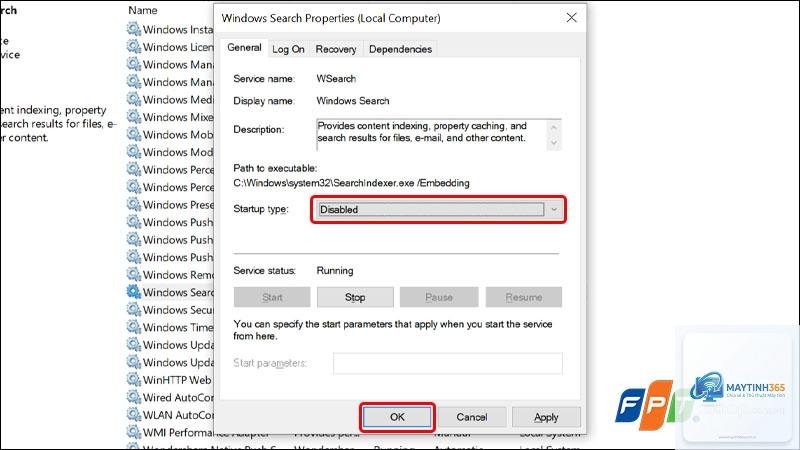
Có nên tắt Windows Search để tăng tốc máy tính không?
Không nên tắt hoàn toàn Windows Search vì điều này sẽ làm chậm quá trình tìm kiếm file. Thay vào đó, hãy tối ưu hóa chỉ mục và chỉ giữ lại các thư mục cần thiết. Nếu bạn thực sự muốn tắt, hãy cài đặt một công cụ tìm kiếm thay thế như Everything để bù đắp.
Tại sao tìm kiếm trên Windows 11 chậm hơn Windows 10?
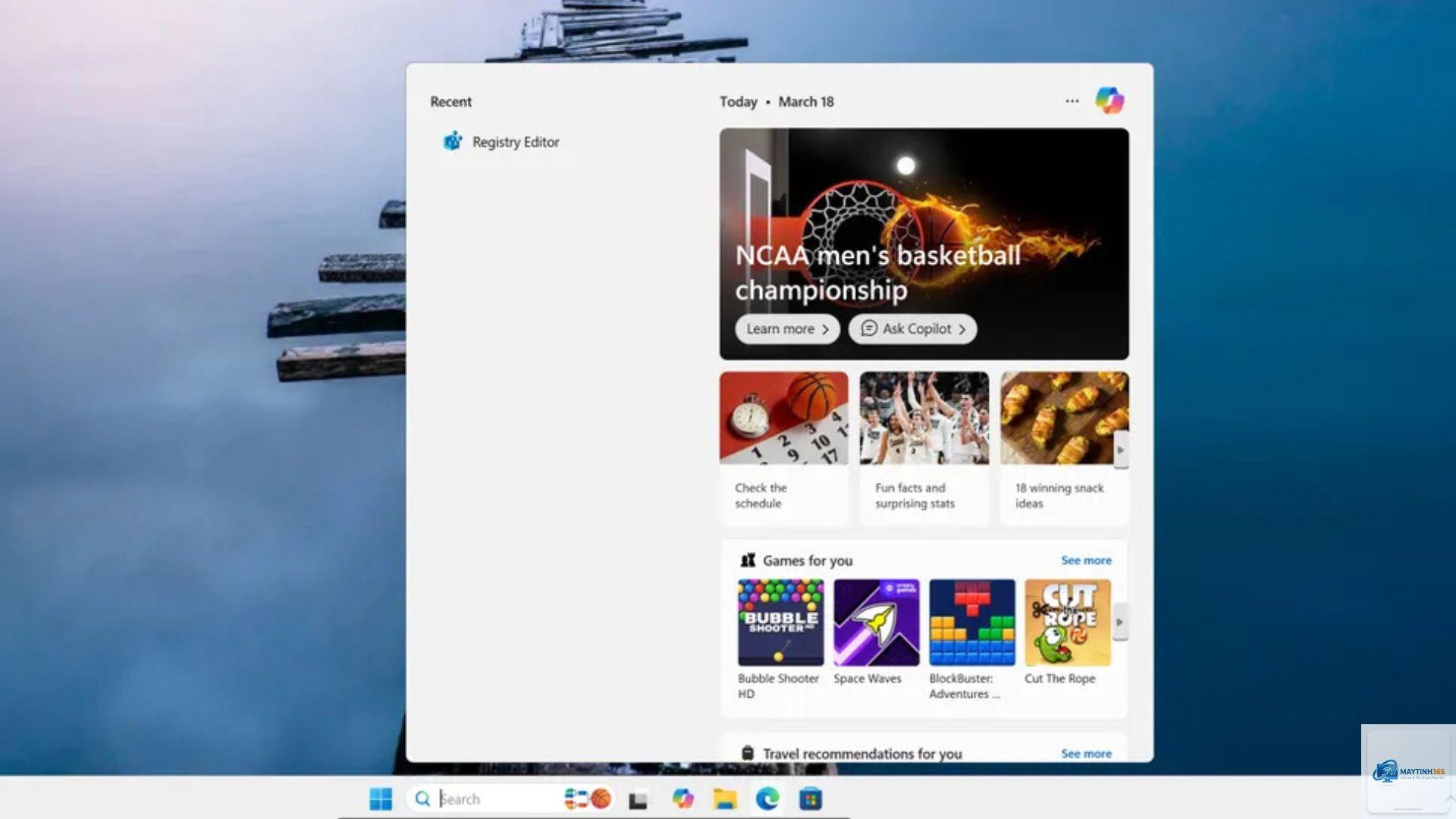
Windows 11 có thêm nhiều tính năng mới như Enhanced Search và tích hợp sâu với OneDrive, khiến quá trình lập chỉ mục phức tạp hơn.
Đối với HDD, bạn nên giảm số lượng thư mục được lập chỉ mục xuống mức tối thiểu, thường xuyên chạy Disk Defragmenter để tối ưu hóa dữ liệu, và đảm bảo ổ cứng còn ít nhất 15% dung lượng trống. Nếu có thể, hãy nâng cấp lên SSD để có trải nghiệm tốt nhất.
Phần mềm nào hỗ trợ tăng tốc tìm kiếm Windows tốt nhất?
Everything là công cụ miễn phí và nhẹ, cho phép tìm kiếm file gần như tức thời nhờ vào việc đọc trực tiếp bảng file hệ thống. Listary cũng là một lựa chọn tốt với khả năng tích hợp vào File Explorer. Tuy nhiên, nếu bạn muốn giữ nguyên Windows Search, hãy tập trung vào tối ưu chỉ mục.
Kết luận
Cách tăng tốc tìm kiếm Windows không phải là một thao tác phức tạp, nhưng đòi hỏi sự kiên nhẫn và hiểu biết cơ bản về hệ thống. Bằng cách tinh chỉnh chỉ mục tìm kiếm, vô hiệu hóa các ổ đĩa không cần thiết, dọn dẹp file tạm, và nâng cấp phần cứng nếu cần, bạn có thể cải thiện đáng kể tốc độ tìm kiếm trên máy tính của mình. Hãy bắt đầu với những bước đơn giản nhất như kiểm tra Indexing Options và loại bỏ các thư mục không dùng đến. Sau đó, theo dõi hiệu suất trong vài ngày để đánh giá kết quả. Với những hướng dẫn chi tiết trong bài viết này, bạn hoàn toàn có thể biến Windows Search thành một công cụ mạnh mẽ và nhanh chóng, giúp công việc hàng ngày trở nên hiệu quả hơn.