Font Manager là công cụ không thể thiếu đối với nhà thiết kế đồ họa, nhà phát triển web và bất kỳ ai làm việc với văn bản chuyên nghiệp. Việc nắm vững cách sử dụng font manager giúp bạn tổ chức hàng nghìn font chữ một cách khoa học, tiết kiệm thời gian tìm kiếm và tránh xung đột font trong quá trình làm việc. Bài viết này sẽ hướng dẫn chi tiết cách sử dụng font manager từ cơ bản đến nâng cao trên Windows, macOS và Linux.
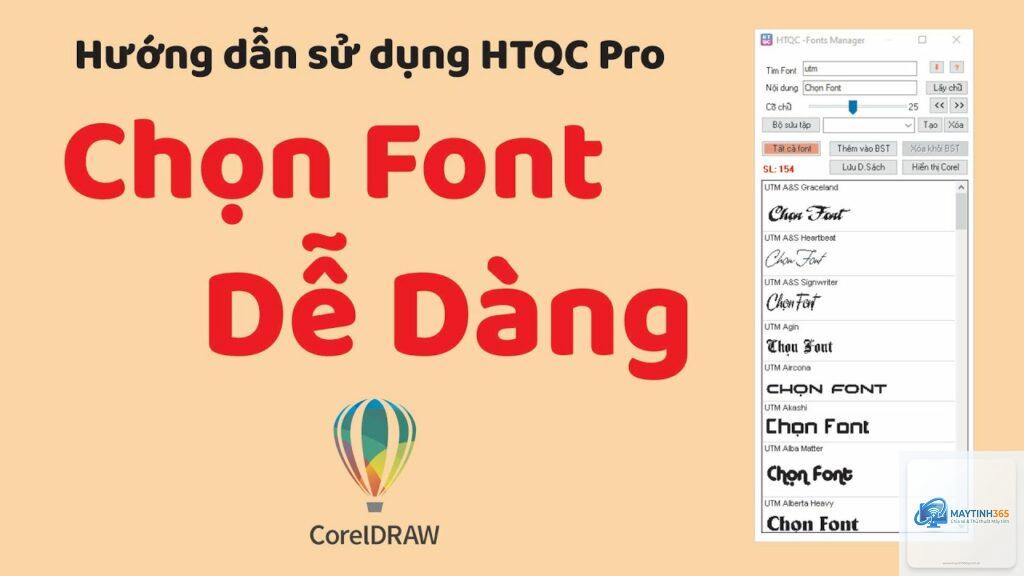
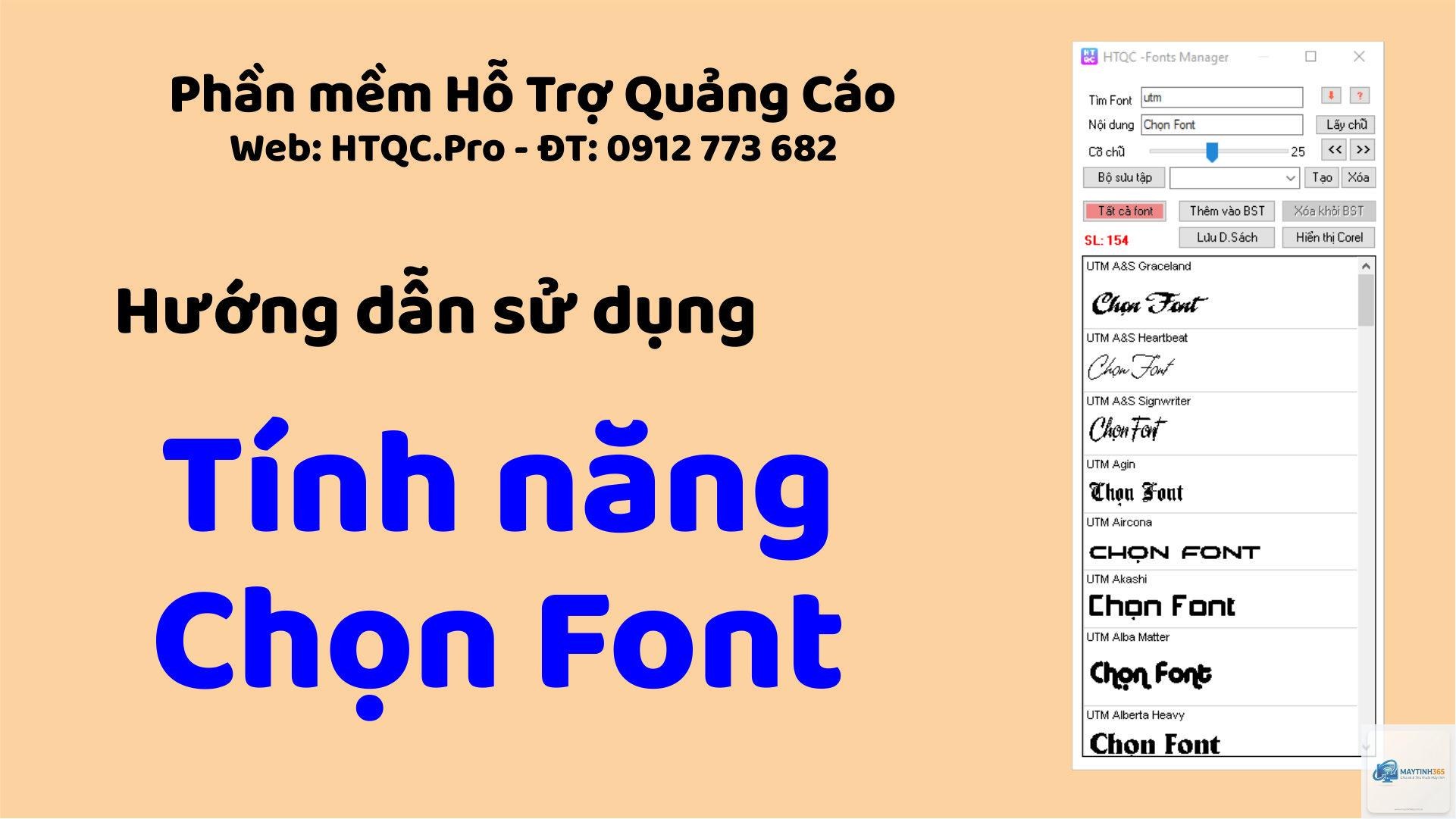
Font Manager là phần mềm chuyên dụng cho phép người dùng cài đặt, gỡ bỏ, kích hoạt và quản lý font chữ trên máy tính. Thay vì phải cài đặt thủ công từng font vào hệ thống, font manager giúp bạn xem trước, phân loại và kích hoạt font theo nhu cầu sử dụng.
Một người dùng thông thường có thể sở hữu từ 500 đến 2000 font chữ khác nhau. Nếu không có font manager, việc tìm kiếm đúng font trong danh sách dài sẽ mất rất nhiều thời gian. Font manager giải quyết vấn đề này bằng cách cung cấp giao diện trực quan và các tính năng tìm kiếm thông minh.
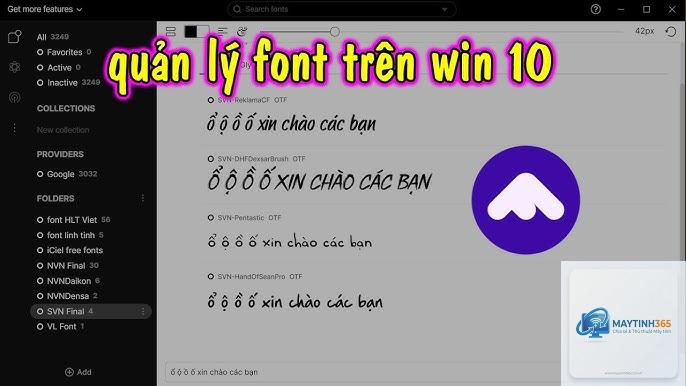
Trên thị trường có nhiều font manager với mức giá và tính năng khác nhau. Đối với người mới bắt đầu, FontBase là lựa chọn tốt nhất vì hoàn toàn miễn phí và hỗ trợ đa nền tảng.
Trên Windows, bạn tải file cài đặt từ trang chủ FontBase và chạy với quyền Administrator. Trên macOS, kéo biểu tượng ứng dụng vào thư mục Applications. Trên Linux, sử dụng lệnh snap hoặc apt để cài đặt.
Thêm font chữ vào thư viện
Sau khi cài đặt, bước đầu tiên trong cách sử dụng font manager là thêm font vào thư viện. Hầu hết font manager đều hỗ trợ kéo thả trực tiếp thư mục chứa font vào giao diện phần mềm.
Font manager nhẹ như FontBase hầu như không ảnh hưởng đến hiệu suất máy tính. Tuy nhiên, các font manager nặng như Suitcase Fusion có thể tiêu tốn tài nguyên nếu bạn kích hoạt nhiều font cùng lúc. Nên tắt các font không sử dụng để giảm tải cho hệ thống.
Có thể sử dụng nhiều Font Manager cùng lúc không?
Không nên sử dụng nhiều font manager cùng lúc vì có thể gây xung đột font và làm rối loạn hệ thống. Chọn một font manager phù hợp và sử dụng duy nhất.
Font Manager có hỗ trợ font tiếng Việt không?
Hầu hết font manager đều hỗ trợ font tiếng Việt nếu font đó được thiết kế đúng chuẩn Unicode.
Xuất thư viện font từ font manager cũ dưới dạng file backup, sau đó import vào font manager trên máy tính mới. Một số font manager hỗ trợ đồng bộ đám mây giúp quá trình này tự động.
Font Manager có thể quản lý font Google Fonts không?
Có, FontBase và một số font manager khác cho phép duyệt và tải trực tiếp font từ Google Fonts vào thư viện. Bạn không cần phải tải thủ công từng font.
Kết luận
Cách sử dụng font manager không phức tạp như nhiều người nghĩ. Chỉ với vài thao tác cơ bản như thêm font, tạo collection và kích hoạt font theo nhu cầu, bạn đã có thể quản lý hàng nghìn font chữ một cách chuyên nghiệp. Font manager giúp tiết kiệm thời gian, tránh lỗi kỹ thuật và nâng cao hiệu suất làm việc đáng kể.
Đối với người mới bắt đầu, hãy chọn FontBase vì giao diện trực quan và hoàn toàn miễn phí. Khi đã quen với cách sử dụng font manager, bạn có thể nâng cấp lên các phiên bản trả phí nếu cần tính năng đồng bộ đám mây và auto-activation nâng cao. Dù chọn công cụ nào, việc duy trì thói quen phân loại và sao lưu font thường xuyên sẽ giúp bạn làm việc hiệu quả hơn trong dài hạn.