Việc thiết lập đúng múi giờ trên Windows 11 không chỉ giúp máy tính hiển thị thời gian chính xác mà còn ảnh hưởng đến lịch làm việc, đồng bộ hóa dữ liệu và các ứng dụng trực tuyến. Nhiều người dùng gặp khó khăn khi thay đổi múi giờ do giao diện mới của Windows 11 khác biệt so với các phiên bản trước. Bài viết này sẽ hướng dẫn bạn cách đổi múi giờ Windows 11 một cách chi tiết, từ thao tác cơ bản đến các mẹo nâng cao, giúp bạn kiểm soát hoàn toàn thời gian hệ thống.
Múi giờ là một trong những cài đặt quan trọng nhất trên hệ điều hành Windows 11. Khi bạn di chuyển đến vùng địa lý khác hoặc đơn giản là máy tính hiển thị sai giờ, việc điều chỉnh múi giờ trở nên cần thiết. Hệ thống Windows 11 tự động đồng bộ thời gian qua internet, nhưng nếu cài đặt múi giờ không đúng, thời gian hiển thị sẽ sai lệch hoàn toàn.
Các ứng dụng như Microsoft Teams, Outlook, Zoom và nhiều phần mềm quản lý thời gian khác đều dựa vào múi giờ hệ thống để hoạt động chính xác. Một sai sót nhỏ trong việc đổi múi giờ có thể dẫn đến nhầm lẫn lịch họp, deadline công việc hoặc đồng bộ file trên đám mây.
Các phương pháp đổi múi giờ Windows 11
Có nhiều cách để thay đổi múi giờ trên Windows 11, từ sử dụng giao diện Settings truyền thống đến các công cụ dòng lệnh dành cho người dùng nâng cao.
Đổi múi giờ Windows 11 qua Settings
Đây là cách đơn giản và trực quan nhất, phù hợp với đa số người dùng. Bạn chỉ cần thực hiện các bước sau:
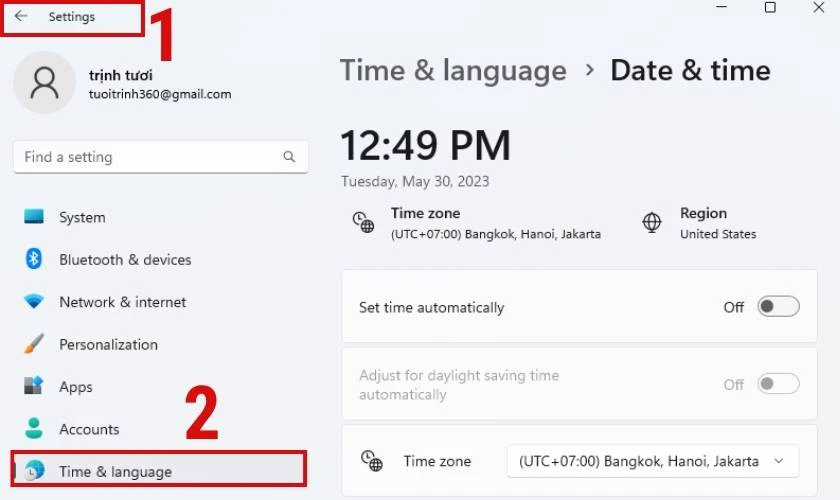
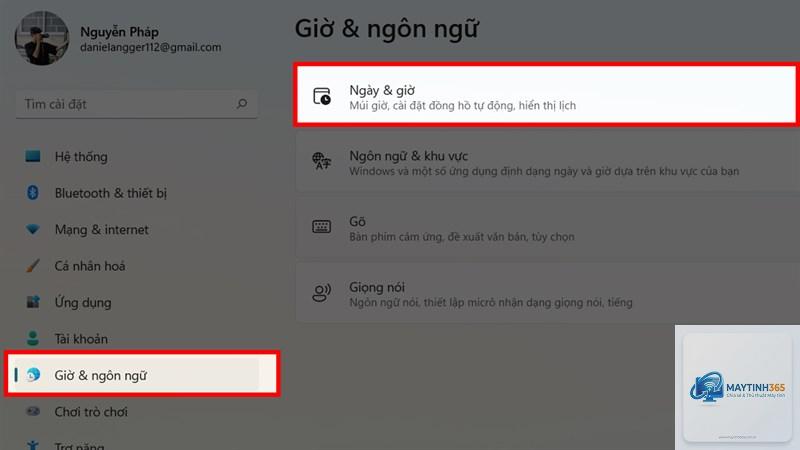
Nhấn tổ hợp phím Windows + I để mở ứng dụng Settings.
Chọn mục Time & language ở cột bên trái.
Nhấp vào Date & time.
Tại phần Time zone, bạn sẽ thấy một menu thả xuống. Hãy chọn múi giờ phù hợp với vị trí hiện tại của bạn. Ví dụ: nếu bạn ở Việt Nam, chọn (UTC+07:00) Bangkok, Hanoi, Jakarta.
Sau khi chọn, hệ thống sẽ tự động cập nhật thời gian.
Việc thay đổi múi giờ yêu cầu quyền quản trị viên. Nếu tài khoản của bạn là tài khoản tiêu chuẩn, bạn cần liên hệ với quản trị viên hệ thống để được cấp quyền hoặc nhờ họ thực hiện thao tác này.
Tại sao Windows 11 không cho phép đổi múi giờ?
Nguyên nhân có thể do chính sách nhóm (Group Policy) của tổ chức hoặc do tài khoản người dùng bị hạn chế.
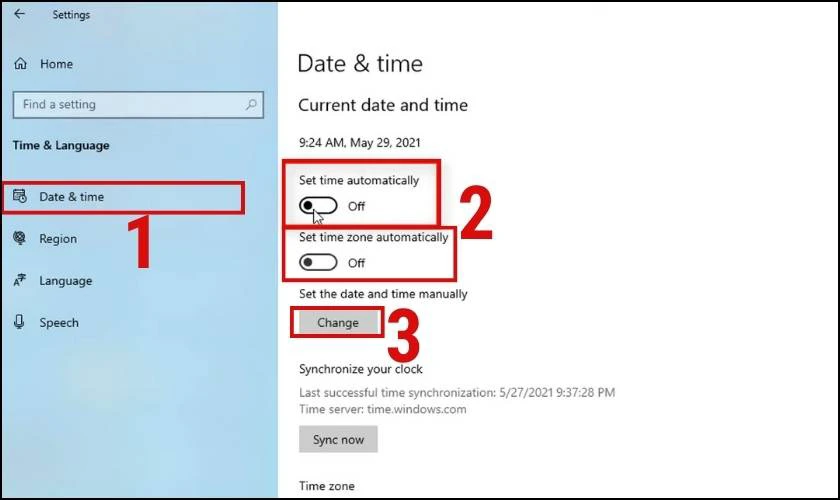
Để đặt lại múi giờ mặc định, bạn chỉ cần bật tùy chọn Set time zone automatically trong Settings > Time & language > Date & time. Windows sẽ tự động xác định múi giờ dựa trên vị trí của bạn.
Có thể đổi múi giờ Windows 11 bằng file.reg không?
Có, bạn có thể tạo file registry để thay đổi múi giờ. Tuy nhiên, phương pháp này chỉ dành cho người dùng nâng cao vì có thể gây lỗi hệ thống nếu thao tác sai. Cách an toàn nhất vẫn là sử dụng Settings hoặc Control Panel.
Lưu ý quan trọng khi thực hiện cách đổi múi giờ Windows 11
Trước khi thay đổi múi giờ, bạn cần lưu ý một số điểm sau để tránh gặp sự cố:
Sao lưu dữ liệu quan trọng: Mặc dù việc đổi múi giờ hiếm khi gây mất dữ liệu, nhưng nếu bạn đang sử dụng các ứng dụng đồng bộ thời gian thực, hãy đảm bảo lưu lại công việc trước khi thực hiện.
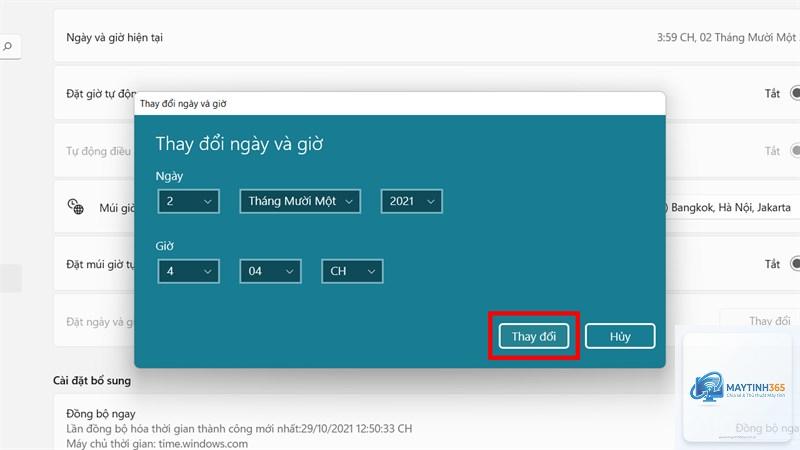
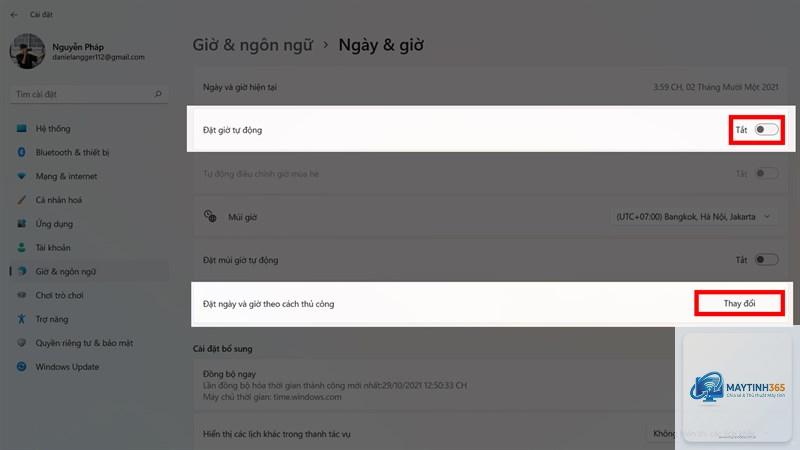
Kiểm tra kết nối internet: Để đồng bộ thời gian chính xác, máy tính cần kết nối internet. Nếu không có mạng, bạn nên đặt thủ công cả ngày, giờ và múi giờ.
Cập nhật Windows: Một số bản cập nhật Windows có thể thay đổi cách thức hoạt động của tính năng thời gian. Luôn đảm bảo hệ điều hành của bạn được cập nhật phiên bản mới nhất.
Kiểm tra ứng dụng bên thứ ba: Một số phần mềm diệt virus hoặc tường lửa có thể chặn dịch vụ đồng bộ thời gian. Tạm thời vô hiệu hóa chúng nếu gặp lỗi.
Kết luận
Cách đổi múi giờ Windows 11 không phải là thao tác phức tạp nhưng đòi hỏi sự chính xác để tránh các lỗi không mong muốn. Từ việc sử dụng Settings đơn giản cho người mới bắt đầu đến Command Prompt cho quản trị viên chuyên nghiệp, mỗi phương pháp đều có ưu điểm riêng. Việc thiết lập đúng múi giờ giúp bạn tận dụng tối đa các tính năng của Windows 11, đồng bộ hóa công việc và nâng cao hiệu suất làm việc. Hãy áp dụng ngay các hướng dẫn trong bài viết để máy tính của bạn luôn hiển thị thời gian chính xác nhất.