Power Options (Tùy chọn nguồn) là một trong những công cụ hệ thống mạnh mẽ nhưng thường bị người dùng bỏ qua trên Windows. Việc hiểu rõ cách tối ưu power options không chỉ giúp máy tính chạy nhanh hơn, mượt mà hơn mà còn kéo dài tuổi thọ pin đáng kể. Bài viết này sẽ hướng dẫn bạn từng bước chi tiết để tinh chỉnh các thiết lập nguồn, từ cơ bản đến nâng cao, giúp bạn khai thác tối đa hiệu năng phần cứng mà vẫn đảm bảo tiết kiệm năng lượng.
Power Options là bảng điều khiển trung tâm quản lý cách hệ điều hành Windows phân phối điện năng cho các thành phần phần cứng như CPU, ổ cứng, card đồ họa và màn hình. Mỗi gói nguồn (power plan) chứa một tập hợp các cài đặt xác định hành vi của máy tính trong các tình huống khác nhau: khi cắm sạc, khi dùng pin, hoặc khi ở chế độ nghỉ.
Tối ưu power options giúp cân bằng giữa hiệu suất và tiêu thụ năng lượng. Một máy tính để bàn cần hiệu năng tối đa cho công việc đồ họa sẽ có cấu hình khác hoàn toàn so với một laptop dùng để lướt web và soạn thảo văn bản. Nếu không tinh chỉnh, Windows thường áp dụng các thiết lập mặc định không phù hợp với nhu cầu thực tế của từng người dùng.
Các gói nguồn mặc định trong Windows
Windows cung cấp ba gói nguồn chính, mỗi gói phục vụ một mục đích khác nhau:
Gói nguồn
Mục đích chính
Đặc điểm hiệu suất
Cân bằng (Balanced)
Sử dụng hàng ngày
Cân bằng giữa hiệu năng và tiết kiệm pin
Tiết kiệm pin (Power Saver)
Kéo dài thời gian dùng pin
Giảm tốc độ CPU, làm mờ màn hình
Hiệu suất cao (High Performance)
Công việc nặng, chơi game
CPU luôn ở trạng thái sẵn sàng tối đa
Thực tế, các gói mặc định này chưa thực sự tối ưu. Gói High Performance tiêu hao điện năng quá mức khi không cần thiết, trong khi Power Saver làm giảm hiệu suất đáng kể. Giải pháp là tạo một gói nguồn tùy chỉnh hoặc tinh chỉnh các gói có sẵn.
Hướng dẫn chi tiết cách tối ưu power options
Truy cập và tạo gói nguồn tùy chỉnh
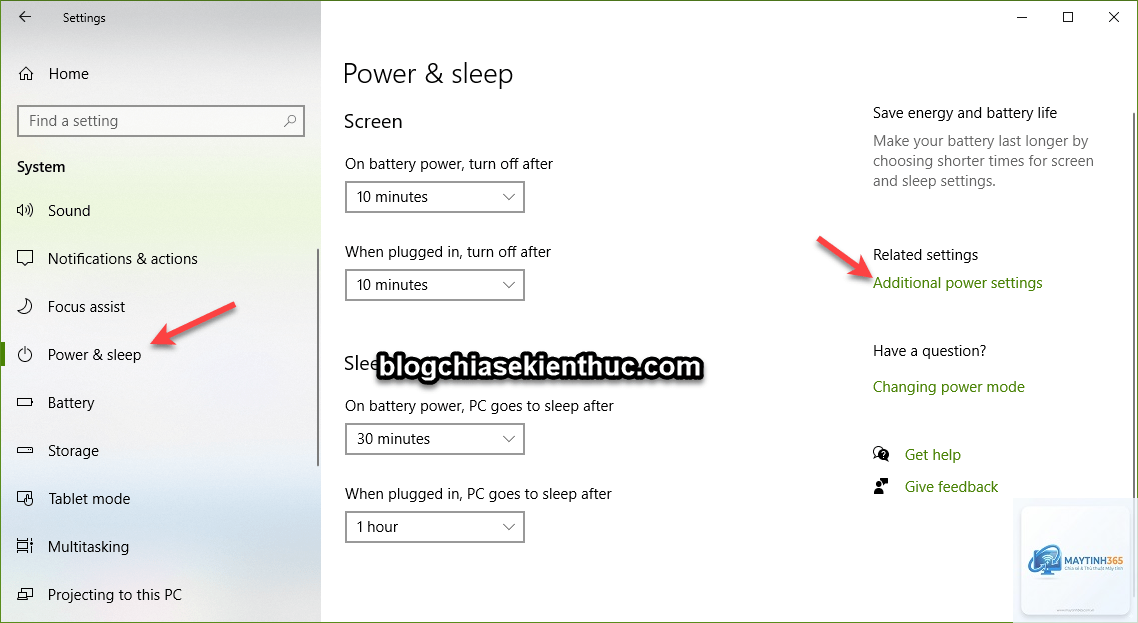
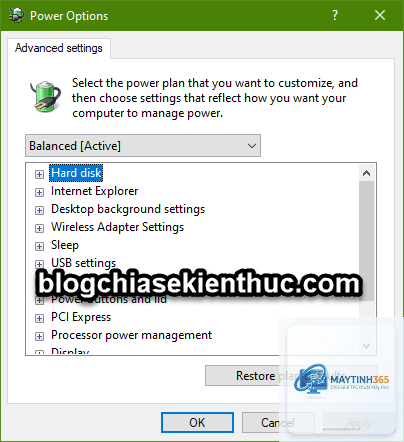
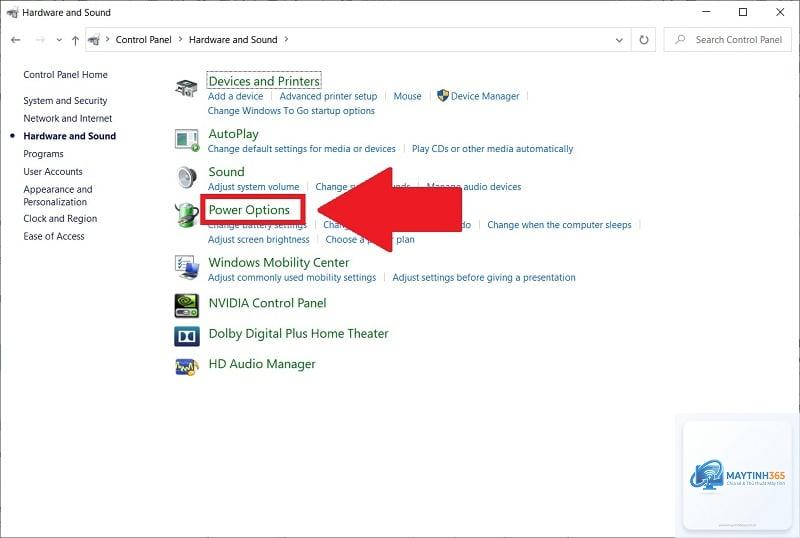
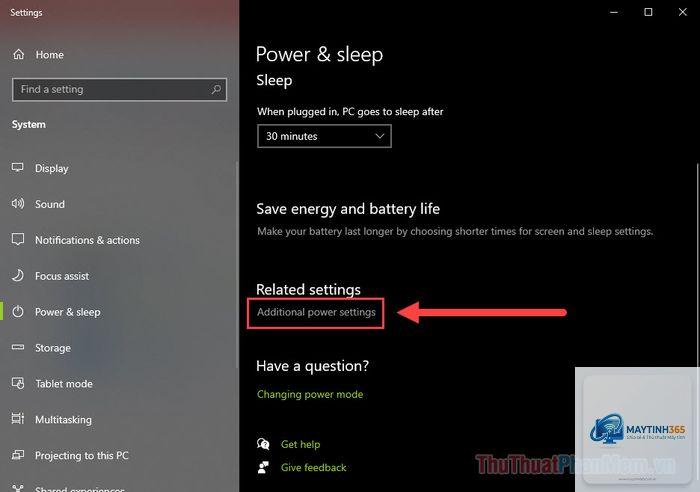
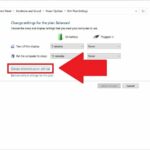
Để bắt đầu cách tối ưu power options, bạn cần mở Control Panel, chọn Hardware and Sound, sau đó chọn Power Options. Tại đây,
Vào Control Panel > Power Options, chọn gói nguồn bạn muốn khôi phục, nhấp vào Change plan settings, sau đó chọn Restore default settings for this plan. Windows sẽ đưa tất cả thông số về trạng thái ban đầu.
Có nên tắt hoàn toàn chế độ Sleep để tiết kiệm pin?
Không nên. Sleep là chế độ tiết kiệm pin hiệu quả nhất khi bạn tạm ngừng sử dụng máy trong thời gian ngắn. Tắt Sleep sẽ khiến máy vẫn hoạt động và tiêu hao pin không cần thiết.
Tại sao sau khi tối ưu power options, máy tính vẫn bị hao pin nhanh?
Có thể do các ứng dụng chạy nền hoặc driver không tương thích. Kiểm tra Task Manager để xem ứng dụng nào tiêu thụ nhiều năng lượng nhất. Cập nhật driver chipset và card đồ họa cũng giúp cải thiện tình trạng này.
Cách tối ưu power options có ảnh hưởng đến tuổi thọ pin không?
Có. Việc thiết lập đúng giúp giảm số chu kỳ sạc-xả sâu, hạn chế nhiệt độ cao khi sạc, từ đó kéo dài tuổi thọ pin. Tuy nhiên, nếu đặt các thông số quá khắc nghiệt như luôn sạc đến 100% và xả cạn kiệt, tuổi thọ pin sẽ giảm nhanh.
Có cần tối ưu power options cho máy tính để bàn không?
Có. Mặc dù máy tính để bàn không dùng pin, nhưng tối ưu power options giúp giảm nhiệt độ linh kiện, tiết kiệm điện năng và kéo dài tuổi thọ phần cứng. Bạn có thể tập trung vào các thiết lập hiệu suất cao hơn mà không lo ảnh hưởng đến pin.
Cách tối ưu power options không phải là một thao tác phức tạp nhưng đòi hỏi sự hiểu biết về nhu cầu sử dụng và đặc điểm phần cứng của máy tính. Bằng cách tinh chỉnh các thông số như trạng thái CPU, quản lý ổ cứng, đồ họa và chế độ ngủ, bạn có thể đạt được sự cân bằng hoàn hảo giữa hiệu suất và tiết kiệm năng lượng.
Hãy bắt đầu bằng việc xác định nhu cầu chính của bạn: nếu là dân văn phòng, ưu tiên tiết kiệm pin và thời gian sử dụng. Nếu là game thủ, tập trung vào hiệu năng tối đa. Luôn nhớ sao lưu cài đặt gốc và thay đổi từ từ để theo dõi tác động. Với những hướng dẫn chi tiết trong bài viết này, bạn hoàn toàn có thể tự tin thực hiện cách tối ưu power options để máy tính hoạt động hiệu quả nhất.