Sleep Settings là một tính năng quan trọng trên hầu hết các thiết bị điện tử hiện đại, từ máy tính Windows, macOS, điện thoại Android, iOS cho đến các thiết bị thông minh trong nhà. Việc hiểu rõ cách sử dụng sleep settings không chỉ giúp bạn bảo vệ sức khỏe giấc ngủ mà còn tối ưu hóa thời lượng pin và tuổi thọ phần cứng. Bài viết này sẽ hướng dẫn chi tiết cách thiết lập, tùy chỉnh và khắc phục các vấn đề liên quan đến cài đặt chế độ ngủ trên mọi nền tảng phổ biến.
Sleep Settings, hay còn gọi là cài đặt chế độ ngủ, là tập hợp các tùy chọn cho phép thiết bị chuyển sang trạng thái tiêu thụ năng lượng thấp khi không sử dụng trong một khoảng thời gian nhất định. Khác với tắt máy hoàn toàn, chế độ ngủ giữ nguyên trạng thái hệ thống trong bộ nhớ RAM, cho phép bạn tiếp tục công việc ngay lập tức khi đánh thức thiết bị.
Trên thực tế, một nghiên cứu từ Cơ quan Năng lượng Quốc tế cho thấy việc sử dụng đúng sleep settings có thể giảm đến 30% lượng điện tiêu thụ hàng tháng của các thiết bị văn phòng. Đối với laptop và điện thoại, cài đặt này kéo dài thời gian pin lên đến 40% so với việc để màn hình sáng liên tục.
Cách sử dụng Sleep Settings trên Windows 10 và Windows 11
Truy cập và thiết lập cơ bản
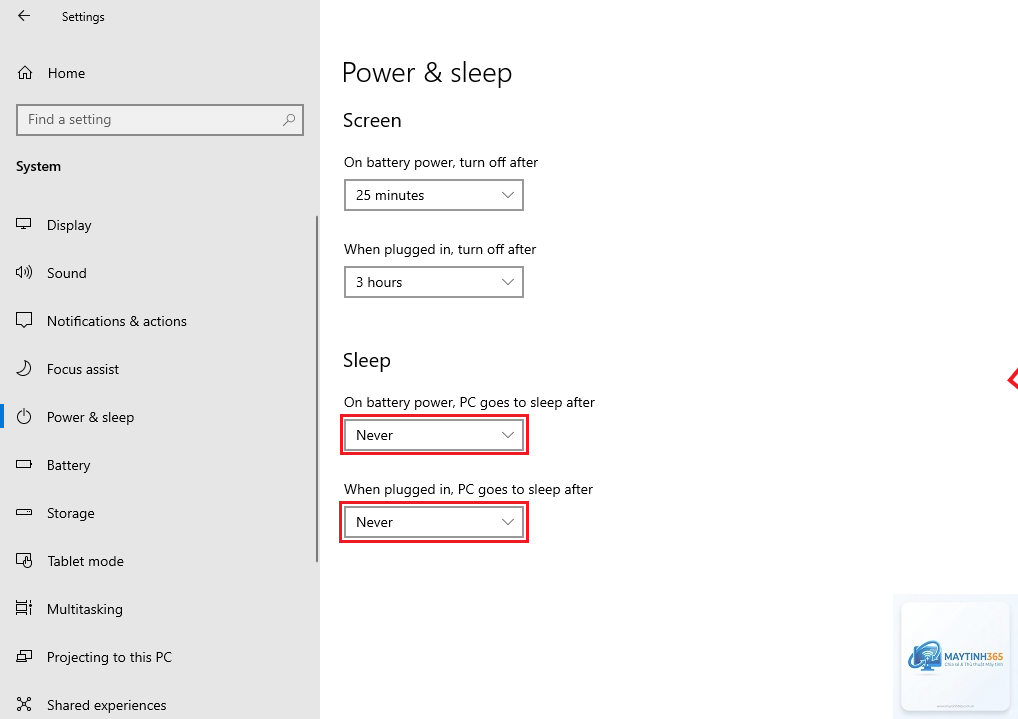
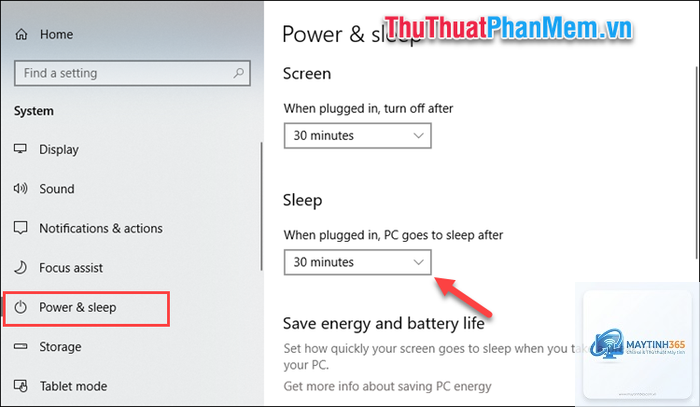
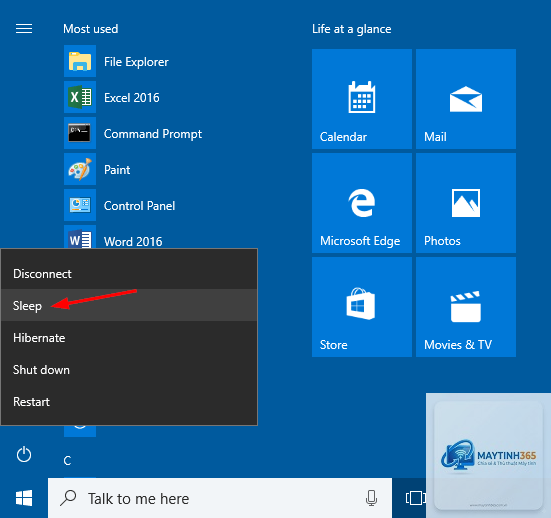
Trên Windows,
Sleep giữ trạng thái hệ thống trong RAM, tiêu thụ điện năng thấp nhưng vẫn cần nguồn để duy trì dữ liệu. Hibernate lưu trạng thái vào ổ cứng và tắt hoàn toàn, không tiêu thụ điện. Hibernate phù hợp khi không sử dụng thiết bị trong thời gian dài, Sleep phù hợp cho thời gian ngắn.
Có nên tắt Sleep Settings hoàn toàn không?
Không nên tắt hoàn toàn trừ khi bạn có lý do đặc biệt như chạy máy chủ hoặc render video qua đêm. Việc tắt sleep settings khiến thiết bị hoạt động liên tục, tăng hóa đơn tiền điện và giảm tuổi thọ linh kiện.
Làm thế nào để ngăn máy tính tự động thức dậy?
Vào Power Options > Change plan settings > Change advanced power settings > Sleep > Allow wake timers và chọn Disable. Đồng thời kiểm tra Device Manager để tắt khả năng đánh thức từ chuột, bàn phím và card mạng.
Sleep Settings có ảnh hưởng đến tuổi thọ pin không?
Có, sử dụng đúng sleep settings giúp kéo dài tuổi thọ pin. Khi thiết bị ở chế độ ngủ, pin không bị xả sâu, giảm số chu kỳ sạc. Ngược lại, để thiết bị hoạt động liên tục khi không cần thiết làm tăng nhiệt độ, đẩy nhanh quá trình suy giảm hóa học của pin.
Tại sao điện thoại vẫn hao pin qua đêm dù đã bật chế độ ngủ?
Nguyên nhân thường do ứng dụng chạy nền, đồng bộ dữ liệu hoặc tín hiệu mạng yếu. Kiểm tra trong Settings > Battery để xem ứng dụng nào tiêu thụ nhiều pin nhất. Tắt đồng bộ tự động và bật chế độ máy bay hoặc chế độ tiết kiệm pin vào ban đêm.
Kết luận
Cách sử dụng sleep settings không chỉ đơn giản là chọn thời gian ngủ cho thiết bị. Đó là một chiến lược tổng thể bao gồm việc hiểu rõ nhu cầu sử dụng, đặc điểm phần cứng và thói quen sinh hoạt của bản thân. Mỗi nền tảng Windows, macOS, Android, iOS đều có những tùy chỉnh riêng biệt, nhưng nguyên tắc chung vẫn là cân bằng giữa tiết kiệm năng lượng, bảo vệ sức khỏe và trải nghiệm người dùng.
Hãy dành 10 phút để kiểm tra và tối ưu sleep settings trên tất cả thiết bị của bạn. Điều chỉnh thời gian ngủ phù hợp với lịch trình làm việc, tắt các tính năng đánh thức không cần thiết và kết hợp với chế độ không làm phiền vào ban đêm. Những thay đổi nhỏ này sẽ mang lại hiệu quả lớn về tiết kiệm điện, kéo dài tuổi thọ thiết bị và cải thiện chất lượng giấc ngủ của bạn.