Pin laptop là một trong những linh kiện quan trọng nhất, ảnh hưởng trực tiếp đến trải nghiệm di động của người dùng. Việc nắm vững cách tối ưu pin laptop không chỉ giúp kéo dài thời gian sử dụng mỗi lần sạc mà còn bảo vệ tuổi thọ pin về lâu dài. Nhiều người dùng thường gặp tình trạng pin chai nhanh, giảm dung lượng chỉ sau vài tháng sử dụng do chưa áp dụng đúng phương pháp. Bài viết này sẽ cung cấp hướng dẫn chi tiết từ cơ bản đến nâng cao, giúp bạn khai thác tối đa hiệu suất pin laptop của mình.
Pin laptop hiện đại chủ yếu sử dụng công nghệ Lithium-ion (Li-ion) hoặc Lithium-polymer (Li-po). Cả hai loại này đều có đặc điểm chung là không có hiệu ứng nhớ, cho phép sạc bất cứ lúc nào mà không cần xả hết pin. Tuy nhiên, chúng có vòng đời giới hạn, thường từ 300 đến 500 chu kỳ sạc đầy trước khi dung lượng giảm đáng kể.
Mỗi chu kỳ sạc được tính khi bạn sử dụng tổng cộng 100% dung lượng pin, không nhất thiết phải trong một lần. Ví dụ, nếu bạn dùng 50% pin hôm nay và sạc đầy, sau đó dùng tiếp 50% vào ngày mai, đó được tính là một chu kỳ. Hiểu được cơ chế này giúp bạn có cách tối ưu pin laptop hợp lý hơn.
Phân loại các yếu tố ảnh hưởng đến pin laptop
Yếu tố phần cứng
Phần cứng đóng vai trò quyết định đến mức tiêu thụ năng lượng. CPU, GPU, màn hình, ổ cứng và các linh kiện khác đều tiêu thụ điện năng ở mức độ khác nhau. Laptop gaming với card đồ họa rời thường hao pin nhanh hơn đáng kể so với laptop văn phòng sử dụng chip tiết kiệm điện.
Hệ điều hành, ứng dụng chạy nền, driver và các dịch vụ hệ thống đều ảnh hưởng đến thời lượng pin. Windows, macOS hay Linux đều có các cơ chế quản lý năng lượng riêng, nhưng không phải lúc nào cũng được cấu hình tối ưu mặc định.
Thói quen sử dụng
Cách bạn sử dụng laptop hàng ngày tác động trực tiếp đến tuổi thọ pin. Việc vừa sạc vừa chơi game nặng, để pin cạn kiệt thường xuyên, hoặc sạc quá lâu sau khi đầy đều là những thói quen xấu cần loại bỏ.
Lợi ích của việc tối ưu pin laptop đúng cách
Kéo dài thời gian sử dụng: Mỗi lần sạc có thể hoạt động lâu hơn từ 30% đến 50% nếu áp dụng đúng cách tối ưu pin laptop.
Tăng tuổi thọ pin: Pin có thể duy trì trên 80% dung lượng sau 2-3 năm sử dụng thay vì chỉ 1 năm.
Tiết kiệm chi phí: Không phải thay pin mới sớm, giảm chi phí bảo trì thiết bị.
Bảo vệ môi trường: Giảm lượng rác thải điện tử từ pin hỏng.
Hướng dẫn chi tiết cách tối ưu pin laptop
Điều chỉnh cài đặt nguồn trong hệ điều hành
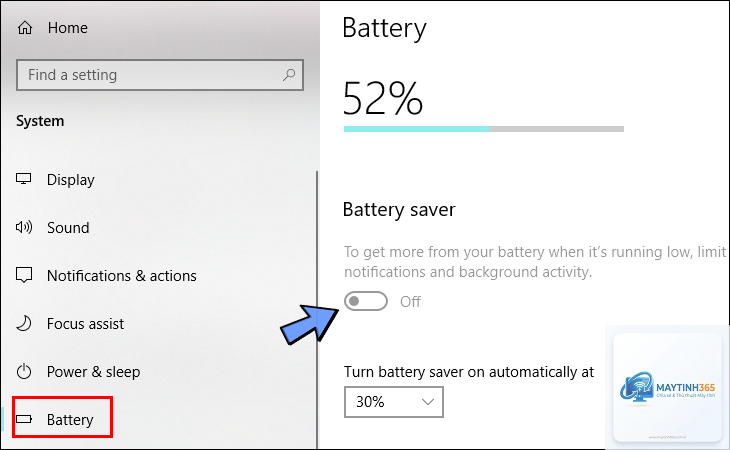
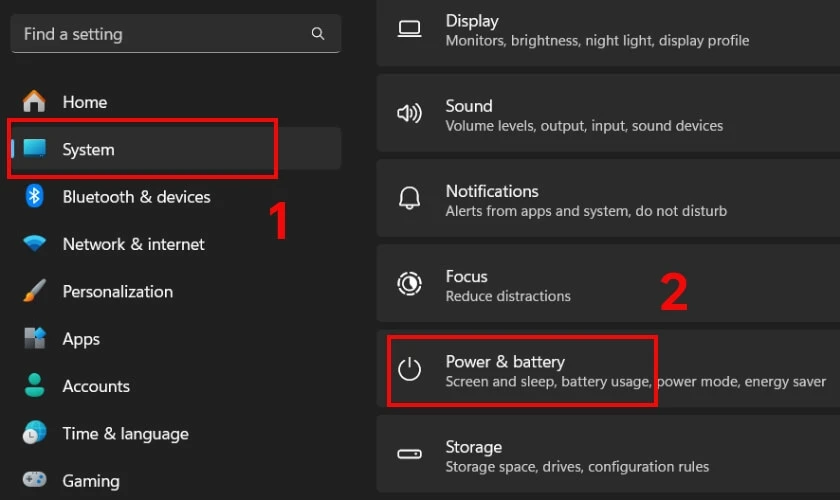
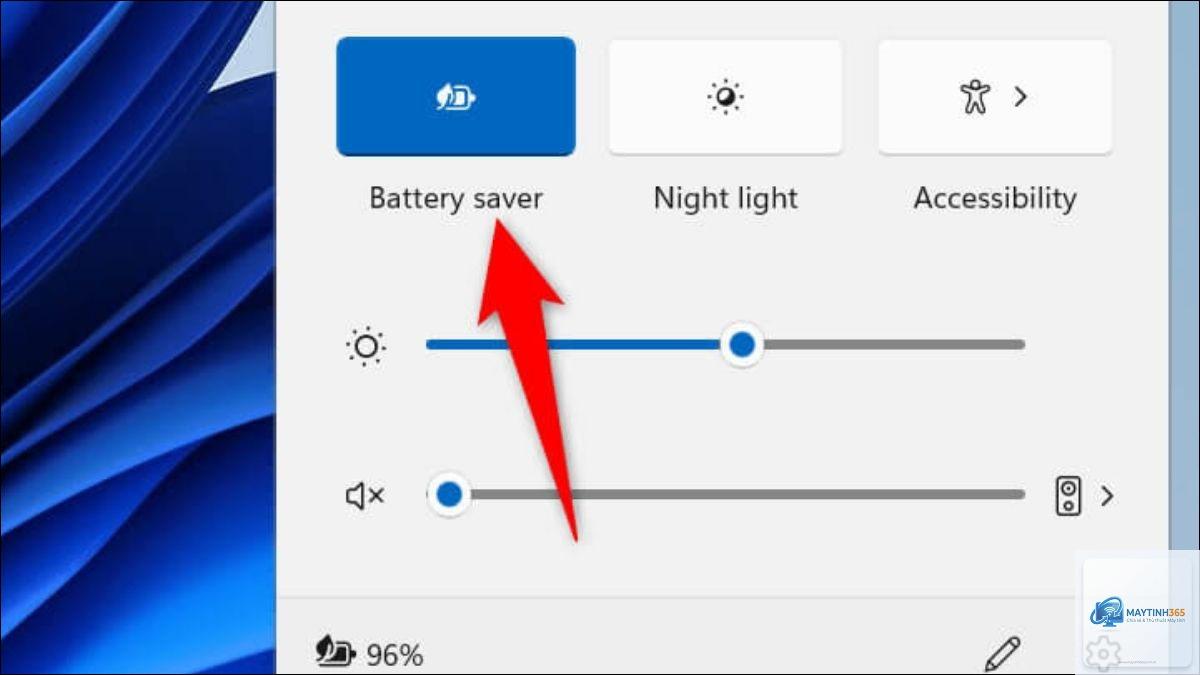
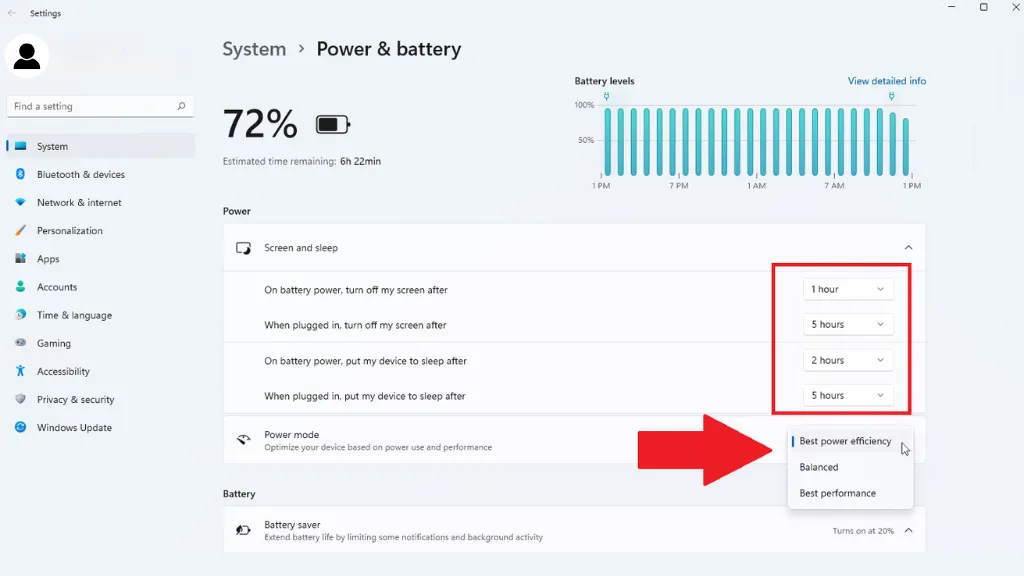
Windows cung cấp các gói nguồn (power plan) khác nhau. Để tối ưu pin laptop, bạn nên chọn chế độ “Tiết kiệm pin” (Power Saver) hoặc “Cân bằng” (Balanced) thay vì “Hiệu suất cao” (High Performance). Vào Control Panel > Hardware and Sound > Power Options để tùy chỉnh.
Trên macOS, tính năng “Energy Saver” trong System Preferences cho phép bạn điều chỉnh thời gian ngủ đông, tắt màn hình và giảm độ sáng tự động. Kích hoạt chế độ “Automatic graphics switching” nếu có để chuyển đổi giữa card đồ họa tích hợp và rời.
Giảm độ sáng màn hình
Màn hình là bộ phận tiêu thụ nhiều năng lượng nhất trên laptop. Giảm độ sáng từ 100% xuống 50% có thể tiết kiệm từ 20% đến 30% năng lượng pin. Kích hoạt tính năng tự động điều chỉnh độ sáng theo môi trường xung quanh để cân bằng giữa trải nghiệm và tiết kiệm pin.
Tắt các kết nối không dây không cần thiết
Wi-Fi, Bluetooth, GPS và NFC đều tiêu thụ điện năng ngay cả khi không sử dụng. Tắt Wi-Fi khi làm việc offline, tắt Bluetooth khi không kết nối thiết bị ngoại vi. Sử dụng chế độ máy bay (Airplane Mode) khi cần tập trung làm việc trong thời gian dài mà không cần kết nối mạng.
Quản lý ứng dụng chạy nền
Nhiều ứng dụng chạy ngầm tiêu tốn tài nguyên CPU và RAM, dẫn đến hao pin nhanh. Mở Task Manager (Ctrl + Shift + Esc) trên Windows hoặc Activity Monitor trên macOS để kiểm tra và tắt các tiến trình không cần thiết. Vô hiệu hóa các ứng dụng khởi động cùng hệ thống nếu không thực sự cần thiết.
Chế độ Sleep vẫn tiêu thụ một lượng điện nhỏ để duy trì dữ liệu trong RAM. Chế độ Hibernate lưu toàn bộ trạng thái làm việc vào ổ cứng và tắt hoàn toàn, giúp tiết kiệm pin tối đa. Sử dụng Hibernate khi bạn không sử dụng laptop trong vài giờ hoặc qua đêm.
Vệ sinh laptop định kỳ
Bụi bẩn tích tụ trong quạt tản nhiệt và khe tản nhiệt làm giảm hiệu suất làm mát, khiến quạt phải hoạt động nhiều hơn và tiêu thụ nhiều năng lượng hơn. Vệ sinh laptop 3-6 tháng một lần giúp duy trì hiệu suất tản nhiệt tốt, từ đó hỗ trợ cách tối ưu pin laptop hiệu quả.
So sánh các phương pháp sạc pin laptop
Phương pháp sạc
Ưu điểm
Nhược điểm
Khuyến nghị
Sạc đến 100% và rút ngay
Đơn giản, tiện lợi
Gây áp lực lên pin ở mức đầy
Chỉ dùng khi cần di chuyển xa
Sạc đến 80% và dừng
Kéo dài tuổi thọ pin tối đa
Cần theo dõi thường xuyên
Phù hợp cho sử dụng hàng ngày
Sạc qua đêm liên tục
Tiện lợi, không lo hết pin
Gây chai pin nhanh chóng
Không khuyến khích
Sạc khi pin còn 20-30%
Bảo vệ pin khỏi xả sâu
Cần chú ý mức pin thường xuyên
Phương pháp tối ưu nhất
Sai lầm thường gặp khi tối ưu pin laptop
Để pin cạn kiệt hoàn toàn trước khi sạc
Nhiều người tin rằng cần xả hết pin mới sạc để tránh hiệu ứng nhớ, nhưng điều này không đúng với pin Li-ion. Xả pin xuống 0% thường xuyên gây tổn hại đến các tế bào pin, làm giảm tuổi thọ nhanh chóng. Nên sạc khi pin còn khoảng 20% đến 30%.
Vừa sạc vừa sử dụng tác vụ nặng
Chơi game, render video hoặc chạy phần mềm nặng trong khi sạc khiến nhiệt độ pin tăng cao, đẩy nhanh quá trình suy thoái hóa học bên trong pin. Nếu cần sử dụng tác vụ nặng, hãy rút sạc và dùng pin, hoặc đảm bảo laptop được làm mát tốt.
Sử dụng bộ sạc không chính hãng
Bộ sạc kém chất lượng có thể cung cấp dòng điện không ổn định, gây hại cho pin và bo mạch chủ. Luôn sử dụng sạc chính hãng hoặc sạc đạt chuẩn từ các thương hiệu uy tín, có công suất phù hợp với laptop.
Để laptop ở nơi có nhiệt độ cao
Nhiệt độ trên 35 độ C là kẻ thù số một của pin lithium. Không để laptop dưới ánh nắng trực tiếp, trong xe hơi đóng kín hoặc gần các nguồn nhiệt. Nhiệt độ lý tưởng để bảo quản pin là từ 15 đến 25 độ C.
Lưu ý quan trọng khi áp dụng cách tối ưu pin laptop
Không phải tất cả các phương pháp đều phù hợp với mọi dòng laptop. Một số laptop gaming cao cấp có hệ thống tản nhiệt tốt hơn và pin dung lượng lớn hơn, trong khi laptop siêu mỏng nhẹ lại nhạy cảm hơn với nhiệt độ. Tìm hiểu thông số kỹ thuật cụ thể của máy trước khi áp dụng.
Cập nhật driver và firmware thường xuyên. Các nhà sản xuất thường phát hành bản cập nhật để cải thiện hiệu quả quản lý năng lượng. Kiểm tra website của nhà sản xuất hoặc sử dụng phần mềm cập nhật tự động để đảm bảo driver đồ họa, chipset và BIOS luôn mới nhất.
Sử dụng phần mềm chẩn đoán pin như BatteryInfoView, HWMonitor hoặc công cụ tích hợp sẵn trong hệ điều hành để theo dõi tình trạng pin. Kiểm tra dung lượng thiết kế so với dung lượng hiện tại để biết mức độ chai pin và điều chỉnh thói quen sử dụng kịp thời.
Ứng dụng thực tế cho từng đối tượng người dùng
Dân văn phòng
Với nhu cầu làm việc văn bản, email và duyệt web,
Không nên. Sạc qua đêm khiến pin duy trì ở mức 100% trong nhiều giờ, gây áp lực lên các tế bào pin và đẩy nhanh quá trình chai. Nếu bắt buộc phải sạc qua đêm, hãy kích hoạt tính năng giới hạn sạc ở mức 80% nếu laptop hỗ trợ.
Làm thế nào để kiểm tra tình trạng pin laptop?
Trên Windows, mở Command Prompt với quyền Administrator và gõ lệnh “powercfg /batteryreport”. File báo cáo sẽ được tạo ra, hiển thị dung lượng thiết kế, dung lượng hiện tại và số chu kỳ sạc. Trên macOS, giữ phím Option và click vào biểu tượng pin trên thanh menu để xem tình trạng.
Có nên tháo pin khi dùng laptop cắm sạc liên tục không?
Với laptop có pin rời, tháo pin khi sử dụng cắm sạc dài ngày giúp bảo vệ pin khỏi nhiệt độ cao và duy trì ở mức sạc tối ưu. Tuy nhiên, với laptop có pin liền, bạn chỉ cần giới hạn mức sạc ở 60-80% thông qua phần mềm của nhà sản xuất.
Tại sao pin laptop nhanh hết dù mới mua?
Có thể do laptop đang chạy nhiều ứng dụng nền, driver chưa được tối ưu, hoặc cài đặt nguồn chưa phù hợp. Kiểm tra Task Manager để xem ứng dụng nào tiêu thụ nhiều CPU nhất, cập nhật driver và chọn chế độ tiết kiệm pin. Nếu vẫn không cải thiện, hãy mang máy đến trung tâm bảo hành để kiểm tra.
Có nên dùng phần mềm tối ưu pin không?
Các phần mềm từ nhà sản xuất như Lenovo Vantage, Dell Power Manager, ASUS Battery Health Charging rất hữu ích vì chúng cho phép giới hạn mức sạc và theo dõi tình trạng pin. Tuy nhiên, tránh các phần mềm không rõ nguồn gốc vì chúng có thể chứa mã độc hoặc không mang lại hiệu quả thực sự.
Kết luận
Cách tối ưu pin laptop không chỉ đơn thuần là một vài thao tác cài đặt, mà là sự kết hợp giữa thói quen sử dụng thông minh, kiến thức về phần cứng và phần mềm, cùng với việc bảo dưỡng định kỳ. Áp dụng đồng bộ các phương pháp như điều chỉnh độ sáng màn hình, quản lý ứng dụng nền, sạc pin đúng cách và kiểm soát nhiệt độ sẽ giúp bạn kéo dài tuổi thọ pin lên gấp đôi so với thông thường. Hãy bắt đầu thay đổi ngay hôm nay để tận hưởng trải nghiệm di động tốt hơn và tiết kiệm chi phí thay pin trong tương lai.