Âm thanh trên máy tính Windows thường không được thiết lập tối ưu ngay từ khi xuất xưởng. Nhiều người dùng gặp tình trạng âm thanh bị rè, nhỏ, thiếu chi tiết hoặc mất cân bằng giữa các dải tần. Việc nắm vững cách tối ưu âm thanh Windows không chỉ giúp bạn thưởng thức nhạc, phim ảnh hay chơi game với chất lượng tốt hơn mà còn tận dụng tối đa phần cứng âm thanh hiện có. Bài viết này sẽ hướng dẫn bạn từ những thiết lập cơ bản trong hệ thống đến các thủ thuật nâng cao, giúp âm thanh trên máy tính trở nên sống động và chân thực hơn bao giờ hết.
Tối ưu âm thanh Windows là quá trình điều chỉnh các thiết lập phần mềm và driver để cải thiện chất lượng đầu ra âm thanh từ máy tính. Hệ điều hành Windows có sẵn nhiều công cụ xử lý âm thanh như Equalizer, Spatial Sound, Enhancements và các hiệu ứng âm thanh không gian. Tuy nhiên, các thiết lập mặc định thường được đặt ở mức trung bình để phù hợp với đa số người dùng, dẫn đến việc âm thanh chưa được khai thác hết tiềm năng.
Quá trình này bao gồm việc can thiệp vào driver âm thanh, cấu hình loa hoặc tai nghe, điều chỉnh bộ cân bằng âm sắc và tối ưu hóa các dịch vụ nền có thể gây ảnh hưởng đến chất lượng âm thanh. Khi thực hiện đúng cách, bạn sẽ nhận thấy sự khác biệt rõ rệt về độ chi tiết, dải động và không gian âm thanh.
Phân loại các phương pháp tối ưu âm thanh Windows
Tối ưu qua thiết lập hệ thống
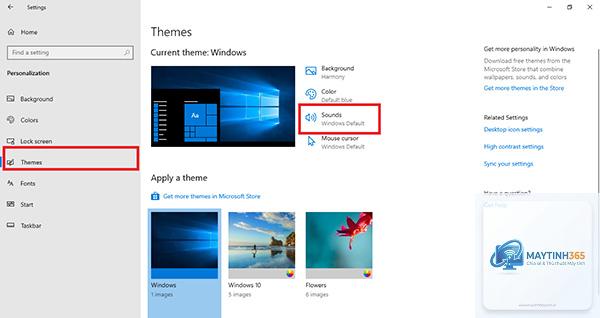
Đây là nhóm phương pháp cơ bản nhất mà bất kỳ người dùng nào cũng có thể thực hiện mà không cần cài đặt thêm phần mềm. Các thiết lập này nằm trong Control Panel và Settings của Windows.
Điều chỉnh định dạng âm thanh mặc định: Windows cho phép bạn chọn độ phân giải và tần số lấy mẫu cho thiết bị âm thanh. Việc chọn đúng định dạng giúp tránh hiện tượng méo tiếng và giảm độ trễ.
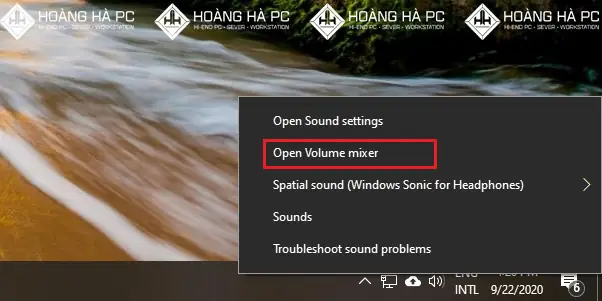
Bật tính năng Spatial Sound: Công nghệ âm thanh không gian như Windows Sonic for Headphones giúp tạo hiệu ứng âm thanh vòm ảo, đặc biệt hữu ích khi xem phim hoặc chơi game.
Vô hiệu hóa Enhancements không cần thiết: Một số hiệu ứng âm thanh tích hợp sẵn có thể làm giảm chất lượng âm thanh gốc, cần tắt bỏ để có trải nghiệm trung thực hơn.
Tối ưu qua driver và phần mềm chuyên dụng
Driver âm thanh đóng vai trò quan trọng trong việc truyền tải tín hiệu từ hệ điều hành đến thiết bị phần cứng. Các nhà sản xuất như Realtek, Creative, hay ASUS thường cung cấp phần mềm điều khiển riêng với nhiều tùy chỉnh nâng cao.
Cập nhật driver âm thanh mới nhất: Driver cũ có thể gây ra xung đột hoặc không hỗ trợ các tính năng mới.
Sử dụng Equalizer APO: Đây là phần mềm cân bằng âm sắc mạnh mẽ, cho phép can thiệp sâu vào từng dải tần số.
Cài đặt Dolby Atmos hoặc DTS Sound Unbound: Các ứng dụng này cung cấp thuật toán xử lý âm thanh không gian chuyên nghiệp.
Tối ưu qua cấu hình phần cứng
Không chỉ phần mềm, việc kết nối và sử dụng đúng cách các thiết bị âm thanh cũng ảnh hưởng lớn đến chất lượng đầu ra.
Kiểm tra cổng kết nối: Sử dụng cổng USB thay vì jack 3.5mm nếu thiết bị hỗ trợ để có tín hiệu sạch hơn.
Sử dụng DAC/AMP ngoài: Thiết bị chuyển đổi tín hiệu số sang tương tự giúp cải thiện đáng kể chất lượng âm thanh.
Đặt loa đúng vị trí: Vị trí đặt loa ảnh hưởng đến âm trường và hình ảnh âm thanh.
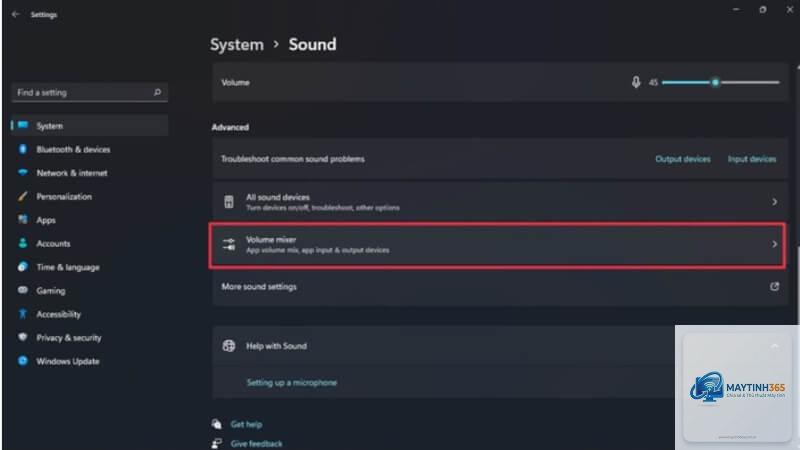
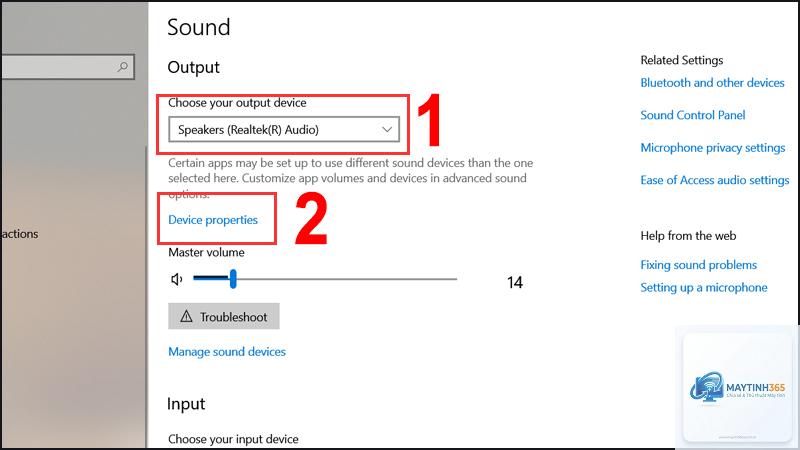
Mở Control Panel, chọn Sound, sau đó chọn thiết bị phát âm thanh đang sử dụng (loa hoặc tai nghe). Nhấp chuột phải và chọn Properties. Trong tab Advanced, bạn sẽ thấy mục Default Format. Hãy chọn định dạng 24 bit, 48000 Hz hoặc 24 bit, 96000 Hz nếu thiết bị hỗ trợ. Định dạng này cung cấp dải động rộng hơn và độ méo thấp hơn so với 16 bit, 44100 Hz tiêu chuẩn.
Bỏ chọn tùy chọn “Allow applications to take exclusive control of this device” để tránh xung đột giữa các ứng dụng. Đồng thời, tắt “Enable audio enhancements” nếu bạn muốn âm thanh gốc không bị can thiệp bởi các hiệu ứng hệ thống.
Bước 2: Kích hoạt Spatial Sound
Trong cùng cửa sổ Properties, chuyển đến tab Spatial Sound. Chọn “Windows Sonic for Headphones” nếu bạn đang sử dụng tai nghe, hoặc “Dolby Atmos for Headphones” nếu đã cài đặt ứng dụng Dolby Access. Tính năng này mô phỏng âm thanh vòm, giúp bạn xác định vị trí âm thanh trong không gian 3D chính xác hơn.
Bước 3: Tinh chỉnh Equalizer
Windows không có Equalizer tích hợp sẵn cho tất cả các thiết bị, nhưng
Nguyên nhân thường do driver âm thanh lỗi thời, cài đặt định dạng âm thanh không phù hợp hoặc xung đột giữa các ứng dụng. Hãy cập nhật driver, chọn định dạng 24 bit 48000 Hz và tắt các hiệu ứng âm thanh trong Enhancements.
Có nên sử dụng phần mềm tăng âm lượng cho Windows không?
Các phần mềm tăng âm lượng như Volume Booster có thể làm méo tiếng và giảm tuổi thọ loa. Thay vào đó, hãy tối ưu Equalizer để tăng dải tần cụ thể thay vì tăng toàn bộ âm lượng.
Làm thế nào để biết thiết bị âm thanh hỗ trợ định dạng nào?
Vào Sound > Properties > Advanced, Windows sẽ hiển thị danh sách các định dạng được hỗ trợ. Bạn cũng có thể kiểm tra thông số kỹ thuật trên trang web của nhà sản xuất thiết bị.
Spatial Sound có thực sự cải thiện chất lượng âm thanh không?
Spatial Sound không làm tăng chất lượng âm thanh gốc nhưng tạo hiệu ứng không gian 3D, giúp bạn cảm nhận âm thanh đến từ nhiều hướng khác nhau. Điều này đặc biệt hữu ích khi xem phim và chơi game.
Tôi có cần card âm thanh rời để tối ưu âm thanh không?
Không bắt buộc. Với các thiết lập phần mềm phù hợp, âm thanh tích hợp trên bo mạch chủ hiện đại đã đủ tốt cho đa số người dùng. Card âm thanh rời chỉ thực sự cần thiết cho người dùng chuyên nghiệp hoặc audiophile.
Kết luận
Cách tối ưu âm thanh Windows không chỉ đơn thuần là vài thao tác cài đặt mà là cả một quá trình tinh chỉnh tỉ mỉ từ phần mềm đến phần cứng. Bằng cách điều chỉnh định dạng âm thanh, kích hoạt Spatial Sound, sử dụng Equalizer và cập nhật driver thường xuyên, bạn có thể nâng tầm trải nghiệm âm thanh trên máy tính một cách đáng kể. Hãy bắt đầu từ những bước cơ bản nhất và dần dần khám phá các tùy chọn nâng cao để tìm ra cấu hình phù hợp nhất với nhu cầu của bản thân. Âm thanh tốt không chỉ đến từ thiết bị đắt tiền mà còn đến từ sự hiểu biết và tối ưu đúng cách.