Việc quản lý loa trên Windows 11 là một kỹ năng cần thiết để tối ưu trải nghiệm âm thanh trên máy tính. Từ việc chọn thiết bị phát đúng, điều chỉnh âm lượng, đến cấu hình âm thanh không gian, hệ điều hành mới nhất của Microsoft cung cấp nhiều công cụ mạnh mẽ. Bài viết này sẽ hướng dẫn bạn cách quản lý loa Windows 11 một cách chuyên sâu, giúp bạn khai thác tối đa khả năng âm thanh của hệ thống.
Windows 11 mang đến một giao diện âm thanh hiện đại và trực quan hơn so với các phiên bản trước. Trung tâm quản lý âm thanh được tích hợp sâu vào Settings (Cài đặt) và Quick Settings (Cài đặt nhanh). Người dùng có thể truy cập nhanh các tùy chọn loa, tai nghe, micro và các thiết bị âm thanh khác chỉ với vài cú nhấp chuột. Hệ thống tự động phát hiện và chuyển đổi giữa các thiết bị đầu ra, nhưng việc hiểu rõ cách quản lý loa Windows 11 sẽ giúp bạn kiểm soát tốt hơn chất lượng âm thanh.
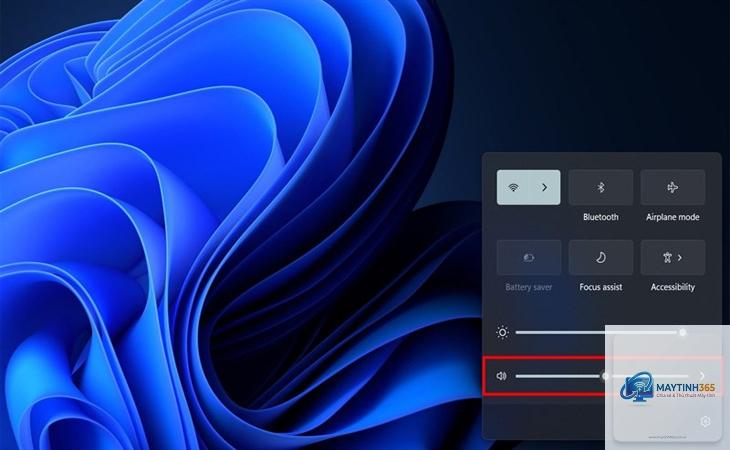
Nhấp vào biểu tượng loa trên thanh Taskbar (góc phải màn hình). Một bảng điều khiển nhanh xuất hiện, cho phép bạn điều chỉnh âm lượng tổng thể và chọn thiết bị đầu ra. Đây là cách nhanh nhất để thay đổi thiết bị phát hoặc kiểm tra mức âm lượng hiện tại.
Vào Settings (Cài đặt)
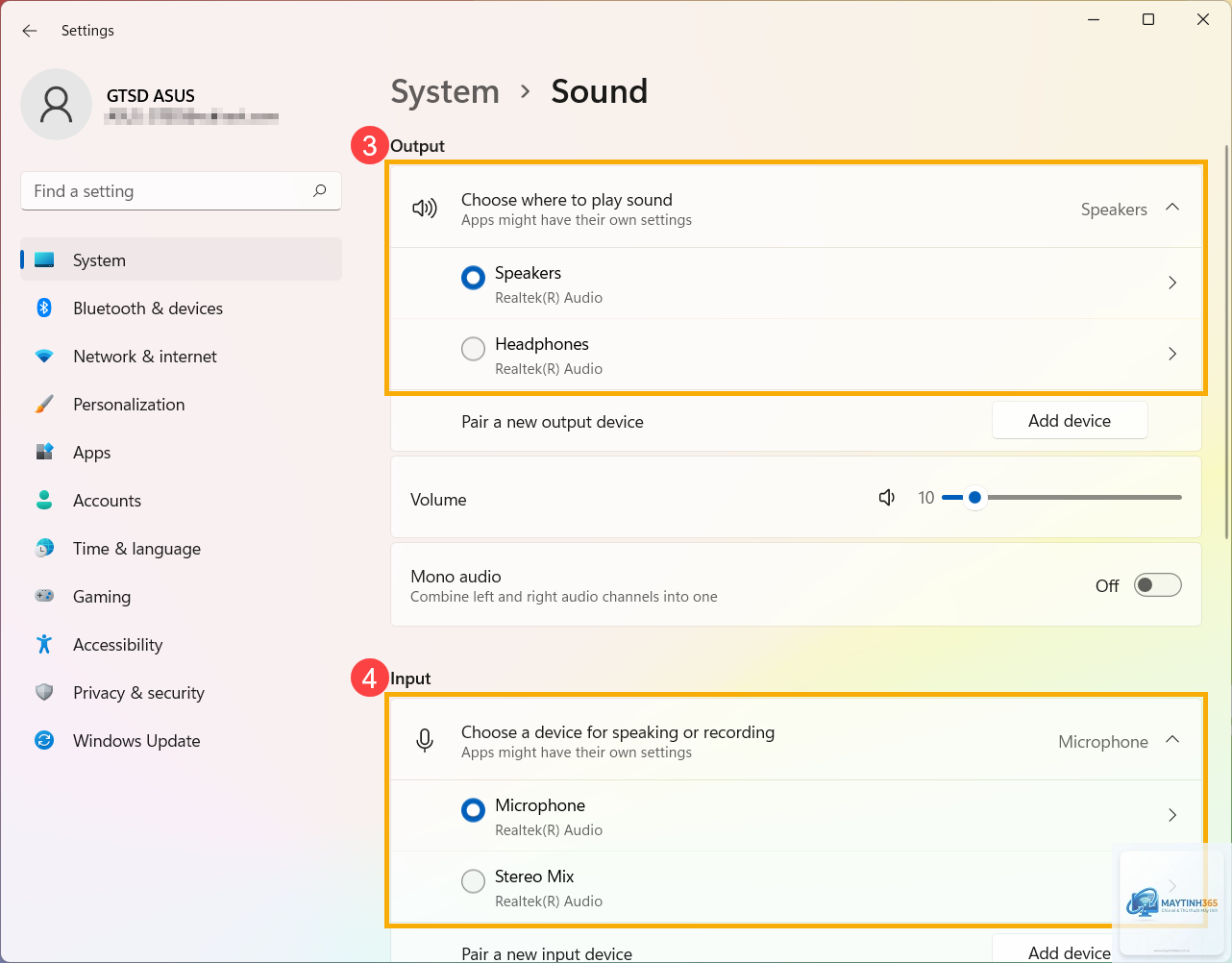
Nhấn tổ hợp phím Windows + I để mở Settings. Chọn mục System (Hệ thống), sau đó chọn Sound (Âm thanh). Tại đây, bạn sẽ thấy tất cả các tùy chọn quản lý loa Windows 11 chi tiết, bao gồm đầu ra, đầu vào, âm lượng ứng dụng và các cài đặt nâng cao.
Chọn thiết bị đầu ra phù hợp
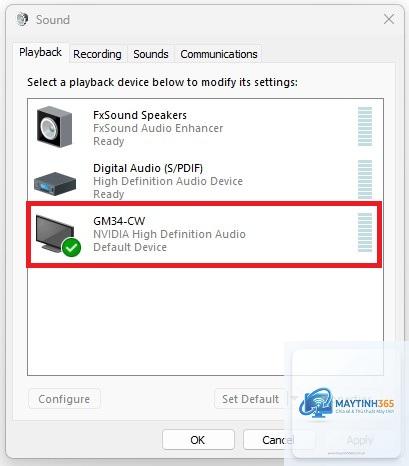
Windows 11 cho phép bạn chọn thiết bị phát âm thanh mặc định. Điều này đặc biệt hữu ích khi bạn có nhiều loa, tai nghe hoặc màn hình tích hợp loa.
Thiết bị đầu ra ưu tiên: Trong mục Sound Settings, phần Output (Đầu ra),
Nhấn Windows + I để mở Settings, chọn System > Sound. Hoặc nhấp chuột phải vào biểu tượng loa trên Taskbar và chọn Sound settings.
Tại sao loa không có âm thanh dù đã bật?
Kiểm tra thiết bị đầu ra trong Sound Settings, đảm bảo loa được chọn và không bị tắt. Chạy Troubleshooter Playing Audio để tự động sửa lỗi. Cũng nên kiểm tra kết nối vật lý và driver âm thanh.
Cách thay đổi thiết bị đầu ra mặc định trong Windows 11?
Vào Settings > System > Sound. Trong phần Output, chọn thiết bị bạn muốn làm mặc định từ danh sách. Bạn cũng có thể nhấp vào biểu tượng loa trên Taskbar để chuyển đổi nhanh.
Làm sao để tăng âm lượng cho một ứng dụng cụ thể?
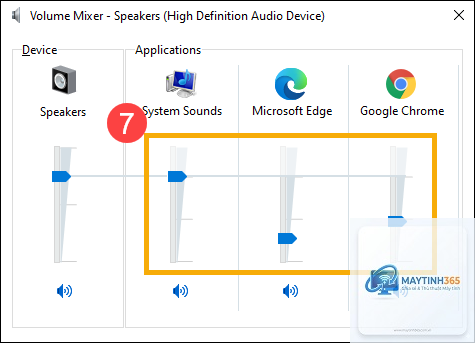
Nhấp chuột phải vào biểu tượng loa trên Taskbar, chọn Open Volume Mixer. Tại đây,
Windows Sonic for Headphones được thiết kế cho tai nghe. Đối với loa ngoài, nếu phần cứng hỗ trợ Dolby Atmos hoặc DTS:X,
Mở Device Manager, tìm thiết bị âm thanh, nhấp chuột phải chọn Properties > Driver > Roll Back Driver. Nếu tùy chọn này bị mờ, bạn cần gỡ driver và cài lại phiên bản cũ từ trang web nhà sản xuất.
Kết luận
Quản lý loa trên Windows 11 không chỉ đơn giản là điều chỉnh âm lượng. Với các công cụ tích hợp sẵn, bạn có thể tinh chỉnh từng khía cạnh của âm thanh, từ việc chọn thiết bị đầu ra, cân bằng kênh, đến cấu hình âm thanh không gian. Hiểu rõ cách quản lý loa Windows 11 giúp bạn tận dụng tối đa phần cứng âm thanh, khắc phục sự cố nhanh chóng và nâng cao trải nghiệm giải trí, làm việc. Hãy dành thời gian khám phá các cài đặt này để có được chất lượng âm thanh tốt nhất từ hệ thống của bạn.