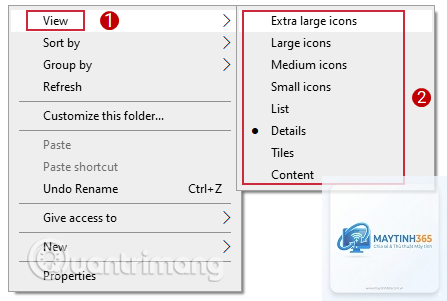
Small icons view là một chế độ hiển thị thu nhỏ các biểu tượng trong hệ điều hành Windows, giúp người dùng nhìn thấy nhiều mục hơn trên màn hình mà không cần cuộn. Cách sử dụng small icons view không chỉ đơn giản là thay đổi kích thước icon, mà còn mở ra khả năng quản lý file, thư mục và ứng dụng một cách hiệu quả. Khi kích hoạt chế độ này,
Không, small icons view không tiêu tốn nhiều tài nguyên hệ thống hơn so với các chế độ khác. Thực tế, nó có thể cải thiện hiệu suất khi hiển thị danh sách dài vì hệ thống không cần render hình thu nhỏ lớn.
Tại sao small icons view không hiển thị đúng trên một số thư mục?
Nguyên nhân thường do thư mục đã được tối ưu hóa cho một loại file cụ thể (ví dụ: Pictures hoặc Videos).
Có, bạn vào File Explorer, chọn tab View > Options > View, nhấn Apply to Folders. Thao tác này sẽ áp dụng chế độ hiển thị hiện tại (bao gồm small icons view) cho tất cả thư mục có cùng kiểu tối ưu hóa.
Small icons view có hoạt động trên Windows 11 không?
Có, Windows 11 hỗ trợ đầy đủ small icons view. Bạn có thể tìm thấy tùy chọn này trong menu chuột phải hoặc trong tab View của File Explorer. Tuy nhiên, giao diện Windows 11 có thể yêu cầu bạn nhấp vào biểu tượng ba chấm để hiển thị thêm tùy chọn.
Cách sử dụng small icons view là một kỹ năng quản lý file cơ bản nhưng mang lại hiệu quả cao trong công việc hàng ngày. Từ việc tối ưu không gian hiển thị trên File Explorer, Desktop đến thanh taskbar, chế độ này giúp bạn làm việc nhanh hơn, đặc biệt khi xử lý khối lượng lớn dữ liệu. Tuy nhiên, cần cân nhắc giữa lợi ích và hạn chế, đồng thời áp dụng đúng ngữ cảnh để tránh những sai lầm không đáng có. Bằng cách kết hợp small icons view với các chế độ khác như Details hay List, bạn có thể xây dựng một hệ thống quản lý file linh hoạt, phù hợp với nhu cầu cá nhân. Hãy thử nghiệm ngay hôm nay để trải nghiệm sự khác biệt trong hiệu suất làm việc của bạn.