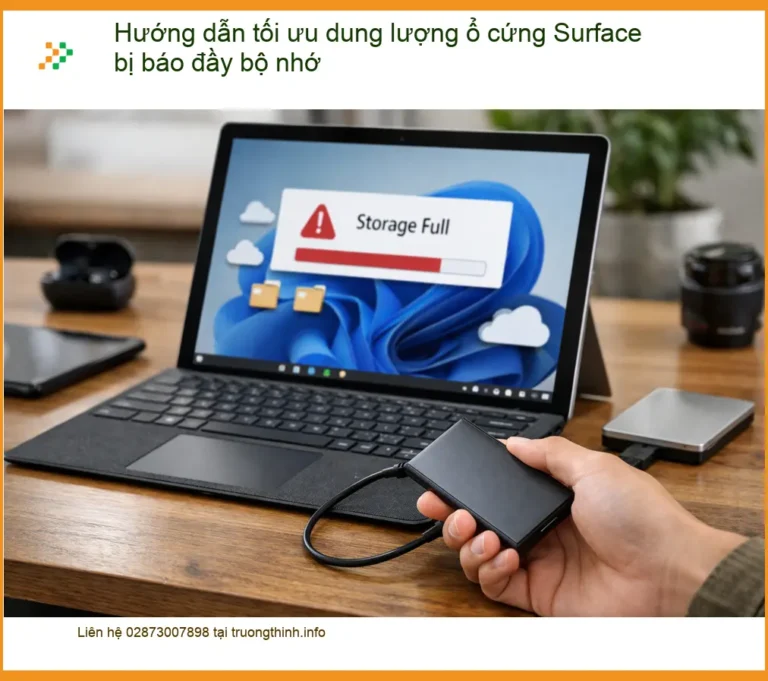
Ổ cứng đầy là vấn đề phổ biến khiến máy tính chậm chạp, khó chịu. Việc tìm ra cách tối ưu dung lượng ổ cứng không chỉ giúp bạn giải phóng hàng chục GB lãng phí mà còn cải thiện đáng kể hiệu suất hệ thống. Bài viết này sẽ hướng dẫn bạn từng bước cụ thể, từ các thủ thuật cơ bản đến nâng cao, để quản lý không gian lưu trữ một cách thông minh nhất.
Tối ưu dung lượng ổ cứng là quá trình xác định, loại bỏ và sắp xếp lại dữ liệu không cần thiết hoặc trùng lặp trên ổ đĩa. Mục tiêu cuối cùng là tạo ra nhiều không gian trống hơn, giúp hệ điều hành và ứng dụng hoạt động mượt mà. Không chỉ đơn thuần là xóa file, quá trình này bao gồm việc nén dữ liệu, di chuyển file lớn, và vô hiệu hóa các tính năng ngốn dung lượng.
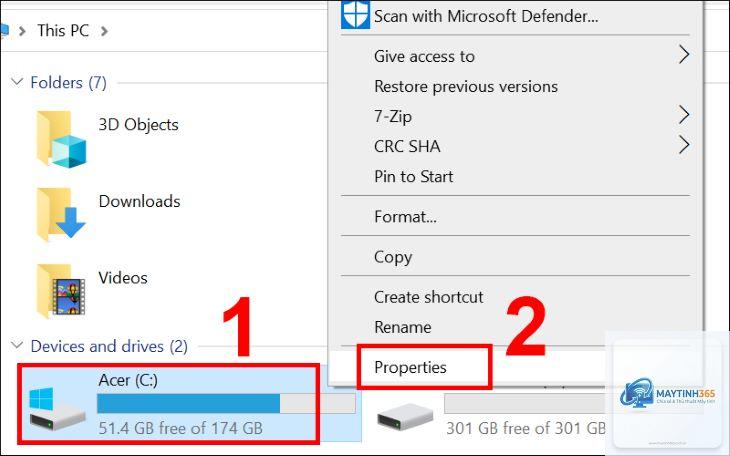
Khi ổ cứng đạt đến 90% dung lượng, tốc độ đọc ghi có thể giảm tới 50% do hệ thống phải làm việc vất vả hơn để tìm kiếm các mảnh dữ liệu. Đây là lý do tại sao việc duy trì ít nhất 15-20% dung lượng trống trên ổ cứng là điều kiện tiên quyết để máy tính hoạt động ổn định.
Phân loại dữ liệu chiếm dụng ổ cứng
Để áp dụng cách tối ưu dung lượng ổ cứng hiệu quả, bạn cần hiểu rõ các loại dữ liệu đang chiếm chỗ:
File hệ thống tạm thời:Windows tạo ra hàng nghìn file tạm mỗi ngày, từ bộ nhớ cache của trình duyệt đến các bản cập nhật đang chờ xử lý.
File rác và recycle bin: Dữ liệu đã xóa nhưng chưa được dọn sạch hoàn toàn.
Phần mềm và ứng dụng không dùng: Nhiều chương trình cài đặt sẵn hoặc đã lỗi thời vẫn chiếm hàng GB.
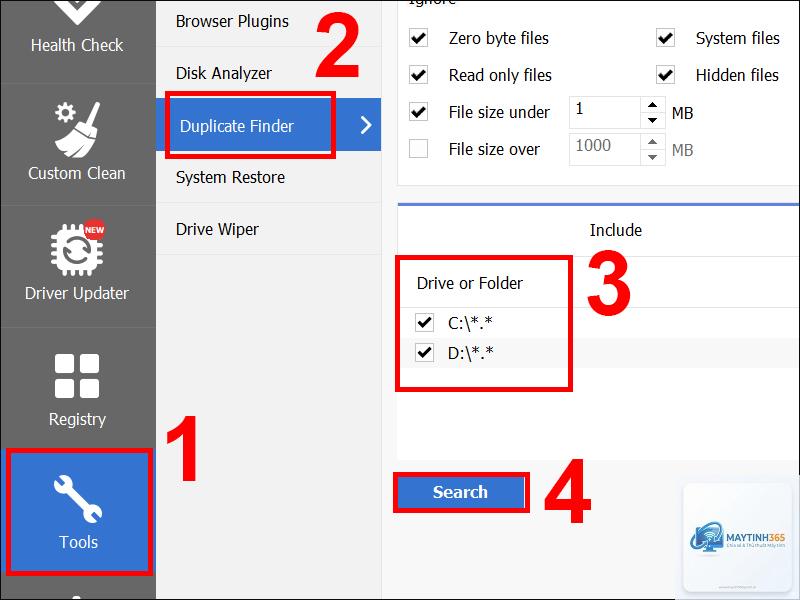
File trùng lặp: Bản sao của ảnh, tài liệu, nhạc được lưu ở nhiều thư mục khác nhau.
File lớn và cũ: Video, file nén, bản backup cũ không còn giá trị sử dụng.
Hướng dẫn chi tiết cách tối ưu dung lượng ổ cứng
Sử dụng công cụ Disk Cleanup có sẵn trên Windows
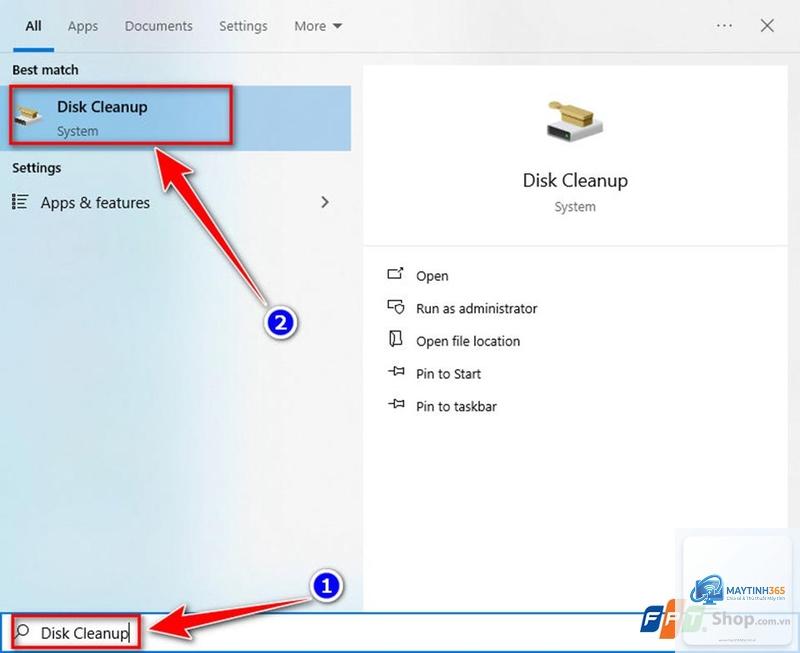
Disk Cleanup là công cụ miễn phí tích hợp sẵn trong Windows, cho phép bạn dọn dẹp file tạm, thùng rác, và các bản cập nhật cũ. Để truy cập, bạn nhấn tổ hợp phím Windows + S, gõ “Disk Cleanup”, chọn ổ đĩa cần dọn. Công cụ này có thể giải phóng từ 2GB đến 10GB tùy vào mức độ sử dụng máy.
Trong giao diện Disk Cleanup, bạn nên chọn mục “Clean up system files” để xóa các bản cập nhật Windows cũ, thường chiếm từ 5GB đến 15GB. Đây là bước quan trọng trong cách tối ưu dung lượng ổ cứng mà nhiều người bỏ qua.
Gỡ bỏ ứng dụng và chương trình không cần thiết
Vào Control Panel > Programs > Uninstall a program để xem danh sách tất cả ứng dụng đã cài. Hãy tập trung vào các phần mềm bạn không sử dụng trong 3 tháng qua, đặc biệt là các toolbar, game cũ, và bản dùng thử đã hết hạn. Mỗi ứng dụng có thể chiếm từ 100MB đến vài GB.
Một mẹo nhỏ: sắp xếp danh sách theo dung lượng (Size) để thấy ngay những “ông lớn” ngốn không gian. Các ứng dụng như Adobe Creative Cloud, Microsoft Office, hay game nặng thường chiếm nhiều nhất.
Xóa file tạm thời và cache hệ thống
Windows lưu trữ file tạm trong thư mục Temp, Prefetch, và %temp%.
Nguyên nhân thường đến từ file tạm thời, cache trình duyệt, bản cập nhật Windows cũ, và file hệ thống như hiberfil.sys. Ngoài ra, thư mục Downloads và Recycle Bin cũng có thể chứa hàng GB dữ liệu ẩn. Sử dụng công cụ như WinDirStat để phân tích trực quan những gì đang chiếm dung lượng.
Có nên sử dụng phần mềm dọn rác tự động không?
Có, nhưng cần chọn phần mềm uy tín như CCleaner, BleachBit, hoặc Wise Disk Cleaner. Tránh các phần mềm không rõ nguồn gốc vì có thể chứa malware. Luôn kiểm tra danh sách file sẽ xóa trước khi xác nhận để tránh mất dữ liệu quan trọng.
Nếu thực hiện đúng cách, dữ liệu sẽ không bị mất. Tuy nhiên, luôn sao lưu dữ liệu quan trọng trước khi xóa file hoặc thay đổi cấu hình hệ thống. Các công cụ như Disk Cleanup và Storage Sense được thiết kế an toàn, nhưng không có gì đảm bảo tuyệt đối.
Có cần chống phân mảnh ổ cứng thường xuyên không?
Chỉ cần chống phân mảnh cho ổ HDD, và tần suất 1-2 tháng một lần là đủ. Windows tự động lên lịch chống phân mảnh hàng tuần, nhưng bạn có thể kiểm tra và chạy thủ công nếu cần. Tuyệt đối không chống phân mảnh cho ổ SSD vì có thể làm giảm tuổi thọ.
Kết luận
Cách tối ưu dung lượng ổ cứng không phải là một thao tác một lần mà là quá trình duy trì thường xuyên. Bằng cách kết hợp các phương pháp từ dọn dẹp thủ công, sử dụng công cụ tự động, đến quản lý dữ liệu thông minh, bạn có thể giải phóng hàng chục GB không gian và giữ cho máy tính luôn hoạt động ở trạng thái tốt nhất. Hãy bắt đầu ngay hôm nay bằng cách kiểm tra thư mục Downloads và chạy Disk Cleanup, bạn sẽ bất ngờ với lượng không gian có thể thu hồi được.