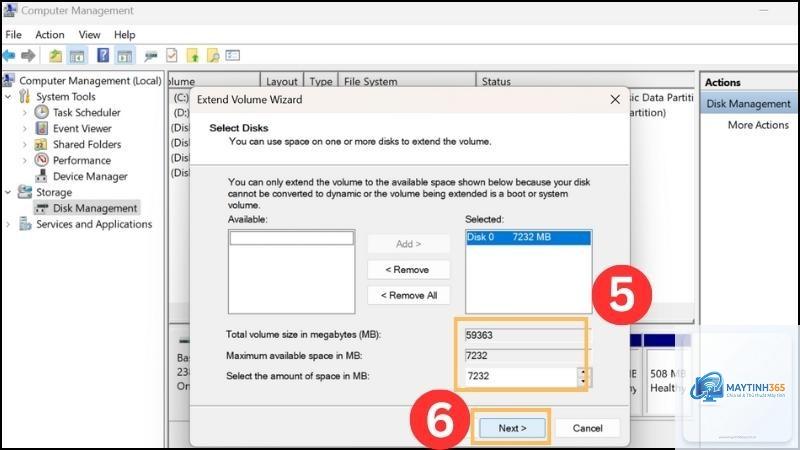
Việc quản lý dung lượng ổ cứng trên Windows 11 là một trong những kỹ năng quan trọng giúp máy tính hoạt động mượt mà và ổn định. Khi ổ đĩa đầy, hệ thống sẽ chậm chạp, ứng dụng load lâu và bạn không thể cài đặt phần mềm mới. Hiểu được cách phân tích ổ đĩa windows 11 không chỉ giúp bạn giải phóng không gian mà còn phát hiện các tệp rác, tệp trùng lặp hoặc các thư mục chiếm nhiều dung lượng bất thường. Bài viết này sẽ cung cấp cho bạn một cái nhìn toàn diện về các công cụ và phương pháp phân tích ổ đĩa, từ những tính năng có sẵn trong hệ điều hành cho đến các phần mềm chuyên nghiệp của bên thứ ba.
Phân tích ổ đĩa là quá trình kiểm tra, đánh giá và hiển thị chi tiết cách dung lượng lưu trữ trên ổ cứng được sử dụng. Thay vì chỉ nhìn thấy một con số dung lượng trống tổng thể, việc phân tích cho phép bạn nhìn thấy cấu trúc thư mục, loại tệp (video, nhạc, tài liệu, tệp tạm thời) và dung lượng mà từng thành phần chiếm giữ. Trên Windows 11, quá trình này trở nên trực quan hơn nhờ giao diện Settings được thiết kế lại và các công cụ quét ổ đĩa mạnh mẽ.
Nhiều người dùng thường xóa tệp một cách ngẫu nhiên mà không biết thực sự thứ gì đang chiếm nhiều dung lượng nhất. Việc phân tích ổ đĩa mang lại những lợi ích thiết thực sau:
Giải phóng dung lượng hiệu quả: Xác định chính xác các thư mục hoặc tệp tin “ngốn” nhiều dung lượng nhất để có hướng xử lý.
Cải thiện hiệu suất hệ thống: Ổ cứng đầy (đặc biệt là ổ SSD) sẽ làm giảm tốc độ đọc ghi và ảnh hưởng đến hiệu năng tổng thể.
Phát hiện tệp rác và tệp trùng lặp: Các tệp tạm thời, bộ nhớ cache, hoặc các bản sao lưu cũ thường bị lãng quên và chiếm dụng không gian vô ích.
Quản lý dữ liệu cá nhân: Giúp bạn có cái nhìn tổng quan về thói quen lưu trữ, từ đó sắp xếp lại dữ liệu một cách khoa học hơn.
Các Công Cụ Có Sẵn Trong Windows 11 Để Phân Tích Ổ Đĩa
Windows 11 được trang bị sẵn một số công cụ mạnh mẽ giúp bạn thực hiện cách phân tích ổ đĩa windows 11 mà không cần cài đặt thêm phần mềm.
Sử Dụng Tính Năng Storage Settings (Cài Đặt Lưu Trữ)
Đây là công cụ chính thống và dễ sử dụng nhất.
WizTree được đánh giá là nhanh nhất và hiệu quả nhất nhờ khả năng quét trực tiếp bảng MFT. WinDirStat là lựa chọn miễn phí và trực quan tốt cho người mới bắt đầu.
Tôi có cần cài đặt phần mềm để phân tích ổ đĩa không?
Không. Windows 11 đã có sẵn công cụ Storage Settings và Disk Cleanup đủ để đáp ứng nhu cầu cơ bản. Phần mềm bên thứ ba chỉ cần thiết khi bạn muốn phân tích chuyên sâu và trực quan hơn.
Làm thế nào để xóa thư mục Windows.old một cách an toàn?
Vào Settings > System > Storage > Temporary files. Đánh dấu chọn mục “Previous Windows installation(s)” và nhấn Remove files. Quá trình này hoàn toàn an toàn và không ảnh hưởng đến hệ thống hiện tại.
Phân tích ổ đĩa có làm chậm máy tính không?
Quá trình quét ổ đĩa có thể tiêu tốn một lượng nhỏ tài nguyên CPU và ổ cứng, nhưng thường chỉ diễn ra trong vài giây đến vài phút. Bạn nên thực hiện khi máy tính không phải làm việc nặng.
Tại sao dung lượng ổ đĩa hiển thị không khớp với tổng dung lượng các tệp?
Có thể do các tệp ẩn, tệp hệ thống, bản sao lưu bóng (shadow copy) hoặc các phân vùng ẩn. Công cụ TreeSize Free hoặc WizTree có thể hiển thị tất cả các tệp này.
Kết Luận
Nắm vững cách phân tích ổ đĩa windows 11 là một kỹ năng thiết yếu giúp bạn duy trì hiệu suất và tuổi thọ cho máy tính. Từ các công cụ tích hợp sẵn như Storage Settings, Storage Sense cho đến các phần mềm mạnh mẽ như WizTree hay WinDirStat, bạn hoàn toàn có thể kiểm soát được từng gigabyte dung lượng trên ổ cứng của mình. Hãy bắt đầu bằng việc kiểm tra ngay hôm nay, xác định những “thủ phạm” chiếm nhiều dung lượng nhất và thực hiện dọn dẹp một cách thông minh. Việc này không chỉ giúp máy tính chạy nhanh hơn mà còn giúp bạn quản lý dữ liệu cá nhân một cách hiệu quả và khoa học hơn.