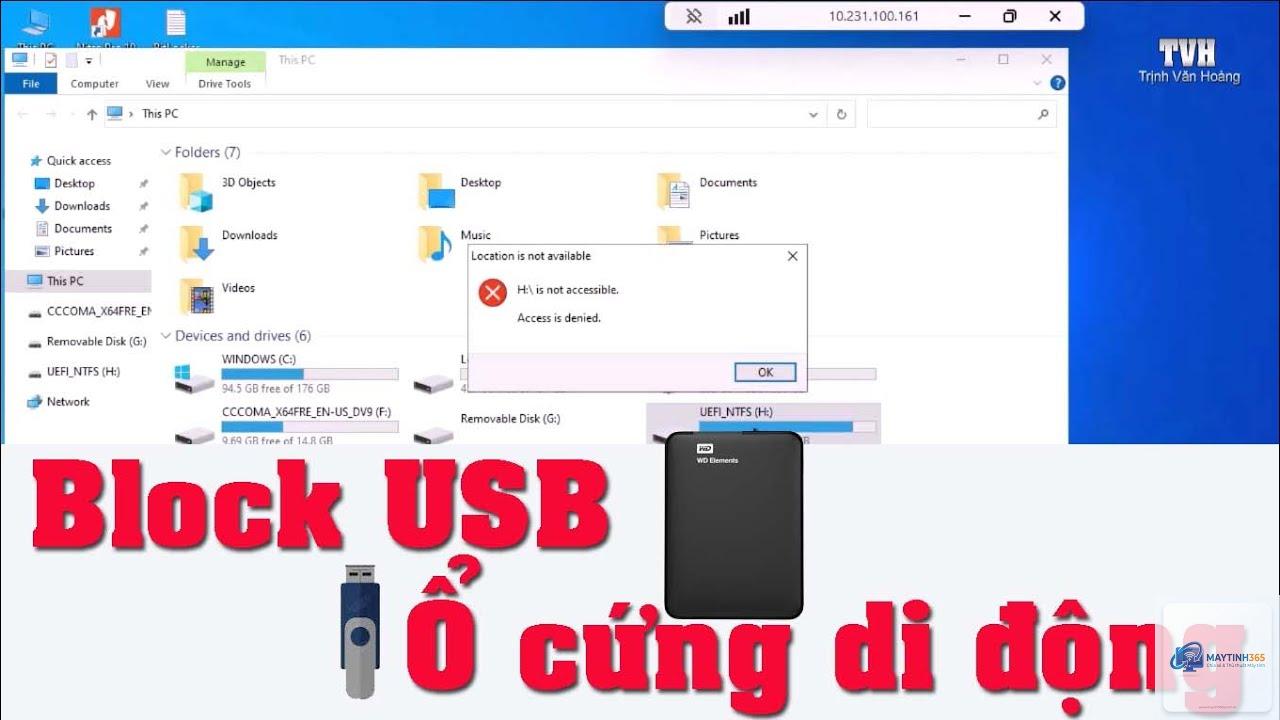
Việc quản lý USB storage trên Windows 11 không chỉ đơn giản là cắm và sử dụng. Nếu bạn đang tìm kiếm cách quản lý usb storage windows 11 một cách chuyên nghiệp, bài viết này sẽ cung cấp toàn bộ kiến thức từ cơ bản đến nâng cao. Từ việc kiểm soát quyền truy cập, định dạng ổ đĩa, đến tối ưu hiệu suất và bảo mật dữ liệu, tất cả đều được phân tích chi tiết dựa trên kinh nghiệm thực tế.
Windows 11 mang đến nhiều cải tiến trong việc quản lý thiết bị lưu trữ ngoài, đặc biệt là USB flash drive và ổ cứng di động. Hệ điều hành này tích hợp sẵn các công cụ mạnh mẽ cho phép người dùng kiểm soát toàn diện cách thức hoạt động của USB storage. Việc nắm vững các phương pháp quản lý giúp bạn bảo vệ dữ liệu cá nhân, ngăn chặn phần mềm độc hại lây lan qua USB, và kéo dài tuổi thọ thiết bị lưu trữ.
Bản chất của việc quản lý USB Storage trên Windows 11
Quản lý USB storage là quá trình thiết lập các chính sách, cấu hình và thao tác kỹ thuật nhằm kiểm soát cách hệ thống tương tác với thiết bị lưu trữ gắn ngoài. Điều này bao gồm việc cho phép hoặc chặn truy cập, định dạng phân vùng, thiết lập quyền đọc/ghi, và tối ưu hóa tốc độ truyền tải dữ liệu. Windows 11 cung cấp nhiều lớp bảo vệ khác nhau, từ giao diện người dùng trực quan đến các công cụ dòng lệnh nâng cao.
Các phương pháp quản lý USB Storage Windows 11
Quản lý qua Settings (Cài đặt hệ thống)
Windows 11 cho phép bạn kiểm soát USB storage trực tiếp từ ứng dụng Settings. Vào Start > Settings > Bluetooth & devices > USB. Tại đây,
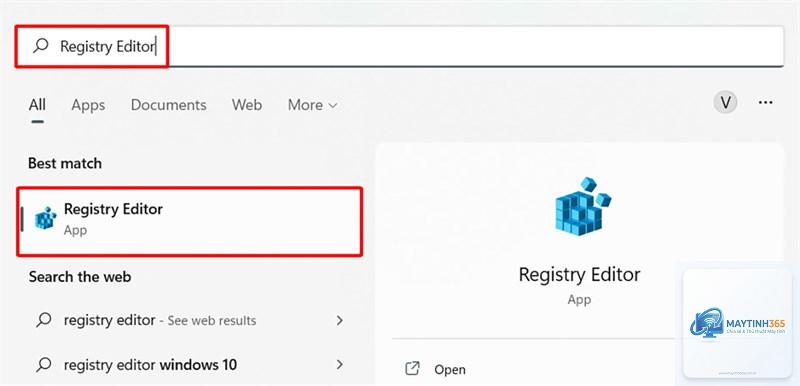
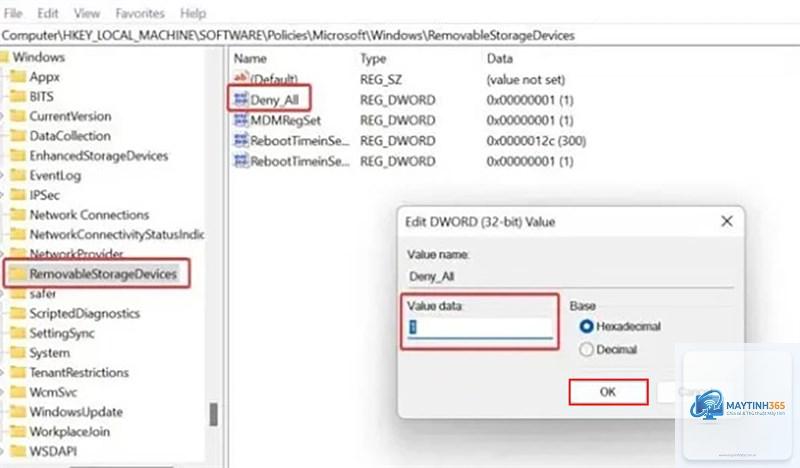
Sử dụng Group Policy Editor hoặc Registry Editor như hướng dẫn ở trên. Cả hai phương pháp đều miễn phí và tích hợp sẵn trong Windows 11 Pro và Enterprise.
Có thể cho phép USB cụ thể trong khi chặn các USB khác không?
Có,
Đối với Group Policy, chuyển chính sách về “Not Configured” và chạy gpupdate /force. Đối với Registry, đổi giá trị Start về 3 và khởi động lại máy.
Windows 11 Home có hỗ trợ Group Policy không?
Windows 11 Home không có Group Policy Editor mặc định.
Kiểm tra lại các bước đã thực hiện, đảm bảo driver USB storage được kích hoạt trong Device Manager. Nếu cần, khôi phục hệ thống về điểm trước khi thay đổi.
Quản lý USB storage trên Windows 11 là kỹ năng thiết yếu cho cả người dùng cá nhân và quản trị viên hệ thống. Từ các phương pháp đơn giản như Settings đến các công cụ nâng cao như Group Policy và PowerShell, mỗi cách đều có ưu điểm riêng. Việc áp dụng đúng phương pháp giúp bảo vệ dữ liệu, tối ưu hiệu suất và duy trì an ninh hệ thống. Hãy bắt đầu với nhu cầu cụ thể của bạn và chọn công cụ phù hợp nhất để kiểm soát hoàn toàn thiết bị lưu trữ ngoài của mình.