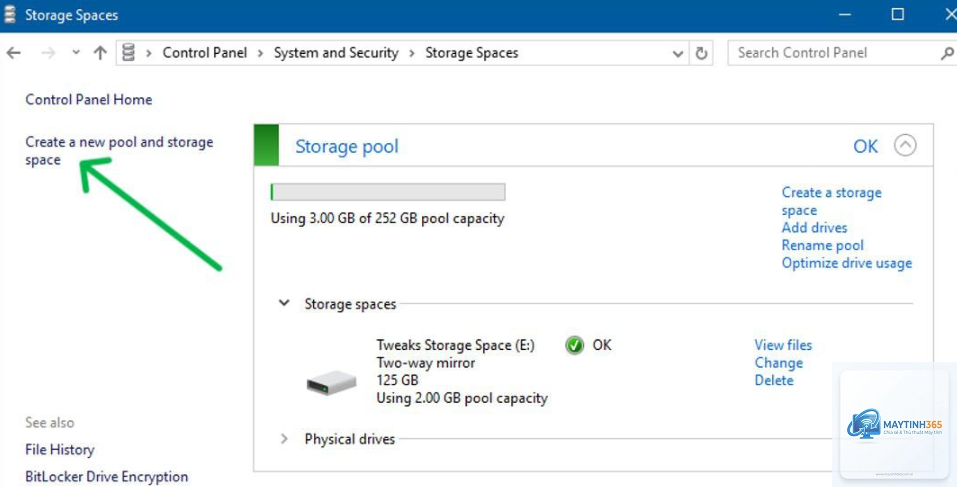
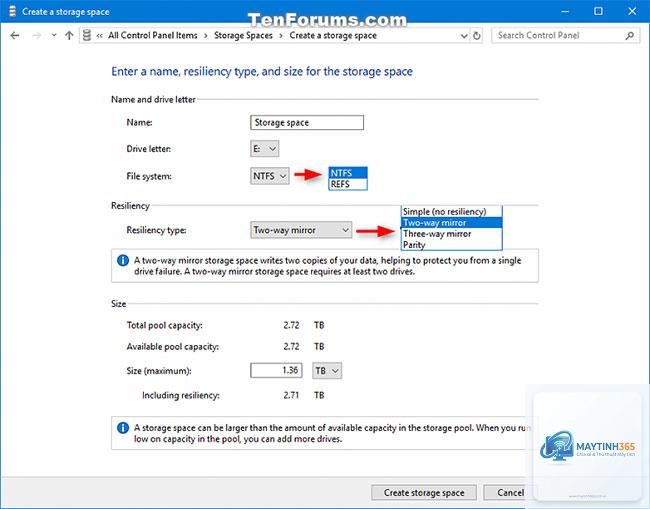
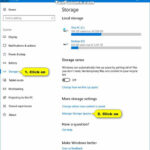
Storage Spaces là một tính năng mạnh mẽ có sẵn trong Windows 11, cho phép bạn gộp nhiều ổ cứng vật lý thành một nhóm lưu trữ duy nhất gọi là Storage Pool. Việc nắm vững cách tạo storage pool windows 11 không chỉ giúp bạn quản lý dữ liệu hiệu quả hơn mà còn mở ra khả năng mở rộng dung lượng linh hoạt và bảo vệ dữ liệu trước sự cố ổ cứng. Bài viết này sẽ đi sâu vào từng bước, từ khái niệm cơ bản đến các thiết lập nâng cao, giúp bạn tự tin xây dựng hệ thống lưu trữ chuyên nghiệp ngay trên chiếc máy tính Windows 11 của mình.
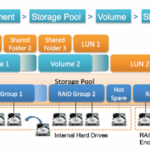
Storage Pool (Nhóm lưu trữ) là một lớp ảo hóa lưu trữ được tích hợp sẵn trong hệ điều hành Windows. Thay vì phải quản lý từng ổ cứng riêng lẻ (C:, D:, E:),
Có, bạn hoàn toàn có thể thêm ổ cứng mới vào pool bất kỳ lúc nào. Vào Storage Spaces, chọn pool hiện tại, nhấn “Add drives” và chọn ổ cứng mới. Hệ thống sẽ tự động mở rộng dung lượng.
Làm thế nào để xóa Storage Pool?
Để xóa pool, bạn cần xóa tất cả các Storage Space bên trong trước. Vào Storage Spaces, chọn từng space và nhấn “Delete”. Sau đó,
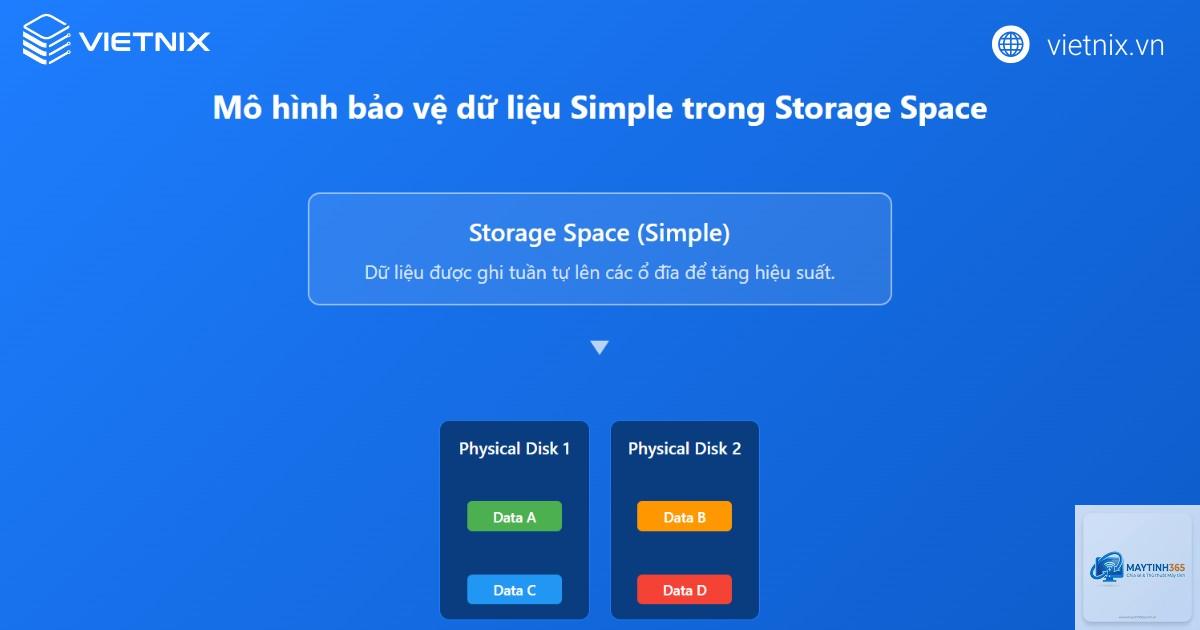
Có, Storage Pool hỗ trợ đầy đủ SSD, bao gồm cả NVMe. Tuy nhiên, để tận dụng tối đa tốc độ, bạn nên sử dụng Simple Space hoặc Two-way Mirror. Parity Space có thể làm giảm hiệu năng của SSD.
Tôi có thể sử dụng Storage Pool cho ổ cứng ngoài USB không?
Có thể, nhưng không được khuyến khích. Ổ cứng ngoài kết nối qua USB có độ trễ cao và dễ bị ngắt kết nối, gây rủi ro cho toàn bộ pool. Tốt nhất nên sử dụng ổ cứng gắn trong qua SATA hoặc NVMe.
Dữ liệu của tôi có an toàn tuyệt đối với Two-way Mirror không?
Two-way Mirror bảo vệ bạn khỏi hỏng hóc của một ổ cứng. Tuy nhiên, nó không bảo vệ khỏi virus, ransomware, hoặc lỗi người dùng. Bạn vẫn cần sao lưu dữ liệu định kỳ ra một phương tiện khác.
Kết luận
Cách tạo storage pool windows 11 là một kỹ năng quản trị hệ thống quan trọng mà bất kỳ người dùng Windows nào cũng nên biết. Tính năng này biến những ổ cứng rời rạc thành một hệ thống lưu trữ thông minh, linh hoạt và an toàn. Bằng cách chọn đúng loại Storage Space phù hợp với nhu cầu, sao lưu dữ liệu cẩn thận và tránh những sai lầm phổ biến, bạn có thể xây dựng một kho dữ liệu cá nhân vững chắc mà không tốn kém chi phí cho phần cứng RAID chuyên dụng. Hãy bắt đầu ngay hôm nay để trải nghiệm sự khác biệt trong việc quản lý dữ liệu trên Windows 11.