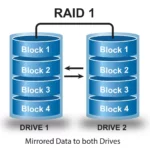
Mirrored volume là một giải pháp dự phòng dữ liệu quan trọng trong hệ thống lưu trữ, cho phép sao chép dữ liệu đồng thời lên hai ổ đĩa vật lý riêng biệt. Khi một ổ đĩa gặp sự cố, hệ thống vẫn hoạt động bình thường nhờ dữ liệu được lưu trên ổ còn lại. Việc nắm vững cách tạo mirrored volume giúp doanh nghiệp và người dùng cá nhân bảo vệ dữ liệu khỏi mất mát do lỗi phần cứng mà không cần đầu tư vào hệ thống RAID phần cứng đắt tiền.
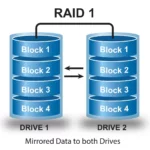
Mirrored volume, còn được gọi là RAID 1 trong môi trường phần mềm, là kỹ thuật ghi dữ liệu giống hệt nhau lên hai ổ đĩa cứng cùng lúc. Hệ điều hành xem hai ổ đĩa này như một ổ logic duy nhất. Khi dữ liệu được ghi, nó sẽ được sao chép đồng thời sang cả hai ổ, đảm bảo mỗi ổ đều có bản sao đầy đủ.
Trong Windows Server và Windows 10/11 Pro, tính năng này được tích hợp sẵn thông qua công cụ Disk Management. Không giống như RAID phần cứng yêu cầu card điều khiển riêng, mirrored volume phần mềm sử dụng tài nguyên CPU để xử lý việc đồng bộ dữ liệu, giúp tiết kiệm chi phí nhưng vẫn đảm bảo độ tin cậy cao.
Yêu cầu hệ thống trước khi tạo mirrored volume
Phần cứng cần chuẩn bị
Để thực hiện cách tạo mirrored volume thành công, bạn cần tối thiểu hai ổ đĩa cứng vật lý. Hai ổ đĩa này nên có cùng dung lượng vì mirrored volume chỉ sử dụng dung lượng của ổ nhỏ hơn. Ví dụ, nếu bạn có ổ 500GB và ổ 1TB, dung lượng khả dụng chỉ là 500GB.
Hai ổ đĩa cứng cùng loại (HDD hoặc SSD) để đảm bảo hiệu suất đồng bộ
Dung lượng ổ đĩa bằng nhau hoặc ít nhất ổ lớn hơn phải có dung lượng tối thiểu bằng ổ nhỏ hơn
Ổ đĩa phải là dynamic disk, không phải basic disk
Hệ điều hành hỗ trợ: Windows Server 2008 trở lên, Windows 10/11 Pro, Enterprise hoặc Education
Chuyển đổi basic disk sang dynamic disk
Trước khi tạo mirrored volume, bạn bắt buộc phải chuyển đổi các ổ đĩa từ basic sang dynamic. Quá trình này không làm mất dữ liệu nếu thực hiện đúng cách, nhưng bạn nên sao lưu dữ liệu quan trọng trước khi bắt đầu.
Mở Disk Management bằng cách nhấn Windows + X, chọn Disk Management
Nhấp chuột phải vào ổ đĩa muốn chuyển đổi, chọn Convert to Dynamic Disk
Chọn các ổ đĩa cần chuyển đổi trong danh sách hiện ra
Xác nhận và chờ quá trình hoàn tất
Các bước chi tiết cách tạo mirrored volume trong Windows
Bước 1: Mở Disk Management và chuẩn bị dung lượng trống
Đảm bảo cả hai ổ đĩa đều có dung lượng chưa được phân vùng. Nếu ổ đĩa đã có dữ liệu, bạn cần thu nhỏ phân vùng hiện tại hoặc xóa phân vùng để tạo vùng trống. Dung lượng trống trên cả hai ổ phải bằng hoặc lớn hơn dung lượng mirrored volume bạn muốn tạo.
Bước 2: Khởi tạo quá trình tạo mirrored volume
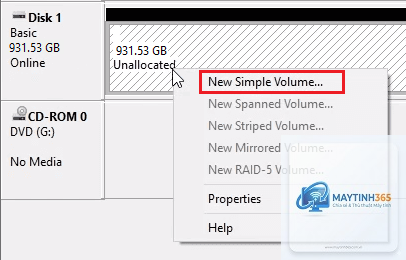
Nhấp chuột phải vào vùng dung lượng trống trên một trong hai ổ đĩa dynamic, chọn New Mirrored Volume. Trình hướng dẫn sẽ xuất hiện, hướng dẫn bạn qua các bước tiếp theo.
Bước 3: Chọn ổ đĩa tham gia mirrored volume
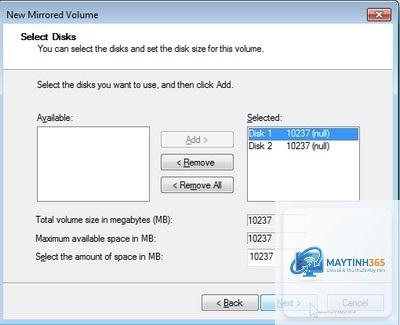
Trong cửa sổ Select Disks, bạn sẽ thấy danh sách các ổ đĩa dynamic khả dụng. Chọn ổ đĩa thứ hai từ danh sách bên trái và nhấn Add để đưa vào danh sách Selected. Hệ thống sẽ tự động tính toán dung lượng tối đa dựa trên ổ nhỏ hơn.
Bước 4: Gán ký tự ổ đĩa và định dạng
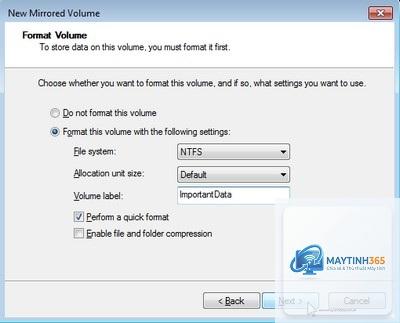
Chọn ký tự ổ đĩa cho mirrored volume mới. Bạn nên chọn ký tự chưa được sử dụng để tránh xung đột. Tiếp theo, chọn định dạng NTFS vì đây là định dạng tối ưu cho Windows, hỗ trợ các tính năng bảo mật và nén dữ liệu.
Bước 5: Hoàn tất và kiểm tra
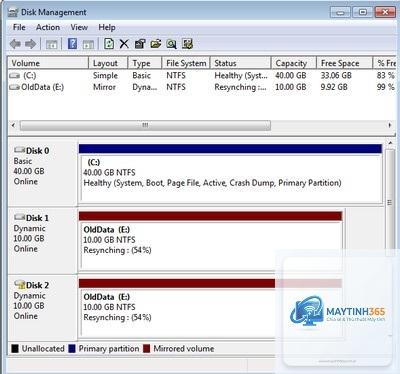
Sau khi nhấn Finish, Windows sẽ bắt đầu quá trình đồng bộ dữ liệu giữa hai ổ đĩa. Thời gian đồng bộ phụ thuộc vào dung lượng và tốc độ ổ đĩa.
Không, mirrored volume không hỗ trợ mở rộng dung lượng sau khi tạo. Bạn phải xóa volume hiện tại và tạo lại với dung lượng lớn hơn nếu muốn tăng dung lượng. Điều này đòi hỏi sao lưu dữ liệu trước khi thực hiện.
Có thể tạo mirrored volume trên ổ đĩa hệ thống không?
Có, Windows hỗ trợ mirror ổ đĩa chứa hệ điều hành. Tuy nhiên, quá trình này phức tạp hơn và thường yêu cầu thực hiện từ Windows Preinstallation Environment (WinPE) hoặc sử dụng công cụ dòng lệnh diskpart.
Mirrored volume có hoạt động trên Windows 10 Home không?
Không, tính năng mirrored volume chỉ khả dụng trên Windows 10/11 Pro, Enterprise và Education. Người dùng Windows Home cần nâng cấp phiên bản hoặc sử dụng giải pháp RAID phần mềm của bên thứ ba.
Làm thế nào để kiểm tra trạng thái mirrored volume?
Mở Disk Management, nhấp chuột phải vào volume và chọn Properties. Tab Volumes hiển thị trạng thái hiện tại. Nếu volume hoạt động bình thường, trạng thái là Healthy (Mirrored).
Dữ liệu có bị mất khi chuyển đổi từ basic sang dynamic disk không?
Quá trình chuyển đổi từ basic sang dynamic disk không làm mất dữ liệu nếu thực hiện đúng cách. Tuy nhiên, bạn nên sao lưu dữ liệu quan trọng trước khi thực hiện để đề phòng rủi ro.
Kết luận
Cách tạo mirrored volume là kỹ năng quan trọng giúp bảo vệ dữ liệu khỏi sự cố phần cứng mà không cần đầu tư lớn. Quy trình thực hiện đơn giản với công cụ Disk Management tích hợp sẵn trong Windows, chỉ yêu cầu hai ổ đĩa dynamic và một vài thao tác chuột. Mirrored volume phù hợp cho máy chủ doanh nghiệp nhỏ, máy trạm làm việc quan trọng hoặc bất kỳ hệ thống nào yêu cầu tính sẵn sàng cao. Tuy nhiên, cần nhớ rằng đây là giải pháp dự phòng, không thay thế sao lưu định kỳ. Kết hợp mirrored volume với chiến lược sao lưu ra ngoài sẽ tạo ra lớp bảo vệ dữ liệu toàn diện, giúp bạn yên tâm vận hành hệ thống mà không lo mất mát thông tin quan trọng.