Việc sử dụng ổ cứng ảo VHD (Virtual Hard Disk) để cài đặt Windows 11 đang trở thành giải pháp được nhiều người dùng quan tâm. Thay vì phải phân vùng ổ cứng vật lý hay can thiệp sâu vào hệ thống, cách tạo VHD Windows 11 cho phép bạn chạy một hệ điều hành riêng biệt ngay trên file ảnh ổ cứng. Phương pháp này đặc biệt hữu ích khi bạn muốn thử nghiệm Windows 11 mà không ảnh hưởng đến hệ thống chính, hoặc cần một môi trường làm việc tách biệt. Bài viết này sẽ hướng dẫn bạn từng bước cụ thể để tạo và cài đặt Windows 11 trên VHD một cách an toàn và hiệu quả.
VHD là định dạng file ảnh chứa toàn bộ cấu trúc của một ổ cứng vật lý, bao gồm phân vùng, hệ thống file và dữ liệu. Khi bạn thực hiện cách tạo VHD Windows 11, về bản chất bạn đang tạo một ổ cứng ảo nằm gọn trong một file duy nhất. Hệ điều hành Windows 11 sau đó được cài đặt trực tiếp lên file VHD này.
Khác với máy ảo truyền thống sử dụng phần mềm như VMware hay VirtualBox, VHD cho phép bạn khởi động trực tiếp vào Windows 11 từ menu boot của máy tính. Điều này có nghĩa là Windows 11 trên VHD sẽ sử dụng trực tiếp phần cứng thật của máy, mang lại hiệu năng gần như tuyệt đối so với hệ điều hành chính.
Phân loại VHD trong Windows 11
Có hai định dạng VHD chính mà bạn cần phân biệt khi thực hiện cách tạo VHD Windows 11:
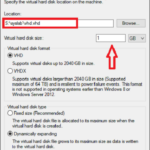
VHD (Virtual Hard Disk): Định dạng cũ, hỗ trợ kích thước tối đa 2TB. Tương thích với Windows 7 và các phiên bản cũ hơn.
VHDX (Virtual Hard Disk v2): Định dạng mới hơn, hỗ trợ kích thước lên đến 64TB. Có khả năng chống lỗi tốt hơn và hiệu suất cao hơn. Đây là lựa chọn khuyến nghị cho Windows 11.
Ngoài ra, VHD còn được phân loại theo cơ chế mở rộng:
Fixed size (Kích thước cố định): Dung lượng được cấp phát ngay từ đầu. Hiệu suất tốt nhất nhưng tốn dung lượng ổ cứng ngay lập tức.
Dynamically expanding (Mở rộng động): Dung lượng chỉ tăng dần khi bạn sử dụng. Tiết kiệm không gian nhưng hiệu suất có thể giảm nhẹ khi file VHD phình to.
Lợi ích và hạn chế khi sử dụng VHD để cài Windows 11
Lợi ích nổi bật
Không ảnh hưởng hệ thống chính:
Có thể, nhưng hiệu suất sẽ phụ thuộc vào tốc độ kết nối USB. Nên sử dụng USB 3.0 hoặc Thunderbolt để đảm bảo trải nghiệm mượt mà.
VHD Windows 11 có hỗ trợ BitLocker không?
Có,
Không thể chạy cùng lúc hai hệ điều hành trên cùng một máy tính. Bạn chỉ có thể chọn một hệ để khởi động mỗi lần.
Làm thế nào để xóa VHD Windows 11?
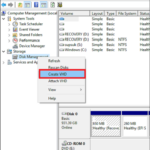
Vào Disk Management, click chuột phải vào ổ VHD và chọn Detach VHD. Sau đó xóa file.vhdx khỏi ổ cứng. Nhớ chạy lệnh bcdedit để xóa entry khỏi boot menu.
Có thể cập nhật Windows 11 trên VHD bình thường không?
Có, Windows Update hoạt động hoàn toàn bình thường trên VHD. Bạn vẫn nhận được các bản vá bảo mật và tính năng mới.
Kết luận
Cách tạo VHD Windows 11 là một kỹ thuật hữu ích giúp bạn linh hoạt trong việc quản lý hệ điều hành. Với ưu điểm vượt trội về tính an toàn, khả năng sao lưu dễ dàng và hiệu năng gần như tuyệt đối, VHD xứng đáng là lựa chọn hàng đầu cho những ai muốn thử nghiệm Windows 11 mà không muốn mạo hiểm với hệ thống chính. Bằng cách làm theo hướng dẫn chi tiết từng bước trong bài viết này, bạn hoàn toàn có thể tự tạo cho mình một bản Windows 11 trên VHD chỉ trong vài phút. Hãy bắt đầu ngay hôm nay để trải nghiệm sự khác biệt.