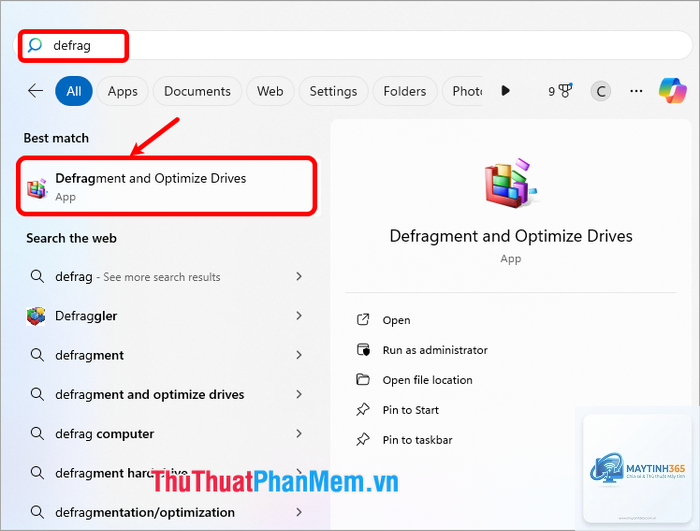
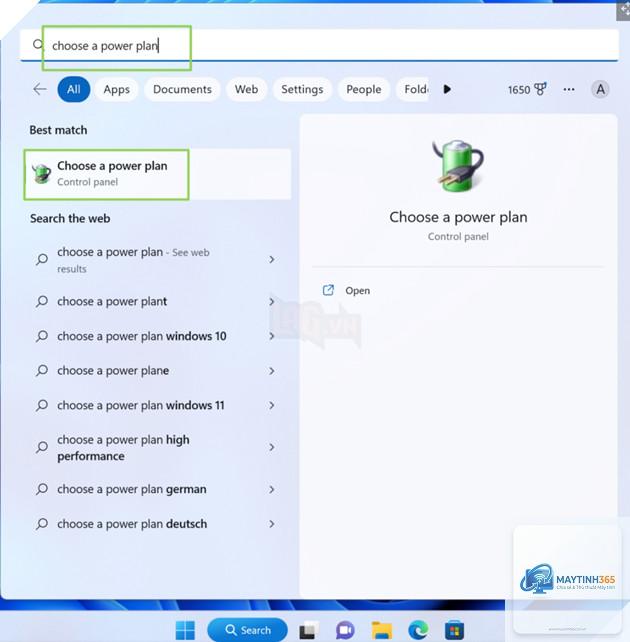
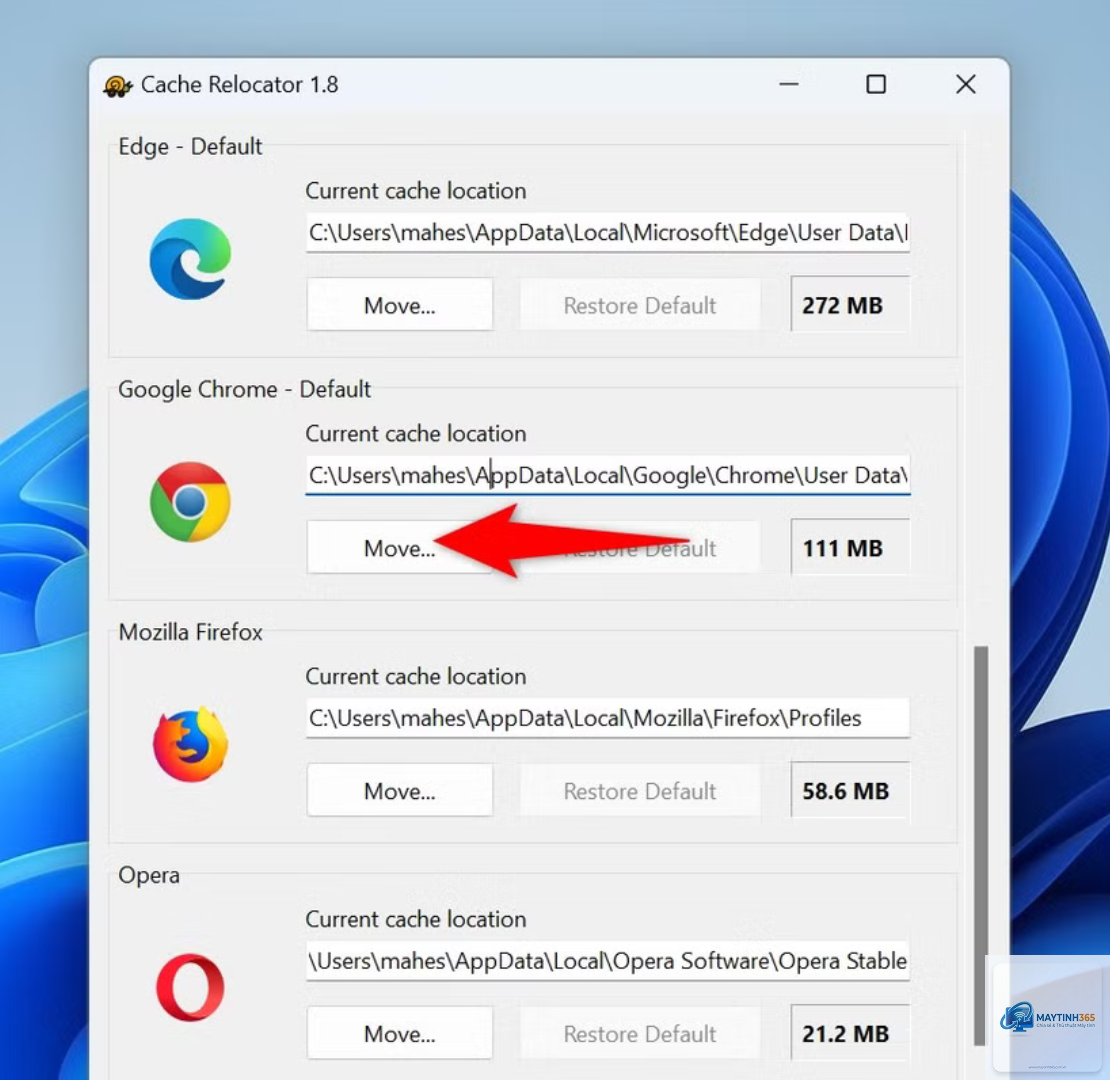
Ổ cứng SSD là linh kiện quan trọng quyết định tốc độ khởi động, mở ứng dụng và sao chép dữ liệu trên Windows 11. Tuy nhiên, theo thời gian, hiệu năng SSD có thể suy giảm nếu không được tối ưu đúng cách. Bài viết này sẽ hướng dẫn bạn cách tối ưu SSD Windows 11 một cách chi tiết, từ những thiết lập cơ bản đến nâng cao, giúp kéo dài tuổi thọ ổ cứng và duy trì tốc độ xử lý như mới.
Windows 11 được thiết kế để hoạt động tốt với SSD, nhưng các thiết lập mặc định không phải lúc nào cũng tối ưu nhất. Nếu không thực hiện cách tối ưu SSD Windows 11,
Có thể tắt nếu bạn không thường xuyên tìm kiếm file. Windows Search tạo chỉ mục và ghi vào SSD liên tục. Vào Services, tìm WSearch và đặt chế độ Disabled. Tuy nhiên, việc tìm kiếm file sau đó sẽ chậm hơn.
Tối ưu SSD có làm mất dữ liệu không?
Các thao tác như bật TRIM, tắt Indexing, điều chỉnh Virtual Memory không làm mất dữ liệu. Chỉ có thao tác format hoặc can thiệp sâu vào partition mới gây mất dữ liệu.
Bạn chỉ cần thực hiện các bước tối ưu một lần sau khi cài Windows 11. Sau đó, kiểm tra định kỳ 3-6 tháng một lần bằng CrystalDiskInfo để đảm bảo SSD hoạt động tốt.
SSD NVMe có cần tối ưu khác với SATA SSD không?
Các bước tối ưu cơ bản giống nhau. Riêng SSD NVMe, bạn nên kiểm tra driver NVMe trong Device Manager và cập nhật driver mới nhất từ nhà sản xuất để đạt tốc độ tối đa.
Tối ưu SSD có giúp chơi game mượt hơn không?
Có, đặc biệt là các game có thời gian load dài như GTA V, Cyberpunk 2077. Tối ưu SSD giúp giảm thời gian load map và texture, nhưng không ảnh hưởng đến FPS trong game.
Kết luận
Cách tối ưu SSD Windows 11 không phức tạp như nhiều người nghĩ. Chỉ với vài thao tác đơn giản như bật TRIM, tắt Indexing, vô hiệu hóa Superfetch và điều chỉnh bộ nhớ ảo, bạn đã có thể cải thiện đáng kể hiệu năng ổ cứng.
Quan trọng nhất là hiểu rõ nguyên lý hoạt động của SSD để tránh những sai lầm phổ biến như chạy Defrag hay cài quá nhiều phần mềm tối ưu. Hãy thực hiện từng bước một, kiểm tra kết quả sau mỗi thay đổi và luôn duy trì thói quen sao lưu dữ liệu định kỳ.
Với những hướng dẫn chi tiết trong bài viết này, bạn hoàn toàn có thể tự tay tối ưu SSD trên Windows 11, kéo dài tuổi thọ ổ cứng và tận hưởng trải nghiệm mượt mà như ngày đầu mua máy.