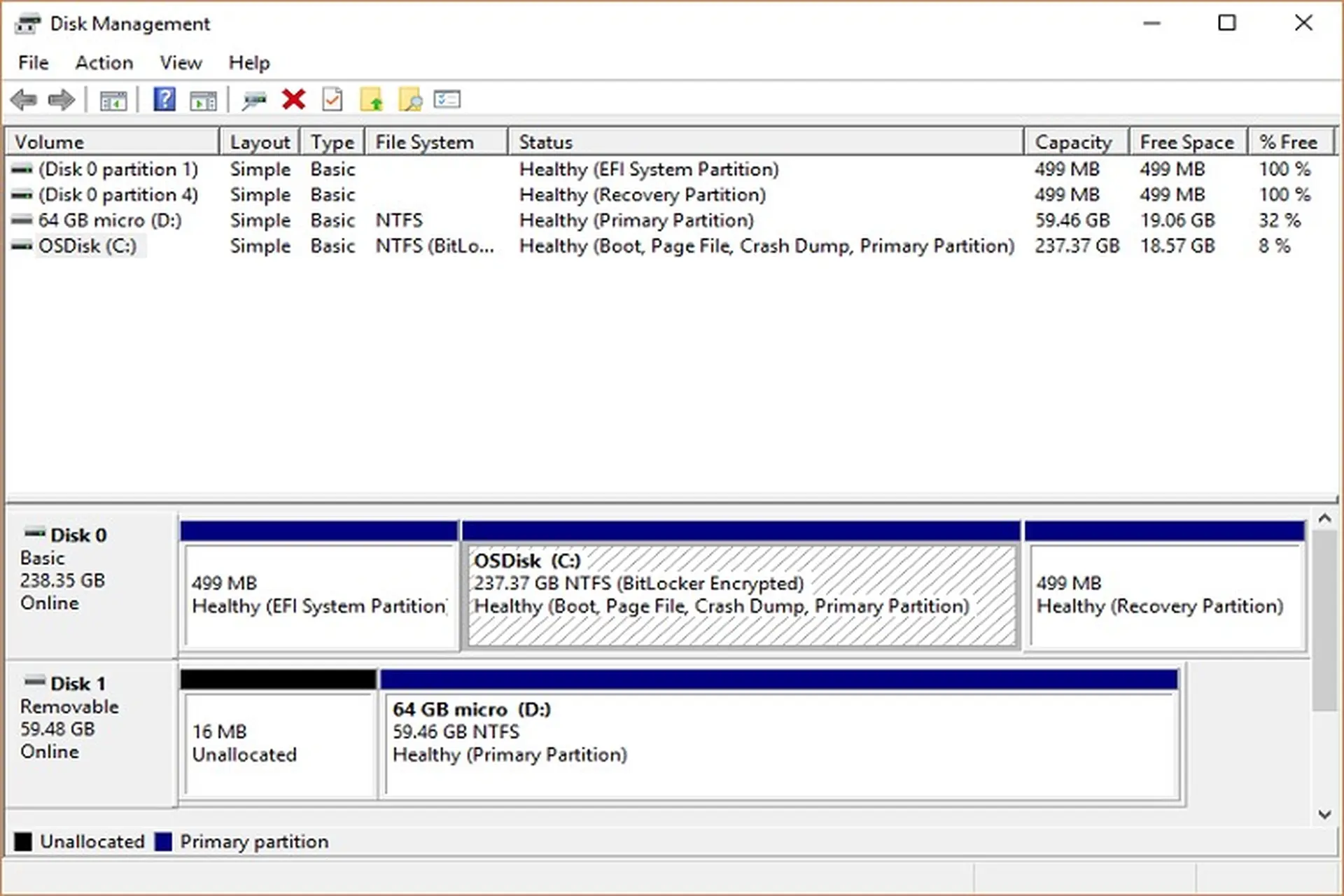
Việc mua một ổ cứng mới luôn mang lại cảm giác phấn khích, nhưng nếu bạn chưa từng làm điều này trước đây, quá trình thiết lập có thể khiến bạn bối rối. Cách thiết lập ổ cứng mới không chỉ đơn giản là cắm dây và sử dụng. Bạn cần phải khởi tạo, phân vùng, định dạng và đôi khi là cài đặt hệ điều hành. Bài viết này sẽ hướng dẫn bạn từng bước một, từ lúc mở hộp cho đến khi ổ cứng hoạt động ổn định trên máy tính.
Những điều cần chuẩn bị trước khi thiết lập ổ cứng mới
Trước khi bắt tay vào thực hiện cách thiết lập ổ cứng mới, bạn cần đảm bảo mình có đủ công cụ và kiến thức cơ bản. Việc chuẩn bị kỹ lưỡng sẽ giúp quá trình diễn ra suôn sẻ và tránh những rủi ro không đáng có.
Trên thị trường hiện nay có hai loại ổ cứng phổ biến: HDD (Hard Disk Drive) và SSD (Solid State Drive). Mỗi loại có cách thiết lập ổ cứng mới tương tự nhau về mặt phần mềm, nhưng khác biệt về mặt vật lý khi kết nối. SSD thường nhỏ gọn hơn và có thể sử dụng chuẩn kết nối SATA hoặc NVMe M.2. HDD truyền thống chỉ dùng cáp SATA và nguồn từ nguồn máy tính.
Kiểm tra cổng kết nối trên bo mạch chủ
Bo mạch chủ của bạn cần có đủ cổng SATA hoặc khe M.2 để gắn ổ cứng mới. Nếu bạn định dùng ổ SSD NVMe, hãy kiểm tra xem khe M.2 có hỗ trợ chuẩn NVMe hay không. Một số bo mạch chủ cũ chỉ hỗ trợ SATA M.2, điều này sẽ ảnh hưởng đến hiệu năng nếu bạn vô tình mua nhầm loại ổ.
Chuẩn bị cáp và dụng cụ cần thiết
Cáp SATA: Dùng cho ổ cứng HDD hoặc SSD SATA 2.5 inch.
Cáp nguồn SATA: Lấy từ bộ nguồn máy tính.
Tua vít: Thường là loại Phillips nhỏ để bắt vít cố định ổ cứng vào khung.
USB boot hoặc đĩa cài Windows: Nếu bạn muốn cài hệ điều hành mới.
Các bước thiết lập ổ cứng mới trên Windows
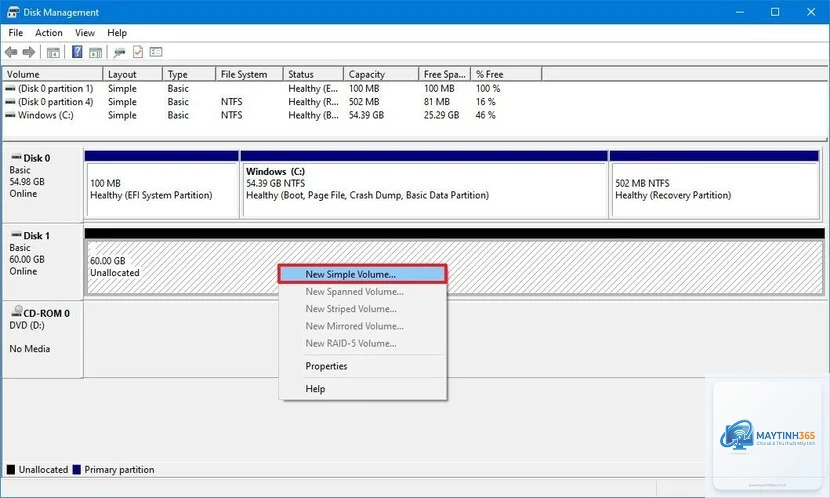
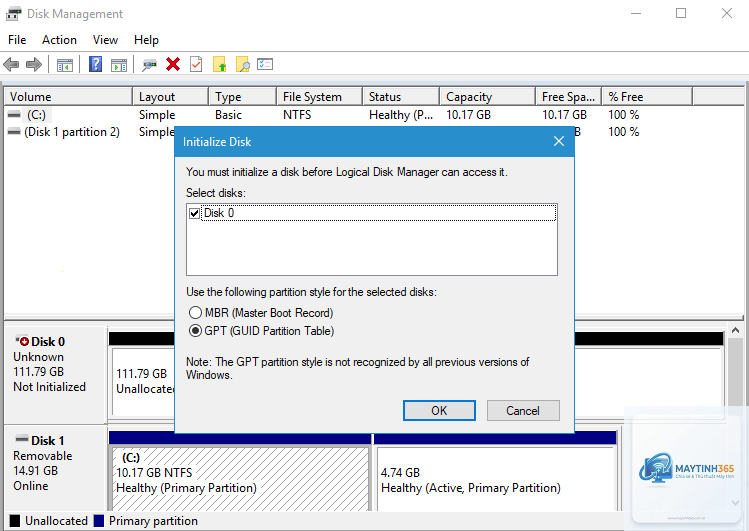
Đây là phần quan trọng nhất trong cách thiết lập ổ cứng mới. Sau khi gắn ổ cứng vào máy tính, hệ điều hành Windows sẽ không tự động nhận ra nó ngay lập tức. Bạn cần phải vào công cụ quản lý đĩa để khởi tạo và định dạng.
Tắt máy tính hoàn toàn và rút dây nguồn. Mở thùng máy và tìm vị trí thích hợp để gắn ổ cứng. Đối với ổ SATA, cắm cáp SATA vào ổ cứng và bo mạch chủ, sau đó cắm cáp nguồn từ bộ nguồn. Đối với ổ M.2, cắm trực tiếp vào khe M.2 trên bo mạch và vít cố định. Đóng thùng máy, bật nguồn và khởi động Windows.
Bước 2: Mở công cụ Disk Management
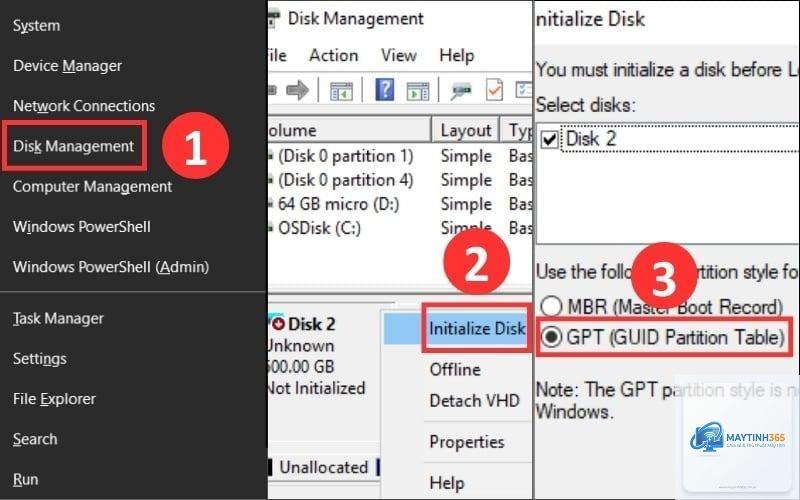
Nhấn tổ hợp phím Windows + X và chọn Disk Management. Nếu bạn dùng Windows 11,
Nguyên nhân phổ biến nhất là ổ cứng chưa được khởi tạo và định dạng. Bạn cần vào Disk Management để thực hiện các bước này. Nếu ổ cứng vẫn không xuất hiện, hãy kiểm tra lại kết nối cáp và nguồn, hoặc vào BIOS để xem máy tính có nhận ổ cứng hay không.
Có cần phải phân vùng ổ cứng mới không?
Không bắt buộc, nhưng phân vùng giúp bạn quản lý dữ liệu tốt hơn.
Nếu ổ cứng có dung lượng trên 2TB và máy tính của bạn hỗ trợ UEFI, hãy chọn GPT. GPT hỗ trợ nhiều phân vùng hơn, an toàn hơn nhờ có bảng phân vùng dự phòng. MBR chỉ phù hợp với ổ cứng dưới 2TB và hệ thống cũ.
Làm thế nào để kiểm tra ổ cứng mới có hoạt động tốt không?
Sau khi thiết lập,
Có. Bạn có thể gắn ổ cứng mới như một ổ phụ để lưu trữ dữ liệu mà không ảnh hưởng đến hệ điều hành hiện tại. Chỉ cần khởi tạo và định dạng nó trong Disk Management là xong.
Luôn sao lưu dữ liệu quan trọng trước khi thao tác với ổ cứng, đặc biệt nếu bạn định clone hoặc cài lại hệ điều hành. Đảm bảo máy tính đã tắt nguồn và rút dây điện trước khi gắn ổ cứng để tránh chập điện. Nếu bạn dùng ổ SSD, không nên chống phân mảnh vì điều này làm giảm tuổi thọ của ổ. Thay vào đó, hãy bật tính năng TRIM để tối ưu hiệu năng. Đối với ổ HDD, tránh va đập mạnh trong quá trình lắp đặt vì đầu đọc rất nhạy cảm.
Kết luận
Cách thiết lập ổ cứng mới không hề phức tạp nếu bạn nắm vững các bước cơ bản. Từ việc kết nối phần cứng, khởi tạo, phân vùng cho đến định dạng, mỗi bước đều có vai trò riêng để đảm bảo ổ cứng hoạt động ổn định và hiệu quả. Dù bạn dùng Windows hay macOS, quy trình đều có những điểm tương đồng. Hãy dành thời gian kiểm tra kỹ lưỡng từng bước, tránh những sai lầm phổ biến để tận dụng tối đa dung lượng và tốc độ của ổ cứng mới. Một ổ cứng được thiết lập đúng cách sẽ đồng hành cùng bạn trong nhiều năm, giúp công việc và giải trí trở nên mượt mà hơn.