MBR (Master Boot Record) và GPT (GUID Partition Table) là hai chuẩn phân vùng ổ cứng phổ biến nhất hiện nay. MBR ra đời từ năm 1983, chỉ hỗ trợ tối đa 2TB dung lượng và 4 phân vùng chính. GPT là chuẩn hiện đại hơn, hỗ trợ ổ cứng lên đến 9.4ZB (zettabyte) và không giới hạn số lượng phân vùng.
Việc nắm rõ cách chuyển MBR sang GPT trở nên cần thiết khi bạn muốn nâng cấp lên Windows 11, sử dụng ổ cứng dung lượng lớn hơn 2TB, hoặc tận dụng các tính năng bảo mật như Secure Boot và UEFI. Nhiều người dùng gặp khó khăn khi thực hiện thao tác này vì sợ mất dữ liệu.
Lợi ích khi chuyển từ MBR sang GPT
Hỗ trợ ổ cứng trên 2TB: GPT cho phép sử dụng toàn bộ dung lượng ổ cứng lớn, trong khi MBR bị giới hạn ở 2TB.
Không giới hạn phân vùng chính: GPT hỗ trợ tới 128 phân vùng trên Windows, không bị giới hạn 4 phân vùng như MBR.
Tương thích UEFI: Windows 11 yêu cầu hệ thống UEFI và GPT để hoạt động, đặc biệt với Secure Boot.
Phục hồi dữ liệu tốt hơn: GPT lưu trữ nhiều bản sao bảng phân vùng, giảm nguy cơ mất dữ liệu khi ổ cứng bị lỗi.
Kiểm tra tính toàn vẹn: GPT sử dụng CRC32 để phát hiện lỗi, đảm bảo dữ liệu không bị hỏng.
Hạn chế cần biết trước khi chuyển đổi
Không tương thích với BIOS cũ: Hệ thống BIOS Legacy không thể khởi động từ ổ GPT, chỉ UEFI mới hỗ trợ.
Yêu cầu hệ điều hành 64-bit: Windows 32-bit không hỗ trợ khởi động từ GPT, trừ một số phiên bản đặc biệt.
Rủi ro mất dữ liệu nếu sai thao tác: Dù có phương pháp không mất dữ liệu, nhưng sai sót vẫn có thể gây hỏng ổ cứng.
So sánh chi tiết MBR và GPT
Tiêu chí
MBR
GPT
Dung lượng tối đa
2TB
9.4ZB
Số phân vùng chính
4
128
Chuẩn khởi động
BIOS Legacy
UEFI
Bảo mật
Không hỗ trợ Secure Boot
Hỗ trợ Secure Boot
Phục hồi dữ liệu
Một bản sao bảng phân vùng
Nhiều bản sao, CRC32
Tương thích Windows 11
Không
Có
Hướng dẫn cách chuyển MBR sang GPT không mất dữ liệu
Phương pháp 1: Sử dụng Disk Management (Quản lý đĩa)
Phương pháp này chỉ áp dụng khi ổ cứng trống hoàn toàn, không chứa dữ liệu. Nếu ổ cứng đã có dữ liệu, bạn cần sao lưu trước khi thực hiện.
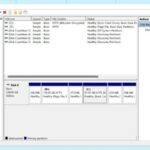
Nhấn chuột phải vào Start và chọn Disk Management.
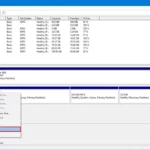
Tìm ổ đĩa cần chuyển đổi, nhấn chuột phải và chọn Delete Volume để xóa tất cả phân vùng.
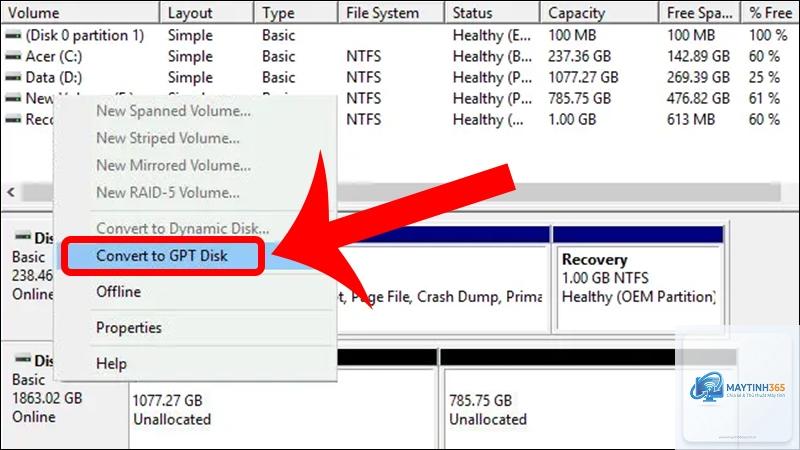
Sau khi ổ đĩa hiển thị là Unallocated, nhấn chuột phải và chọn Convert to GPT Disk.
Hoàn tất,
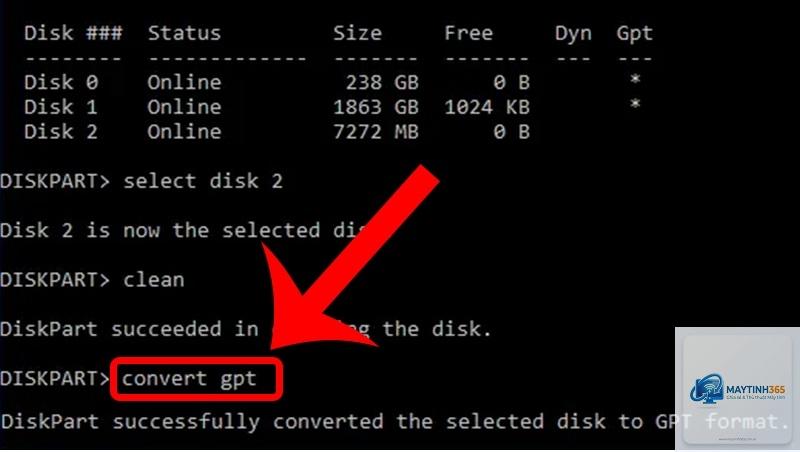
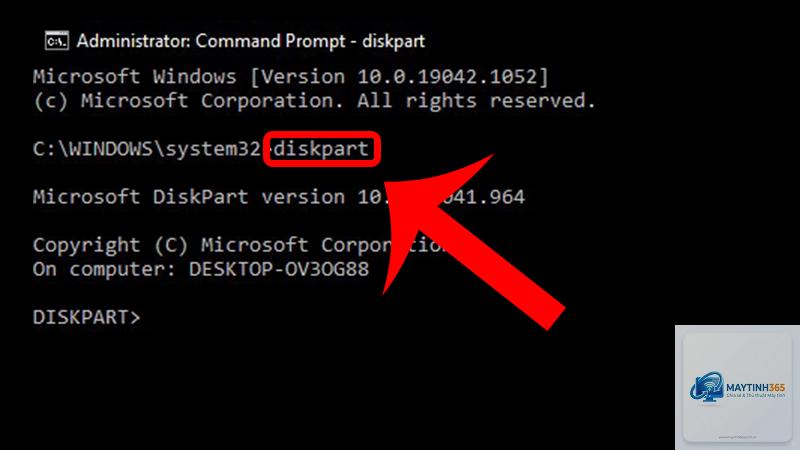
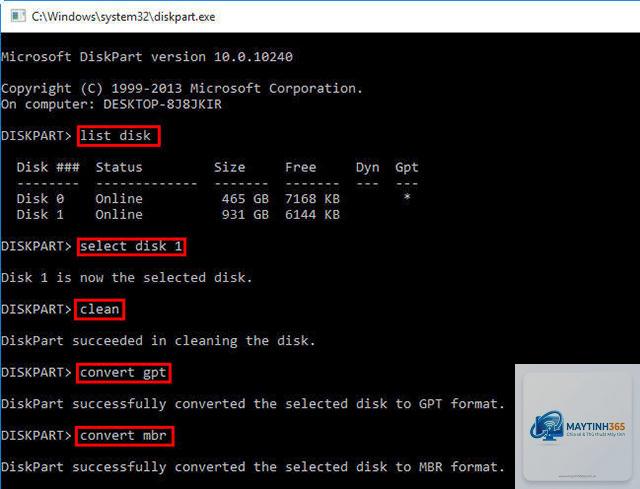
Không nếu bạn sử dụng đúng phương pháp. Các công cụ như Diskpart (với ổ phụ), MBR2GPT, hoặc phần mềm bên thứ ba cho phép chuyển đổi mà không mất dữ liệu. Tuy nhiên, sao lưu dữ liệu trước khi thực hiện là điều bắt buộc.
Có thể chuyển GPT sang MBR được không?
Có, nhưng quy trình tương tự và cũng có thể giữ dữ liệu nếu dùng phần mềm chuyên dụng. Tuy nhiên, việc chuyển từ GPT sang MBR thường không được khuyến khích vì mất các tính năng hiện đại.
Tại sao không thể chuyển đổi bằng Disk Management?
Disk Management chỉ cho phép chuyển đổi khi ổ đĩa trống hoàn toàn (không có phân vùng). Nếu ổ đã có dữ liệu, bạn cần xóa hết phân vùng trước, dẫn đến mất dữ liệu.
Làm sao để biết ổ cứng đang dùng MBR hay GPT?
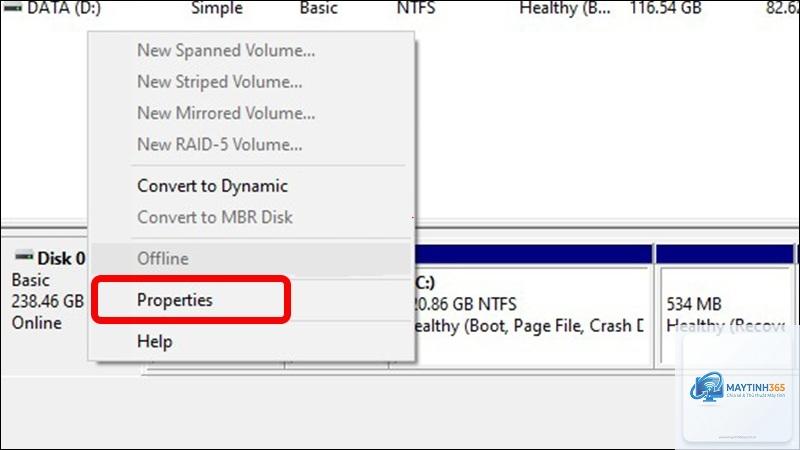
Mở Disk Management, nhấn chuột phải vào ổ đĩa và chọn Properties. Vào tab Volumes, kiểm tra Partition style. Nếu hiển thị Master Boot Record (MBR) là MBR, GUID Partition Table (GPT) là GPT.
Sau khi chuyển sang GPT, máy tính không khởi động được, phải làm sao?
Vào BIOS và chuyển Boot Mode từ Legacy sang UEFI. Nếu vẫn không được, khởi động từ USB cài Windows và chọn Repair your computer để sửa chữa.
Có cần cài lại Windows sau khi chuyển đổi không?
Không nếu bạn sử dụng MBR2GPT hoặc phần mềm bên thứ ba. Windows vẫn hoạt động bình thường sau khi chuyển đổi, chỉ cần điều chỉnh BIOS sang UEFI.
Kết luận
Cách chuyển MBR sang GPT không còn là thao tác phức tạp nếu bạn nắm rõ quy trình và lựa chọn phương pháp phù hợp. Với các công cụ có sẵn trong Windows như Diskpart, MBR2GPT, hoặc phần mềm bên thứ ba, bạn có thể thực hiện an toàn mà không mất dữ liệu.
Hãy luôn sao lưu dữ liệu trước khi bắt đầu, kiểm tra chế độ BIOS, và đảm bảo ổ cứng không bị lỗi. Việc chuyển đổi thành công sẽ mở ra khả năng sử dụng ổ cứng dung lượng lớn, tương thích Windows 11, và tận dụng các tính năng bảo mật hiện đại.