Việc format ổ cứng là thao tác quen thuộc với nhiều người dùng máy tính, nhưng không phải ai cũng biết cách tối ưu format ổ cứng để đạt hiệu suất cao nhất. Một quá trình format được thực hiện đúng cách không chỉ giúp dọn dẹp dữ liệu mà còn cải thiện tốc độ đọc ghi, kéo dài tuổi thọ cho ổ cứng HDD hay SSD. Bài viết này sẽ cung cấp cho bạn kiến thức toàn diện về cách tối ưu format ổ cứng, từ khái niệm cơ bản đến các kỹ thuật nâng cao, giúp bạn tận dụng tối đa hiệu năng của thiết bị lưu trữ.
Format ổ cứng là quá trình chuẩn bị ổ đĩa để lưu trữ dữ liệu bằng cách thiết lập hệ thống tệp tin (file system) như NTFS, FAT32, exFAT hoặc APFS. Khi bạn format, toàn bộ dữ liệu cũ sẽ bị xóa và cấu trúc thư mục được tạo lại từ đầu. Tuy nhiên, việc format thông thường chỉ đơn thuần là xóa dữ liệu mà không tối ưu hóa các thông số kỹ thuật của ổ cứng.
Cách tối ưu format ổ cứng bao gồm việc lựa chọn đúng hệ thống tệp tin, kích thước cluster phù hợp, căn chỉnh phân vùng (partition alignment) và áp dụng các tùy chọn format đặc biệt như quick format hay full format. Những yếu tố này ảnh hưởng trực tiếp đến tốc độ truy xuất dữ liệu, khả năng chống phân mảnh và tuổi thọ của ổ cứng.
Phân loại ổ cứng và ảnh hưởng đến quá trình format
Ổ cứng HDD truyền thống
HDD (Hard Disk Drive) sử dụng đĩa từ quay và đầu đọc cơ học. Khi format HDD, việc tối ưu hóa kích thước cluster và căn chỉnh phân vùng đóng vai trò quan trọng vì cấu trúc vật lý của đĩa từ yêu cầu sự đồng bộ cao. Một cluster quá lớn có thể gây lãng phí không gian, trong khi cluster quá nhỏ làm tăng overhead và giảm tốc độ.
SSD (Solid State Drive) sử dụng chip nhớ NAND Flash, không có bộ phận chuyển động. Cách tối ưu format ổ cứng SSD khác biệt đáng kể so với HDD. SSD yêu cầu lệnh TRIM để duy trì hiệu suất, và việc format cần đảm bảo hệ điều hành nhận diện đúng loại ổ đĩa để kích hoạt các tính năng tối ưu như NCQ (Native Command Queuing) và garbage collection.
Hướng dẫn chi tiết cách tối ưu format ổ cứng
Bước 1: Chọn hệ thống tệp tin phù hợp
Hệ thống tệp tin quyết định cách dữ liệu được tổ chức và truy xuất trên ổ cứng. Nếu bạn sử dụng ổ cứng di động để kết nối với cả Windows và macOS, exFAT là giải pháp trung gian lý tưởng.
Bước 2: Xác định kích thước cluster tối ưu
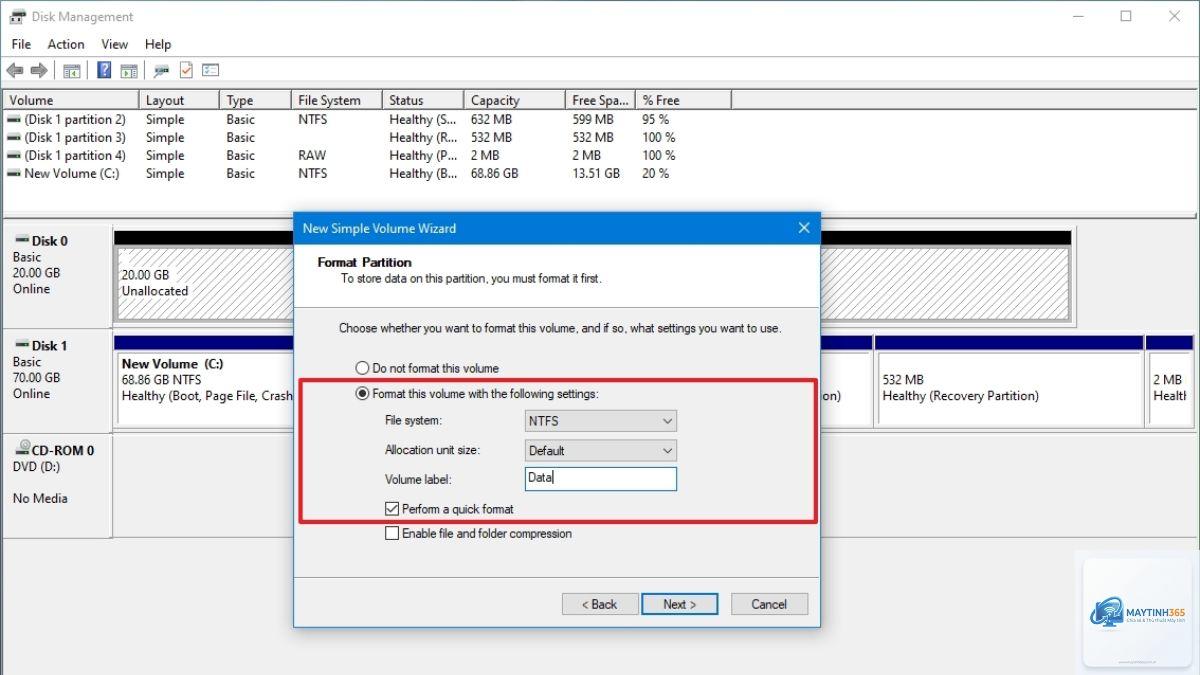
Cluster (còn gọi là allocation unit) là đơn vị lưu trữ nhỏ nhất trên ổ cứng. Kích thước cluster ảnh hưởng đến hiệu suất và dung lượng sử dụng:
Cluster 4 KB: Phù hợp với ổ cứng SSD và HDD hiện đại, giảm lãng phí không gian cho các tệp nhỏ.
Cluster 8 KB – 64 KB: Tối ưu cho ổ cứng lưu trữ tệp lớn như video, hình ảnh độ phân giải cao.
Cluster 128 KB – 2 MB: Dành cho máy chủ hoặc hệ thống lưu trữ dữ liệu lớn, cải thiện tốc độ đọc ghi tuần tự.
Cách tối ưu format ổ cứng đòi hỏi bạn phải cân nhắc loại dữ liệu sẽ lưu trữ. Nếu ổ cứng chứa nhiều tệp nhỏ như tài liệu văn phòng, cluster 4 KB là lựa chọn tối ưu. Ngược lại, nếu lưu trữ phim ảnh hoặc game, cluster 64 KB sẽ giảm overhead và tăng tốc độ.
Bước 3: Căn chỉnh phân vùng (Partition Alignment)
Căn chỉnh phân vùng là kỹ thuật đảm bảo các cluster bắt đầu tại đúng vị trí vật lý trên ổ cứng. Trên HDD, việc căn chỉnh sai có thể làm giảm tốc độ đọc ghi đến 30%. Trên SSD, căn chỉnh không đúng gây ra hiện tượng write amplification, làm giảm tuổi thọ ổ cứng đáng kể.
Các hệ điều hành hiện đại như Windows 10, Windows 11 và macOS tự động căn chỉnh phân vùng khi format. Tuy nhiên, nếu bạn sử dụng công cụ của bên thứ ba hoặc format trên hệ thống cũ, hãy kiểm tra căn chỉnh bằng lệnh fsutil trên Windows hoặc diskutil trên macOS.
Bước 4: Lựa chọn giữa Quick Format và Full Format
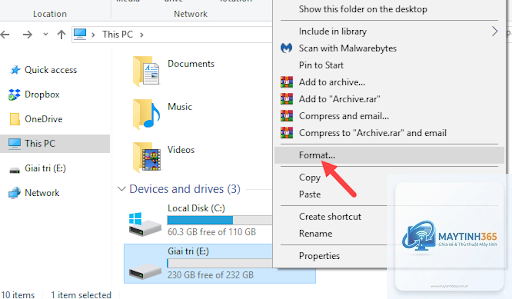
Quick format chỉ xóa bảng cấu trúc tệp tin, không ghi đè dữ liệu. Full format thực hiện kiểm tra toàn bộ bề mặt ổ cứng và ghi đè dữ liệu bằng số 0. Cách tối ưu format ổ cứng phụ thuộc vào mục đích sử dụng:
Quick format: Phù hợp khi bạn cần format nhanh để cài đặt lại hệ điều hành hoặc dọn dẹp ổ cứng thường xuyên. Thời gian thực hiện chỉ vài giây.
Full format: Cần thiết khi ổ cứng có bad sector, nghi ngờ nhiễm virus hoặc muốn xóa dữ liệu an toàn. Thời gian có thể kéo dài vài giờ tùy dung lượng.
Lợi ích của việc tối ưu format ổ cứng
Áp dụng đúng cách tối ưu format ổ cứng mang lại nhiều lợi ích thiết thực:
Tăng tốc độ đọc ghi: Kích thước cluster và căn chỉnh phân vùng tối ưu giúp giảm thời gian truy xuất dữ liệu, đặc biệt trên HDD.
Kéo dài tuổi thọ ổ cứng: Với SSD, việc format đúng cách giảm số lần ghi không cần thiết, bảo vệ các ô nhớ NAND.
Giảm phân mảnh: Hệ thống tệp tin và cluster phù hợp giúp dữ liệu được sắp xếp gọn gàng, hạn chế tình trạng phân mảnh trên HDD.
Tối ưu dung lượng: Chọn đúng kích thước cluster giảm lãng phí không gian lưu trữ, đặc biệt khi lưu nhiều tệp nhỏ.
Sai lầm thường gặp khi format ổ cứng và cách tránh
Sai lầm 1: Chọn sai hệ thống tệp tin
Nhiều người dùng chọn FAT32 cho ổ cứng dung lượng lớn mà không biết giới hạn kích thước tệp 4 GB. Điều này dẫn đến lỗi khi copy tệp video hoặc file nén lớn. Cách khắc phục: luôn kiểm tra kích thước tệp tối đa bạn cần lưu trữ trước khi chọn hệ thống tệp tin.
Sai lầm 2: Format không đúng cách cho SSD
Một số người dùng format SSD bằng công cụ cũ hoặc không kích hoạt TRIM. Điều này làm giảm hiệu suất SSD theo thời gian. Cách tối ưu format ổ cứng SSD là sử dụng công cụ format của hệ điều hành và đảm bảo driver AHCI được kích hoạt trong BIOS.
Sai lầm 3: Bỏ qua việc sao lưu dữ liệu
Format sẽ xóa toàn bộ dữ liệu trên ổ cứng. Nhiều người dùng quên sao lưu hoặc sao lưu không đầy đủ, dẫn đến mất dữ liệu quan trọng. Luôn sao lưu dữ liệu ra ổ cứng ngoài hoặc cloud trước khi format.
Ứng dụng thực tế của cách tối ưu format ổ cứng
Tối ưu format cho ổ cứng cài hệ điều hành
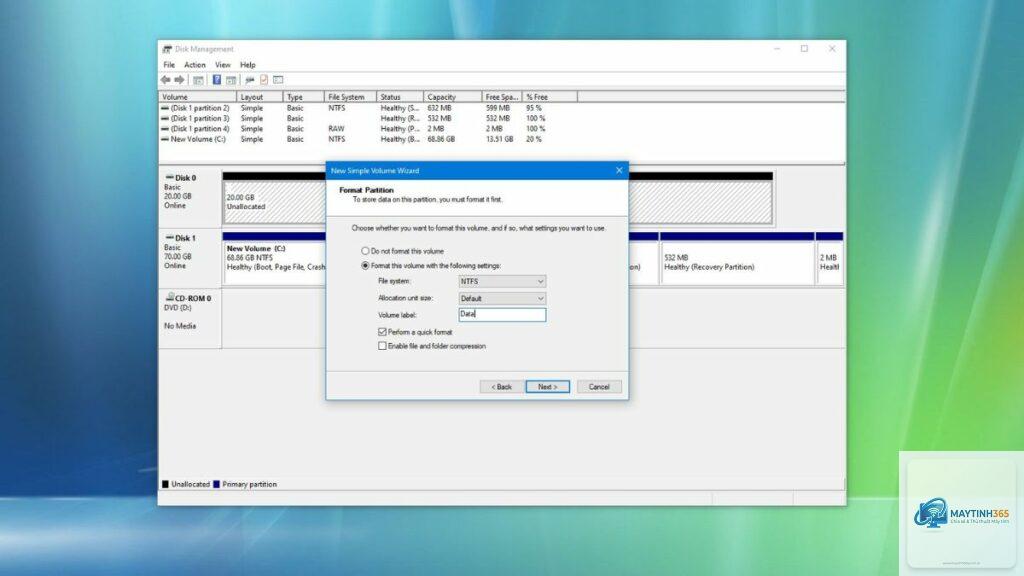
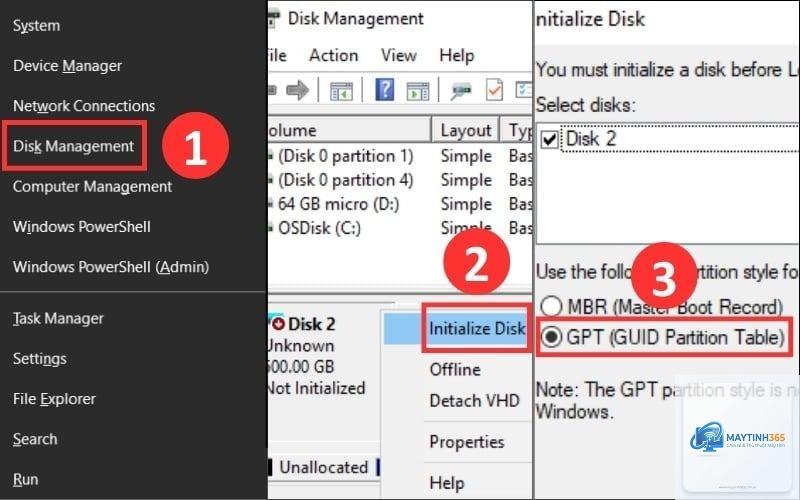
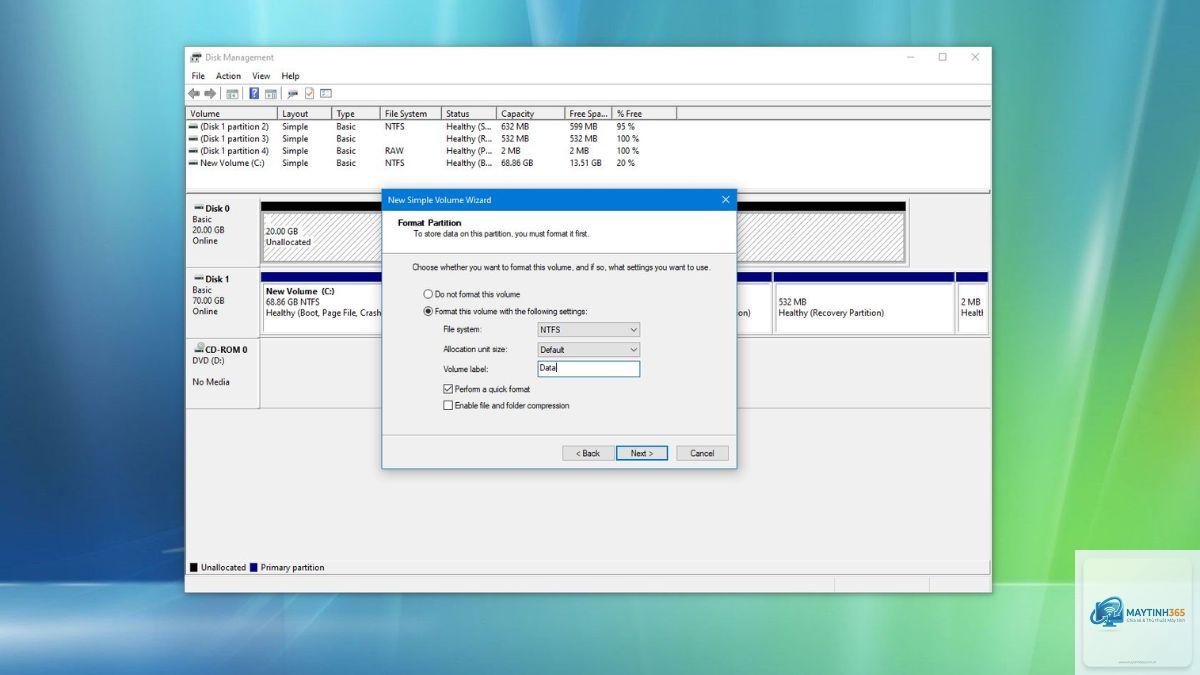
Khi format ổ cứng để cài Windows, bạn nên chọn NTFS với cluster 4 KB. Điều này đảm bảo hệ điều hành hoạt động mượt mà, giảm thời gian khởi động và tăng tốc độ truy xuất tệp hệ thống. Sử dụng công cụ Disk Management của Windows hoặc lệnh diskpart để format với các thông số tối ưu.
Tối ưu format cho ổ cứng lưu trữ dữ liệu
Đối với ổ cứng lưu trữ phim, nhạc, hình ảnh, bạn nên chọn cluster 64 KB hoặc 128 KB. Kích thước cluster lớn giảm số lần đọc ghi, tăng tốc độ truyền tải dữ liệu tuần tự. Nếu ổ cứng được sử dụng làm NAS hoặc máy chủ đa phương tiện, exFAT hoặc NTFS đều phù hợp tùy vào hệ điều hành của thiết bị.
Ổ cứng di động thường kết nối với nhiều thiết bị khác nhau. Cách tối ưu format ổ cứng di động là chọn exFAT, vì nó tương thích với cả Windows, macOS, Linux và các thiết bị thông minh như TV, đầu phát media. Tránh sử dụng NTFS nếu bạn thường xuyên kết nối với máy Mac vì macOS chỉ đọc được NTFS, không ghi được.
Các công cụ hỗ trợ tối ưu format ổ cứng
Ngoài công cụ tích hợp sẵn của hệ điều hành,
Quick format phù hợp khi bạn cần format nhanh và ổ cứng không có vấn đề về bad sector. Full format cần thiết khi ổ cứng có dấu hiệu hư hỏng, nhiễm virus hoặc bạn muốn xóa dữ liệu an toàn tuyệt đối. Thời gian full format có thể gấp 10-20 lần quick format tùy dung lượng.
Có nên format ổ cứng SSD thường xuyên không?
Không nên format SSD thường xuyên vì mỗi lần format đều ghi dữ liệu lên các ô nhớ, làm giảm tuổi thọ. Chỉ format SSD khi thực sự cần thiết, như cài đặt lại hệ điều hành hoặc thay đổi hệ thống tệp tin. Sử dụng lệnh TRIM thay vì format để duy trì hiệu suất SSD.
Kích thước cluster nào là tốt nhất cho ổ cứng 1TB?
Đối với ổ cứng 1TB, kích thước cluster 4 KB là lựa chọn cân bằng giữa hiệu suất và dung lượng. Nếu ổ cứng chủ yếu lưu trữ tệp lớn như video 4K hoặc game, cluster 64 KB sẽ cải thiện tốc độ đọc ghi tuần tự. Kiểm tra loại dữ liệu bạn lưu trữ để đưa ra quyết định phù hợp.
Làm thế nào để kiểm tra căn chỉnh phân vùng sau khi format?
Trên Windows, mở Command Prompt với quyền Administrator và chạy lệnh wmic partition get BlockSize, StartingOffset, Name, Index. Nếu StartingOffset chia hết cho 4096 (4 KB), phân vùng đã được căn chỉnh đúng. Trên macOS, sử dụng lệnh diskutil info /dev/diskX và kiểm tra thông số “Partition Offset”.
Có cần format ổ cứng mới trước khi sử dụng không?
Ổ cứng mới thường được nhà sản xuất format sẵn với hệ thống tệp tin mặc định. Tuy nhiên, bạn nên format lại để tối ưu theo nhu cầu sử dụng. Ví dụ, ổ cứng mới dùng cho Windows nên format NTFS với cluster 4 KB, trong khi ổ cứng di động nên format exFAT để tương thích đa nền tảng.
Kết luận
Cách tối ưu format ổ cứng không chỉ đơn thuần là xóa dữ liệu mà còn là quá trình tinh chỉnh các thông số kỹ thuật để đạt hiệu suất cao nhất. Việc lựa chọn đúng hệ thống tệp tin, kích thước cluster, căn chỉnh phân vùng và phương thức format phù hợp với loại ổ cứng sẽ giúp bạn tận dụng tối đa khả năng của thiết bị lưu trữ.
Đối với HDD, tập trung vào việc giảm phân mảnh và tối ưu tốc độ đọc ghi tuần tự. Đối với SSD, ưu tiên giảm write amplification và kích hoạt TRIM. Dù bạn sử dụng ổ cứng cho mục đích gì, hãy luôn sao lưu dữ liệu trước khi format và kiểm tra tình trạng ổ cứng định kỳ để đảm bảo hiệu suất ổn định theo thời gian.
Áp dụng đúng các nguyên tắc trong bài viết này, bạn sẽ có một ổ cứng hoạt động mượt mà, bền bỉ và đáp ứng tốt mọi nhu cầu lưu trữ. Hãy bắt đầu tối ưu format ổ cứng ngay hôm nay để trải nghiệm sự khác biệt rõ rệt trong tốc độ và hiệu năng của máy tính.