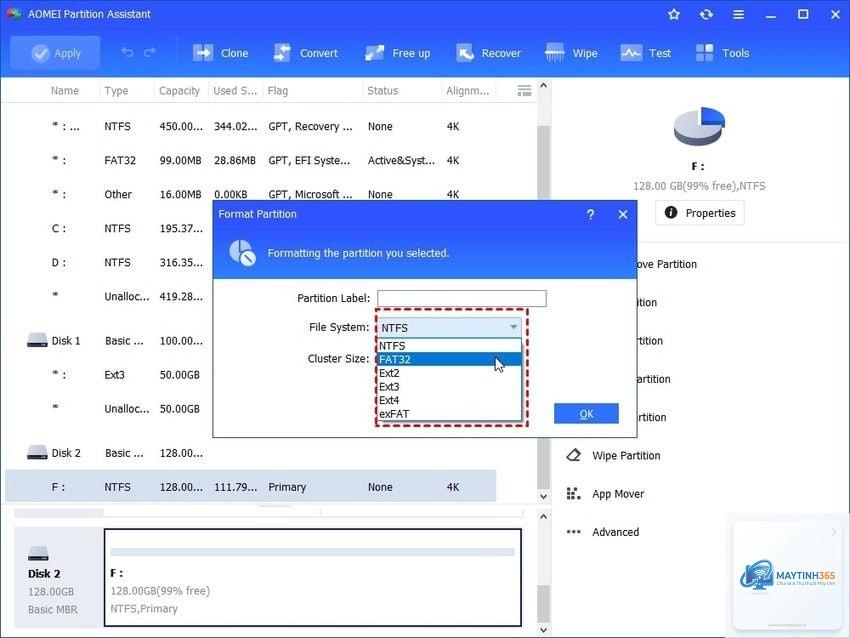
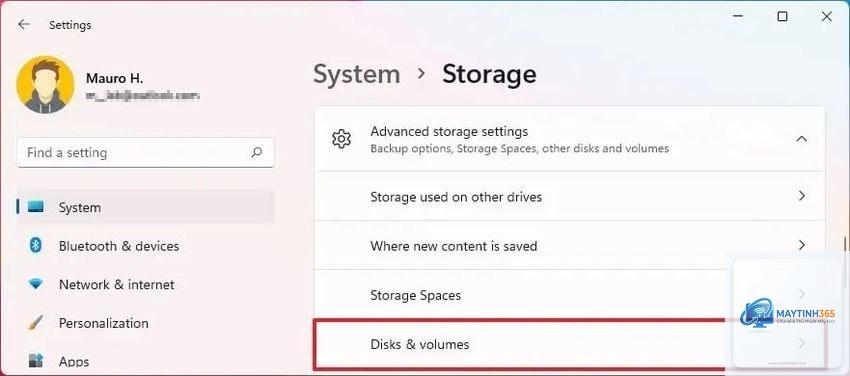
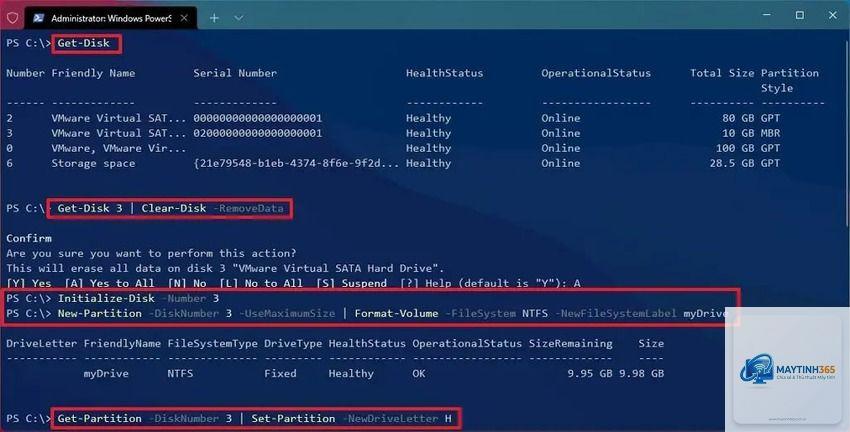
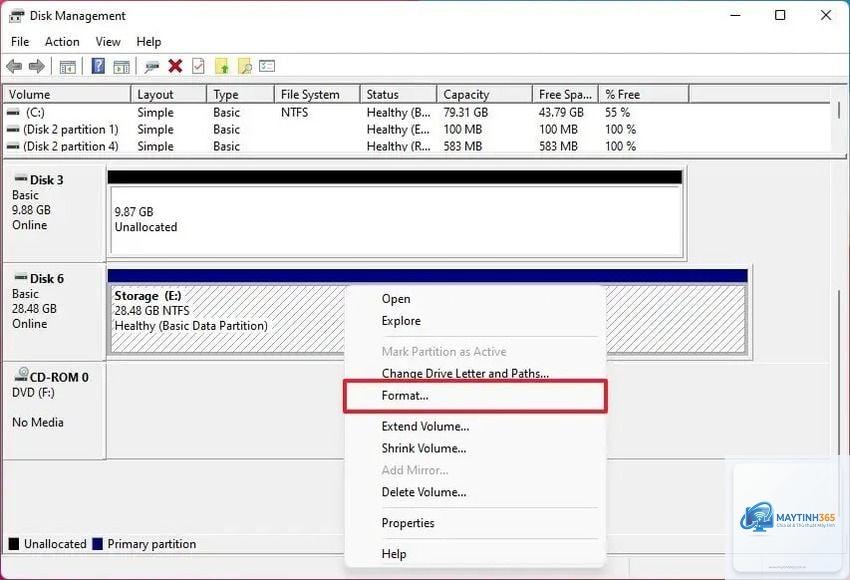
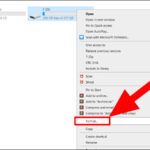
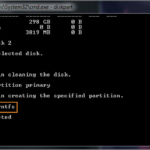
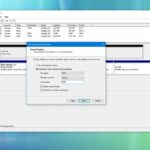
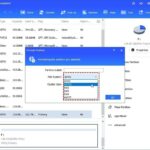
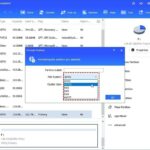
Việc format ổ cứng trên Windows 11 là một thao tác quan trọng giúp bạn xóa sạch dữ liệu, khắc phục lỗi hệ thống hoặc chuẩn bị cho việc cài đặt lại hệ điều hành. Nhiều người dùng thường lo lắng khi thực hiện thao tác này vì sợ mất dữ liệu hoặc làm hỏng máy. Tuy nhiên, với hướng dẫn chi tiết dưới đây, bạn sẽ nắm vững cách format ổ cứng Windows 11 một cách an toàn và hiệu quả, dù bạn là người mới sử dụng máy tính.
Format ổ cứng là quá trình xóa toàn bộ dữ liệu trên một phân vùng hoặc toàn bộ ổ đĩa, đồng thời thiết lập lại hệ thống tập tin để ổ đĩa sẵn sàng cho việc lưu trữ dữ liệu mới. Trên Windows 11, thao tác này thường được thực hiện trong các trường hợp sau:
Máy tính hoạt động chậm, xuất hiện nhiều lỗi phần mềm không thể khắc phục
Chuẩn bị bán hoặc tặng máy tính cho người khác
Chuyển đổi giữa các hệ thống tập tin như NTFS, FAT32 hoặc exFAT
Loại bỏ virus hoặc phần mềm độc hại đã xâm nhập sâu vào hệ thống
Cài đặt lại Windows 11 từ đầu để có hệ thống sạch sẽ
Những điều cần chuẩn bị trước khi format ổ cứng Windows 11
Trước khi bắt đầu quá trình format, bạn cần thực hiện một số bước chuẩn bị quan trọng để tránh mất dữ liệu đáng tiếc:
Sao lưu dữ liệu quan trọng
Đây là bước quan trọng nhất. Format sẽ xóa sạch mọi dữ liệu trên ổ đĩa, vì vậy hãy sao lưu tất cả file quan trọng như hình ảnh, tài liệu, video và dữ liệu công việc sang ổ cứng ngoài, USB hoặc dịch vụ đám mây như Google Drive, OneDrive.
Kiểm tra ổ cứng cần format
Xác định rõ ổ đĩa nào bạn muốn format. Trong Windows 11,
Không thể. Format là quá trình xóa toàn bộ dữ liệu trên ổ đĩa. Nếu bạn chỉ muốn xóa một phần dữ liệu, hãy sử dụng tính năng Reset This PC với tùy chọn Keep my files.
Format ổ cứng có làm chậm máy tính không?
Ngược lại, format đúng cách sẽ giúp máy tính chạy nhanh hơn do loại bỏ dữ liệu rác, file tạm và các lỗi hệ thống tích tụ theo thời gian.
Nên chọn format nhanh hay format đầy đủ?
Nếu ổ cứng còn mới và không có lỗi, format nhanh là đủ. Nếu bạn nghi ngờ ổ cứng có bad sector hoặc muốn xóa dữ liệu an toàn, hãy chọn format đầy đủ.
Có cần format ổ cứng trước khi cài Windows 11 không?
Không bắt buộc nhưng rất khuyến khích. Format giúp loại bỏ các xung đột từ hệ điều hành cũ và đảm bảo quá trình cài đặt diễn ra suôn sẻ.
Không thể format trực tiếp từ BIOS. Bạn cần sử dụng USB cài đặt Windows 11 hoặc đĩa cứu hộ để boot và thực hiện format.
Kết luận
Cách format ổ cứng Windows 11 không hề phức tạp nếu bạn nắm vững các bước cơ bản và hiểu rõ những lưu ý quan trọng. Dù bạn chọn phương pháp nào – từ File Explorer, Disk Management, Command Prompt hay trong quá trình cài đặt Windows – điều quan trọng nhất vẫn là sao lưu dữ liệu và xác định đúng ổ đĩa cần format. Với hướng dẫn chi tiết trong bài viết này, bạn hoàn toàn có thể tự tin thực hiện thao tác format ổ cứng trên Windows 11 một cách an toàn và hiệu quả. Hãy luôn nhớ rằng, một ổ cứng được format đúng cách sẽ giúp máy tính của bạn hoạt động ổn định và nhanh chóng hơn rất nhiều.