Việc quản lý drive letter là một kỹ năng cơ bản nhưng vô cùng quan trọng đối với bất kỳ người dùng máy tính nào. Drive letter, hay còn gọi là ký tự ổ đĩa, là cách hệ điều hành Windows nhận diện và phân biệt các ổ cứng, phân vùng, ổ USB hay thẻ nhớ. Khi bạn cắm một ổ cứng ngoài vào máy tính, Windows sẽ tự động gán cho nó một ký tự như D:, E:, F:… Tuy nhiên, không phải lúc nào việc gán tự động này cũng hợp lý. Đôi khi bạn cần thay đổi, thêm mới hoặc xóa bỏ các ký tự này để hệ thống hoạt động ổn định và dễ quản lý hơn. Bài viết này sẽ hướng dẫn bạn cách quản lý drive letter một cách chuyên nghiệp, từ những thao tác cơ bản đến các mẹo nâng cao, giúp bạn kiểm soát hoàn toàn các ổ đĩa trên máy tính của mình.
Drive letter là gì và tại sao cần quản lý drive letter?
Drive letter là một ký tự chữ cái từ A đến Z được hệ điều hành gán cho mỗi ổ đĩa hoặc phân vùng lưu trữ. Ổ đĩa mềm thường được gán A: và B:, trong khi ổ cứng chính thường là C:. Các ổ đĩa còn lại sẽ được gán các ký tự từ D: đến Z:.
Việc quản lý drive letter không chỉ đơn thuần là thay đổi tên gọi. Nó ảnh hưởng trực tiếp đến cách các chương trình và ứng dụng truy cập dữ liệu. Nếu bạn thay đổi ký tự ổ đĩa của một ổ cứng chứa phần mềm đã cài đặt, phần mềm đó có thể không hoạt động được nữa vì đường dẫn bị thay đổi. Chính vì vậy, hiểu rõ cách quản lý drive letter giúp bạn tránh được những rắc rối không đáng có.
Lợi ích của việc quản lý drive letter hiệu quả
Tổ chức ổ đĩa khoa học: Volume{GUID}” (thay Y bằng ký tự mong muốn và GUID bằng mã định danh của ổ đĩa).
Để xóa ký tự, gõ lệnh Remove-PSDrive -Name Y.
PowerShell đặc biệt hữu ích khi bạn cần quản lý drive letter hàng loạt hoặc tích hợp vào các script tự động.
So sánh các phương pháp quản lý drive letter
Phương pháp
Độ khó
Tính linh hoạt
An toàn
Phù hợp với
Disk Management
Thấp
Trung bình
Cao
Người dùng phổ thông
Command Prompt
Trung bình
Cao
Trung bình
Người dùng nâng cao
PowerShell
Cao
Rất cao
Trung bình
Quản trị viên hệ thống
Hướng dẫn chi tiết cách quản lý drive letter cho từng tình huống cụ thể
Thay đổi drive letter cho ổ cứng ngoài
Khi bạn cắm ổ cứng ngoài, Windows thường gán ký tự theo thứ tự alphabet. Để gán một ký tự cố định, bạn thực hiện như sau:
Mở Disk Management và tìm ổ cứng ngoài của bạn (thường có dung lượng lớn và được đánh dấu là Removable).
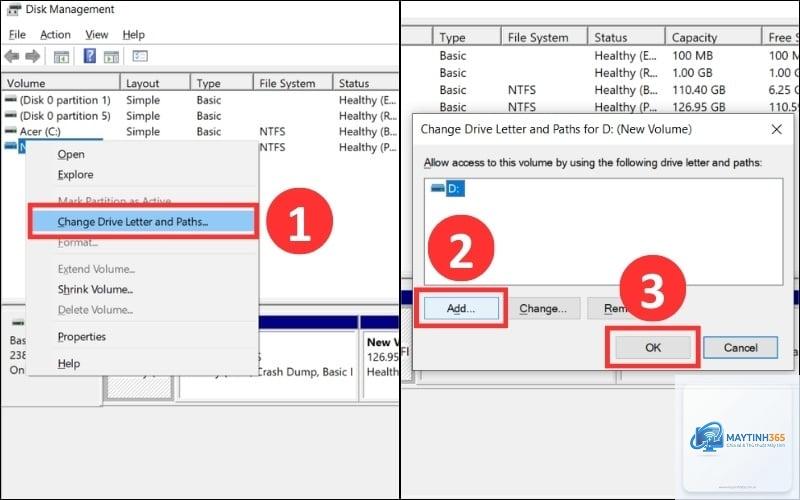
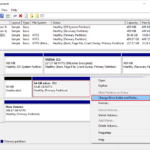
Nhấp chuột phải và chọn Change Drive Letter and Paths.
Chọn ký tự hiện tại, nhấn Change, sau đó chọn ký tự mong muốn từ danh sách.
Chọn một ký tự nằm cuối bảng chữ cái (ví dụ X:, Y:, Z:) để tránh xung đột với các ổ đĩa khác.
Gán drive letter cho phân vùng mới tạo
Sau khi tạo một phân vùng mới trên ổ cứng, Windows sẽ yêu cầu bạn gán ký tự cho nó. Nếu bạn bỏ qua bước này, phân vùng sẽ không hiển thị trong File Explorer.
Trong Disk Management, nhấp chuột phải vào phân vùng chưa được gán ký tự (thường có nhãn Unallocated hoặc RAW).
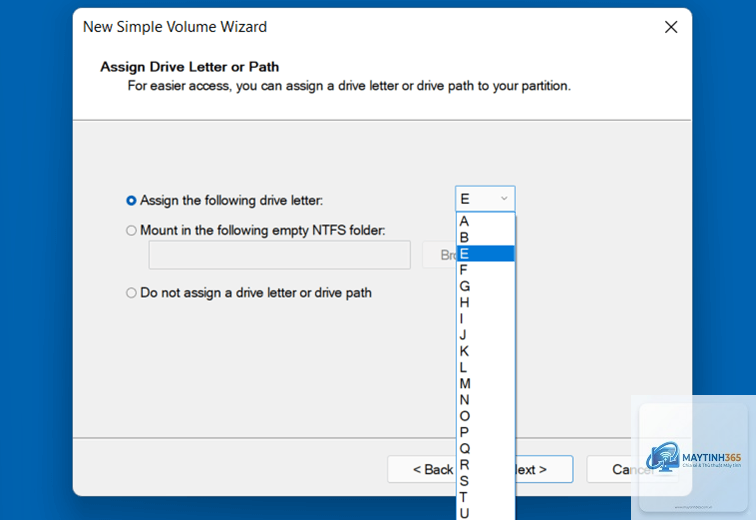
Chọn New Simple Volume và làm theo hướng dẫn của wizard.
Tại bước Assign Drive Letter or Path, chọn Assign the following drive letter và chọn ký tự từ danh sách.
Xóa drive letter để ẩn ổ đĩa
Việc xóa drive letter sẽ khiến ổ đĩa biến mất khỏi File Explorer, nhưng dữ liệu vẫn còn nguyên vẹn. Đây là cách bảo mật dữ liệu đơn giản mà không cần phần mềm mã hóa.
Mở Disk Management và nhấp chuột phải vào ổ đĩa bạn muốn ẩn.
Chọn Change Drive Letter and Paths.
Chọn ký tự hiện tại và nhấn Remove.
Xác nhận cảnh báo rằng các chương trình phụ thuộc vào ký tự này có thể không hoạt động.
Để truy cập lại ổ đĩa đã ẩn, bạn chỉ cần gán lại ký tự cho nó.
Sai lầm thường gặp khi quản lý drive letter và cách tránh
Nhiều người dùng mắc phải những sai lầm cơ bản khi thực hiện thao tác quản lý drive letter.
Thay đổi drive letter của ổ đĩa hệ thống
Ổ đĩa C: là nơi chứa hệ điều hành. Việc thay đổi ký tự của nó có thể khiến Windows không khởi động được. Trừ khi bạn là chuyên gia và có lý do chính đáng, tuyệt đối không thay đổi ký tự của ổ C:.
Gán ký tự trùng lặp
Windows không cho phép hai ổ đĩa có cùng ký tự. Nếu bạn cố gắng gán ký tự đã được sử dụng, hệ thống sẽ báo lỗi. Luôn kiểm tra danh sách ký tự hiện có trước khi gán.
Không sao lưu dữ liệu trước khi thao tác
Mặc dù việc thay đổi drive letter hiếm khi gây mất dữ liệu, nhưng vẫn có rủi ro nếu bạn thao tác sai. Luôn sao lưu dữ liệu quan trọng trước khi thực hiện bất kỳ thay đổi nào liên quan đến ổ đĩa.
Bỏ qua cảnh báo của hệ thống
Khi bạn thay đổi hoặc xóa drive letter, Windows sẽ hiển thị cảnh báo về các chương trình phụ thuộc. Đừng bỏ qua những cảnh báo này. Hãy đọc kỹ và đảm bảo bạn hiểu hậu quả trước khi xác nhận.
Lưu ý quan trọng khi quản lý drive letter
Để đảm bảo quá trình quản lý drive letter diễn ra suôn sẻ, bạn cần ghi nhớ những điểm sau:
Chỉ sử dụng ký tự từ C đến Z: Các ký tự A và B được dành riêng cho ổ đĩa mềm, mặc dù hiện nay ít được sử dụng.
Không gán ký tự cho ổ đĩa đang được sử dụng: Đóng tất cả các file và ứng dụng đang truy cập vào ổ đĩa trước khi thay đổi ký tự.
Sử dụng ký tự cố định cho thiết bị di động: Nếu bạn thường xuyên cắm USB hoặc ổ cứng ngoài, hãy gán cho chúng một ký tự cố định để tránh nhầm lẫn.
Kiểm tra lại sau khi thay đổi: Sau khi thực hiện thao tác, hãy mở File Explorer và kiểm tra xem ổ đĩa đã hiển thị đúng ký tự chưa.
Câu hỏi thường gặp về quản lý drive letter
Tôi có thể thay đổi drive letter của ổ đĩa C: không?
Không nên thay đổi drive letter của ổ đĩa C: vì đây là ổ đĩa hệ thống. Việc thay đổi có thể khiến Windows không khởi động được. Nếu bạn thực sự cần thay đổi, hãy sử dụng các công cụ chuyên dụng và sao lưu toàn bộ dữ liệu trước.
Tại sao tôi không thể thay đổi drive letter cho một số ổ đĩa?
Có một số lý do: ổ đĩa đó đang được hệ thống sử dụng, ổ đĩa là ổ đĩa hệ thống, hoặc bạn không có quyền Administrator. Hãy đảm bảo bạn đang đăng nhập bằng tài khoản Administrator và đóng tất cả các ứng dụng đang truy cập vào ổ đĩa.
Làm thế nào để khôi phục drive letter đã xóa?
Mở Disk Management, nhấp chuột phải vào ổ đĩa không có ký tự, chọn Change Drive Letter and Paths, sau đó nhấn Add và chọn ký tự mong muốn. Ổ đĩa sẽ xuất hiện trở lại trong File Explorer.
Việc thay đổi drive letter có ảnh hưởng đến dữ liệu không?
Việc thay đổi drive letter không làm mất dữ liệu. Tuy nhiên, các chương trình đã cài đặt trên ổ đĩa đó có thể không hoạt động nếu chúng phụ thuộc vào đường dẫn cũ. Bạn cần cập nhật lại đường dẫn hoặc cài đặt lại chương trình.
Có thể gán cùng một drive letter cho nhiều ổ đĩa không?
Không. Mỗi drive letter chỉ được gán cho một ổ đĩa duy nhất. Windows sẽ báo lỗi nếu bạn cố gắng gán ký tự đã được sử dụng.
Kết luận
Quản lý drive letter là một kỹ năng quan trọng giúp bạn tổ chức và kiểm soát hệ thống lưu trữ trên máy tính một cách hiệu quả. Từ việc sử dụng Disk Management đơn giản đến Command Prompt và PowerShell nâng cao, mỗi phương pháp đều có ưu điểm riêng phù hợp với từng đối tượng người dùng. Điều quan trọng là bạn phải hiểu rõ bản chất của drive letter, tránh những sai lầm phổ biến và luôn sao lưu dữ liệu trước khi thao tác. Với hướng dẫn chi tiết trong bài viết này, bạn hoàn toàn có thể tự tin thực hiện cách quản lý drive letter một cách chuyên nghiệp, giúp hệ thống máy tính của bạn hoạt động ổn định và khoa học hơn.