Việc quản lý ổ cứng trên máy tính là một kỹ năng cần thiết cho bất kỳ người dùng nào. Một trong những thao tác phổ biến nhất là cách gán ký tự ổ đĩa, giúp hệ điều hành nhận diện và truy cập nhanh chóng vào các phân vùng, ổ cứng di động hay USB. Khi bạn cắm một ổ cứng mới hoặc tạo một phân vùng mới, Windows thường tự động gán một ký tự. Tuy nhiên, trong nhiều trường hợp, bạn cần thay đổi thủ công để tránh xung đột hoặc sắp xếp theo ý muốn. Bài viết này sẽ cung cấp hướng dẫn toàn diện, từ khái niệm cơ bản đến các thủ thuật nâng cao, giúp bạn làm chủ hoàn toàn thao tác này trên mọi phiên bản Windows.
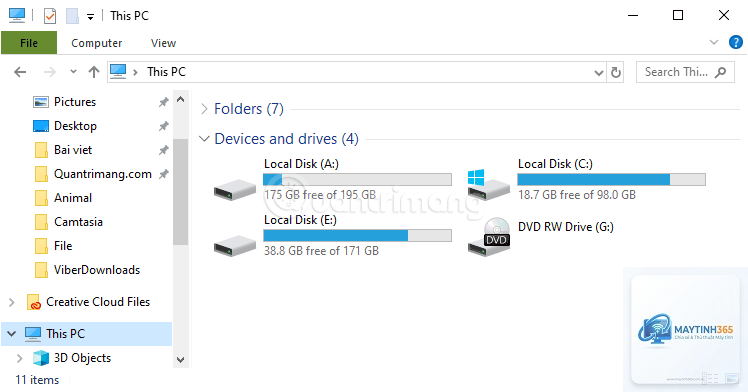
Ký tự ổ đĩa là một chữ cái từ A đến Z được hệ điều hành Windows sử dụng để đại diện cho một ổ lưu trữ vật lý hoặc logic. Ví dụ, ổ C: thường là ổ cài hệ điều hành, ổ D: dùng để lưu dữ liệu. Việc gán ký tự ổ đĩa giúp người dùng và các ứng dụng dễ dàng xác định vị trí lưu trữ. Nếu không có ký tự, ổ đĩa sẽ không xuất hiện trong File Explorer, khiến bạn không thể truy cập dữ liệu.
Quá trình gán ký tự ổ đĩa thực chất là việc ánh xạ một điểm truy cập (mount point) đến một ổ đĩa cụ thể. Windows hỗ trợ gán ký tự từ A đến Z, trong đó A và B thường dành cho ổ đĩa mềm (floppy disk), còn C đến Z dành cho ổ cứng, ổ quang, USB và các thiết bị lưu trữ khác. Khi bạn thực hiện cách gán ký tự ổ đĩa, bạn đang kiểm soát cách hệ thống tổ chức và hiển thị các thiết bị lưu trữ.
Các phương pháp gán ký tự ổ đĩa trong Windows
Có nhiều cách để thực hiện thao tác này, từ công cụ đồ họa trực quan đến dòng lệnh mạnh mẽ.
Sử dụng Disk Management (Quản lý đĩa)
Disk Management là công cụ tích hợp sẵn trong Windows, cho phép bạn quản lý ổ cứng mà không cần cài đặt thêm phần mềm. Đây là cách đơn giản và an toàn nhất để thực hiện cách gán ký tự ổ đĩa.
Để mở Disk Management, nhấn tổ hợp phím Windows + X và chọn Disk Management. Hoặc
Cắm USB vào máy tính, mở Disk Management, nhấp chuột phải vào phân vùng USB, chọn Change Drive Letter and Paths, nhấn Change và chọn ký tự mong muốn. Lưu ý rằng ký tự này chỉ tồn tại trên máy hiện tại.
Có thể gán ký tự ổ đĩa bằng file batch không?
Có,
Nguyên nhân có thể do phân vùng chưa được format, hoặc ổ đĩa đang ở trạng thái RAW. Bạn cần format phân vùng trước (lưu ý sẽ mất dữ liệu) hoặc sử dụng công cụ sửa lỗi như chkdsk.
Không, việc gán ký tự chỉ là thao tác logic, không ảnh hưởng đến tốc độ đọc ghi của ổ cứng. Hiệu suất phụ thuộc vào phần cứng và driver.
Kết luận
Cách gán ký tự ổ đĩa là một kỹ năng quản trị cơ bản nhưng vô cùng hữu ích, giúp bạn kiểm soát không gian lưu trữ trên máy tính một cách linh hoạt. Từ Disk Management trực quan đến Diskpart và PowerShell mạnh mẽ, mỗi phương pháp đều có ưu điểm riêng phù hợp với từng nhu cầu. Bằng cách nắm vững các bước thực hiện, tránh những sai lầm phổ biến và tuân thủ các lưu ý quan trọng, bạn có thể dễ dàng sắp xếp ổ đĩa theo ý muốn mà không lo mất dữ liệu. Hãy áp dụng ngay hôm nay để tối ưu hóa trải nghiệm sử dụng máy tính của bạn.