Phân vùng ổ cứng là gì và tại sao cần tạo partition trên Windows 11?
Phân vùng ổ cứng (partition) là quá trình chia một ổ đĩa vật lý thành nhiều ổ đĩa logic riêng biệt. Mỗi phân vùng hoạt động như một ổ cứng độc lập với hệ thống tập tin riêng. Khi bạn thực hiện cách tạo partition Windows 11, về bản chất bạn đang phân chia không gian lưu trữ để quản lý dữ liệu hiệu quả hơn.
Hệ điều hành Windows 11 hỗ trợ hai kiểu phân vùng chính là MBR (Master Boot Record) và GPT (GUID Partition Table). GPT là chuẩn hiện đại hơn, hỗ trợ ổ cứng dung lượng lớn trên 2TB và cho phép tạo tối đa 128 phân vùng. Windows 11 mặc định sử dụng GPT trên các thiết bị mới.
Việc tạo partition giúp bạn tách biệt hệ điều hành khỏi dữ liệu cá nhân, cài đặt đa hệ điều hành, hoặc tổ chức file theo mục đích sử dụng. Đây là kỹ năng cơ bản nhưng cực kỳ quan trọng đối với bất kỳ người dùng máy tính nào.
Lợi ích khi thực hiện cách tạo partition Windows 11
Phân vùng ổ cứng mang lại nhiều lợi ích thiết thực trong quản lý dữ liệu và vận hành hệ thống.
Bảo vệ dữ liệu khi cài lại Windows: Khi hệ điều hành gặp sự cố, bạn chỉ cần format ổ C và cài lại Windows mà không ảnh hưởng đến dữ liệu trên các ổ khác.
Tổ chức file khoa học: Phân chia rõ ràng giữa file hệ thống, ứng dụng, tài liệu làm việc, giải trí giúp dễ dàng tìm kiếm và quản lý.
Cài đặt đa hệ điều hành: , bạn sẽ thấy danh sách các ổ đĩa và phân vùng. Sử dụng các tùy chọn bên dưới để thực hiện cách tạo partition Windows 11:
New: Tạo partition mới từ dung lượng chưa phân bổ. Nhập kích thước mong muốn tính bằng MB.
Delete: Xóa partition hiện có (lưu ý thao tác này xóa toàn bộ dữ liệu).
Format: Định dạng partition để chuẩn bị cài đặt.
Extend: Mở rộng partition nếu có dung lượng chưa phân bổ liền kề.
Windows 11 tự động tạo các phân vùng hệ thống nhỏ (System Reserved, MSR) khi bạn tạo partition mới trên ổ đĩa GPT. Bạn chỉ cần tạo một partition chính cho Windows và các partition khác cho dữ liệu sau khi cài đặt xong.
So sánh các phương pháp tạo partition Windows 11
Phương pháp
Độ khó
Tính năng
Phù hợp với
Disk Management
Dễ
Cơ bản, giao diện đồ họa
Người dùng phổ thông
Command Prompt (DiskPart)
Trung bình
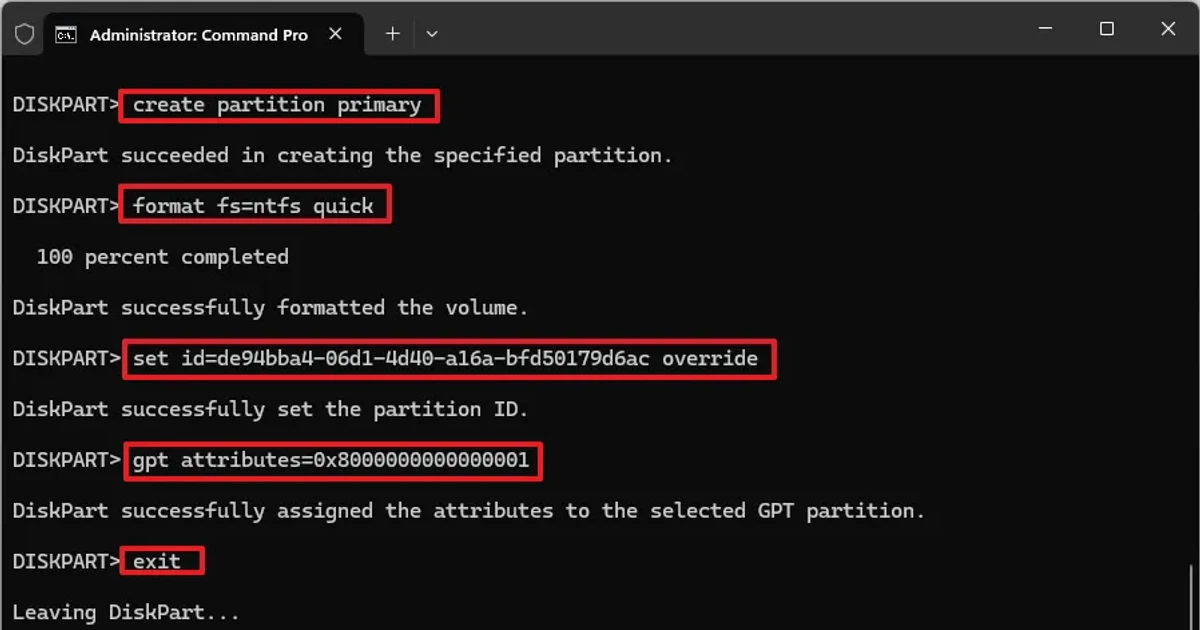
Nâng cao, nhiều tùy chọn
Người dùng có kinh nghiệm
Windows Setup
Dễ
Chỉ khi cài đặt hệ điều hành
Người cài mới Windows
Phần mềm bên thứ ba
Trung bình
Toàn diện, linh hoạt
Chuyên gia, nhu cầu đặc thù
Phần mềm bên thứ ba hỗ trợ tạo partition Windows 11
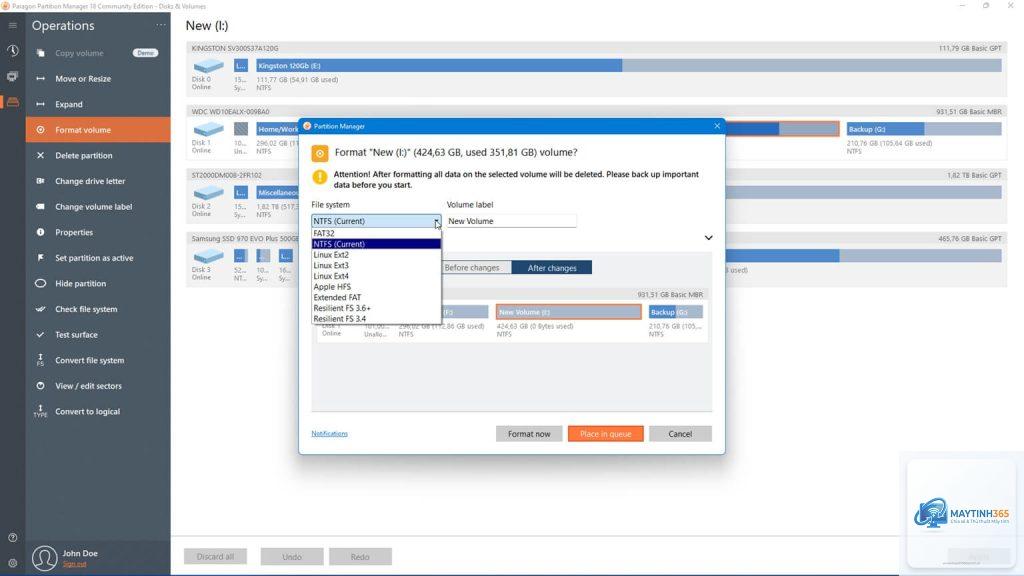
Khi công cụ tích hợp không đáp ứng được nhu cầu, các phần mềm chuyên dụng cung cấp giải pháp toàn diện hơn cho cách tạo partition Windows 11.
MiniTool Partition Wizard
Phần mềm này hỗ trợ di chuyển, thay đổi kích thước, hợp nhất phân vùng mà không mất dữ liệu. Phiên bản miễn phí đáp ứng tốt nhu cầu cơ bản. Giao diện trực quan với các bước hướng dẫn chi tiết giúp người mới dễ dàng thao tác.
EaseUS Partition Master
Công cụ mạnh mẽ với khả năng chuyển đổi giữa MBR và GPT, khôi phục phân vùng bị mất. Phiên bản Pro có thêm tính năng sao lưu và di trú hệ điều hành. EaseUS nổi tiếng với độ ổn định và hỗ trợ kỹ thuật tốt.
AOMEI Partition Assistant
Phần mềm này cho phép tạo partition Windows 11 với nhiều tùy chọn nâng cao như phân bổ dung lượng từ ổ này sang ổ khác, xóa phân vùng bảo vệ. AOMEI có phiên bản miễn phí với đầy đủ tính năng cần thiết cho người dùng gia đình.
Sai lầm thường gặp khi thực hiện cách tạo partition Windows 11
Nhiều người dùng mắc phải những lỗi cơ bản trong quá trình phân vùng ổ cứng, dẫn đến mất dữ liệu hoặc hệ thống hoạt động không ổn định. Nhận biết và tránh những sai lầm này giúp quá trình tạo partition diễn ra an toàn.
Không sao lưu dữ liệu trước khi thao tác: Bất kỳ thay đổi nào trên ổ cứng đều tiềm ẩn rủi ro mất dữ liệu. Luôn sao lưu file quan trọng ra ổ ngoài hoặc cloud trước khi bắt đầu.
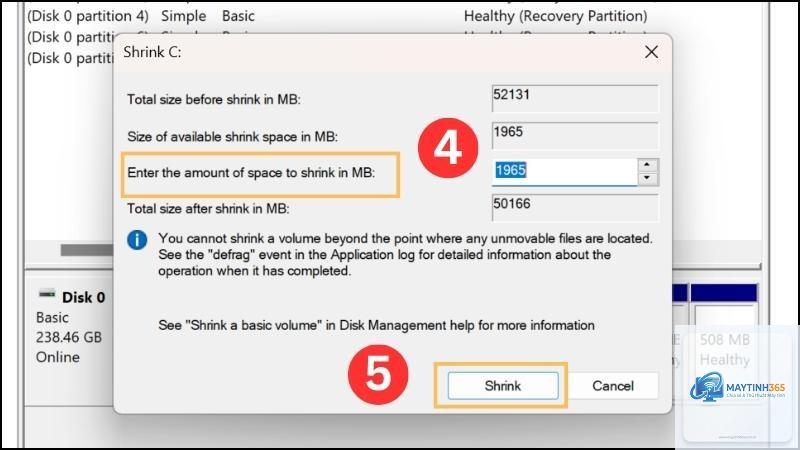
Thu nhỏ partition quá mức cho phép: Disk Management chỉ cho phép thu nhỏ đến giới hạn file hệ thống. Cố gắng thu nhỏ vượt quá giới hạn này gây lỗi hoặc hỏng dữ liệu.
Tạo quá nhiều partition nhỏ: Mỗi partition cần một lượng dung lượng dự trữ nhất định. Tạo quá nhiều partition nhỏ lẻ làm lãng phí không gian lưu trữ.
Không để dung lượng trống cho hệ thống: Ổ C cần ít nhất 20-30GB dung lượng trống để Windows hoạt động mượt mà, cập nhật và chạy các ứng dụng.
Sử dụng sai hệ thống tập tin: NTFS là lựa chọn tối ưu cho Windows 11. FAT32 không hỗ trợ file lớn hơn 4GB và thiếu các tính năng bảo mật cần thiết.
Lưu ý quan trọng khi thực hiện cách tạo partition Windows 11
Để đảm bảo quá trình phân vùng diễn ra an toàn và hiệu quả, bạn cần nắm rõ những nguyên tắc kỹ thuật sau đây. Những lưu ý này giúp tránh các sự cố không mong muốn và tối ưu hóa hiệu suất hệ thống.
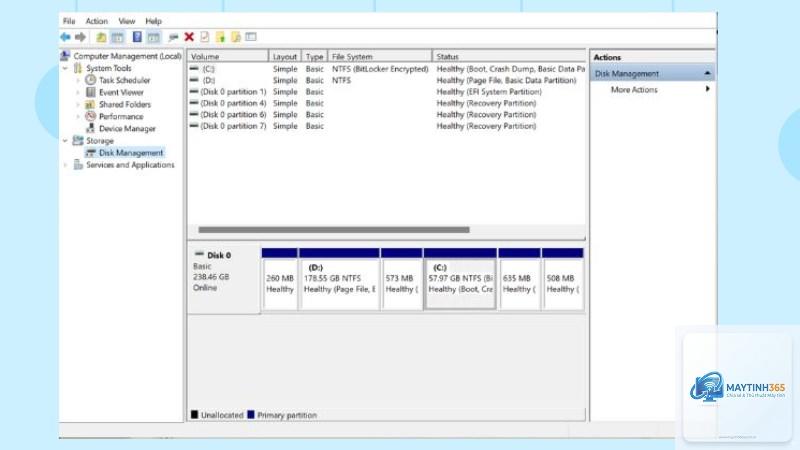
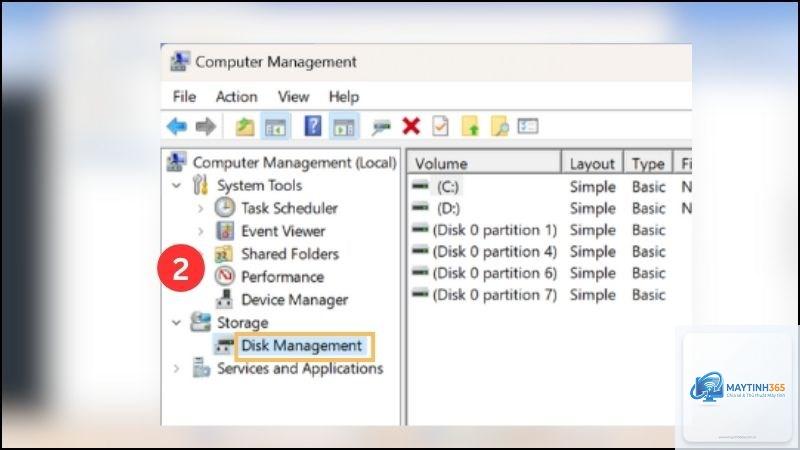
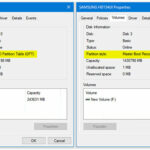
Kiểm tra định dạng ổ đĩa trước khi tạo partition: Mở Disk Management, nhấp chuột phải vào tên ổ đĩa bên trái và chọn Properties. Trong tab Volumes, kiểm tra Partition style là GPT hay MBR. Windows 11 hoạt động tốt nhất trên GPT.
Đảm bảo đủ dung lượng trống: Trước khi thu nhỏ partition, hãy chạy Disk Cleanup để xóa file tạm, file rác. Điều này giải phóng thêm dung lượng và giúp quá trình thu nhỏ diễn ra suôn sẻ hơn.
Chọn ký tự ổ đĩa phù hợp: Tránh sử dụng các ký tự A, B vì đây là ký tự dành riêng cho ổ đĩa mềm. Các ký tự từ D đến Z là an toàn cho partition dữ liệu.
Không ngắt kết nối hoặc tắt máy trong quá trình tạo partition: Mất điện hoặc ngắt kết nối đột ngột có thể làm hỏng bảng phân vùng và dẫn đến mất toàn bộ dữ liệu trên ổ cứng.
Câu hỏi thường gặp về cách tạo partition Windows 11
Tôi có thể tạo partition Windows 11 mà không mất dữ liệu không?
Có,
Nguyên nhân thường gặp là do file hệ thống nằm ở cuối partition, file page hoặc file ngủ đông chiếm dung lượng.
Việc tạo partition trên SSD không ảnh hưởng đến tốc độ đọc ghi như trên HDD. Tuy nhiên, phân vùng SSD giúp quản lý dữ liệu tốt hơn và dễ dàng cài lại Windows khi cần. Bạn nên tạo ít nhất hai partition: một cho hệ điều hành và một cho dữ liệu.
Làm thế nào để xóa partition trên Windows 11?
Mở Disk Management, nhấp chuột phải vào partition muốn xóa và chọn Delete Volume. Lưu ý thao tác này xóa toàn bộ dữ liệu trên partition đó. Sau khi xóa, dung lượng sẽ chuyển thành Unallocated và
MBR hỗ trợ tối đa 2TB dung lượng ổ đĩa và 4 partition chính. GPT hỗ trợ ổ đĩa lớn hơn 2TB, tối đa 128 partition và có khả năng phục hồi dữ liệu tốt hơn. Windows 11 yêu cầu GPT để khởi động ở chế độ UEFI.
Kết luận
Cách tạo partition Windows 11 là kỹ năng quản lý ổ cứng cơ bản nhưng mang lại nhiều lợi ích thiết thực trong việc tổ chức dữ liệu và bảo vệ thông tin cá nhân. Dù bạn chọn sử dụng Disk Management tích hợp sẵn, Command Prompt với DiskPart, hay các phần mềm chuyên dụng như MiniTool Partition Wizard, điều quan trọng nhất là hiểu rõ nguyên lý hoạt động và tuân thủ các nguyên tắc an toàn.
Việc phân vùng hợp lý giúp bạn dễ dàng sao lưu, cài đặt lại hệ điều hành mà không ảnh hưởng đến dữ liệu quan trọng. Hãy bắt đầu với một kế hoạch phân vùng rõ ràng, sao lưu dữ liệu trước khi thao tác, và luôn để dung lượng trống đủ cho hệ thống hoạt động. Với hướng dẫn chi tiết trong bài viết này, bạn hoàn toàn có thể tự tin thực hiện cách tạo partition Windows 11 một cách an toàn và hiệu quả.