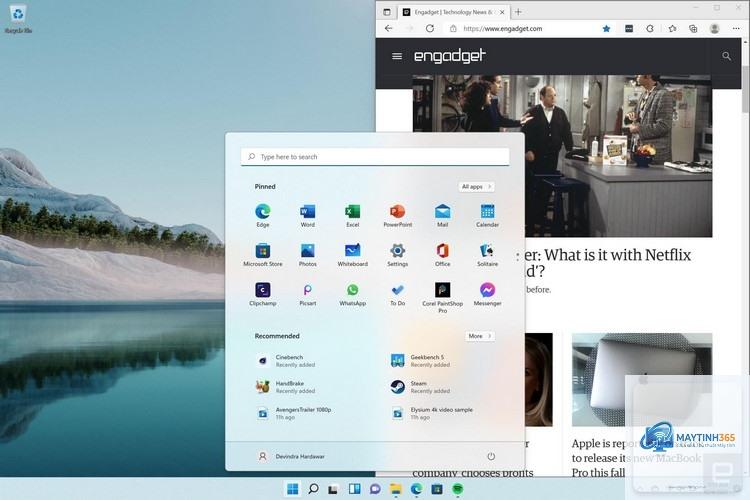
Việc quản lý dung lượng ổ cứng trên Windows 11 là một trong những kỹ năng cơ bản nhưng vô cùng quan trọng để duy trì hiệu suất máy tính. Cách theo dõi lưu trữ Windows 11 không chỉ giúp bạn biết chính xác dung lượng còn trống mà còn phát hiện các tệp rác, bản cập nhật cũ hoặc ứng dụng chiếm nhiều không gian. Bài viết này sẽ hướng dẫn bạn toàn bộ phương pháp từ sử dụng công cụ tích hợp sẵn đến các mẹo nâng cao, giúp tối ưu hóa bộ nhớ một cách triệt để.
Tổng quan về tính năng theo dõi lưu trữ trên Windows 11
Windows 11 được trang bị hệ thống quản lý dung lượng hiện đại hơn so với các phiên bản tiền nhiệm. Công cụ Storage Settings (Cài đặt lưu trữ) cho phép người dùng giám sát chi tiết từng phân vùng ổ cứng, bao gồm ổ đĩa hệ thống (C:), ổ dữ liệu và cả ổ cứng di động.
Nhấn Windows + I để mở Settings, chọn System > Storage. Bạn sẽ thấy ngay tổng quan dung lượng ổ đĩa chính. Hoặc mở File Explorer, nhấp chuột phải vào ổ đĩa và chọn Properties.
Storage Sense hoàn toàn an toàn vì chỉ xóa các tệp tạm thời, tệp trong thùng rác quá hạn và tệp tải xuống không sử dụng. Nó không can thiệp vào tệp hệ thống hoặc dữ liệu cá nhân của bạn.
Tại sao dung lượng ổ C: trên Windows 11 lại đầy nhanh?
Nguyên nhân thường do các bản cập nhật Windows cũ, tệp tạm thời từ trình duyệt, cache ứng dụng, hoặc các tệp khôi phục hệ thống. Bạn nên chạy Disk Cleanup hoặc Storage Sense để dọn dẹp định kỳ.
Có cần cài phần mềm bên thứ ba để theo dõi lưu trữ không?
Không bắt buộc, vì Windows 11 đã có đầy đủ công cụ tích hợp. Tuy nhiên, nếu bạn muốn phân tích chuyên sâu theo từng thư mục, các công cụ như TreeSize Free hoặc WinDirStat sẽ hữu ích.
Làm sao để giải phóng dung lượng ổ cứng trên Windows 11?
Sử dụng Storage Sense, Disk Cleanup, xóa ứng dụng không dùng, di chuyển tệp cá nhân sang ổ đĩa khác hoặc đám mây, và vô hiệu hóa chế độ ngủ đông nếu không cần thiết.
Kết luận
Cách theo dõi lưu trữ Windows 11 không hề phức tạp nếu bạn nắm vững các công cụ và phương pháp phù hợp. Từ Settings, File Explorer đến Storage Sense, mỗi công cụ đều có ưu điểm riêng giúp bạn quản lý dung lượng ổ cứng hiệu quả. Việc duy trì thói quen kiểm tra định kỳ không chỉ giúp máy tính hoạt động mượt mà mà còn kéo dài tuổi thọ phần cứng.
Hãy bắt đầu bằng cách kích hoạt Storage Sense và thiết lập lịch dọn dẹp tự động. Kết hợp với việc kiểm tra thủ công mỗi tháng một lần, bạn sẽ luôn kiểm soát được tình trạng lưu trữ của máy tính. Đừng quên sao lưu dữ liệu quan trọng trước khi thực hiện bất kỳ thao tác dọn dẹp nào để đảm bảo an toàn tuyệt đối.