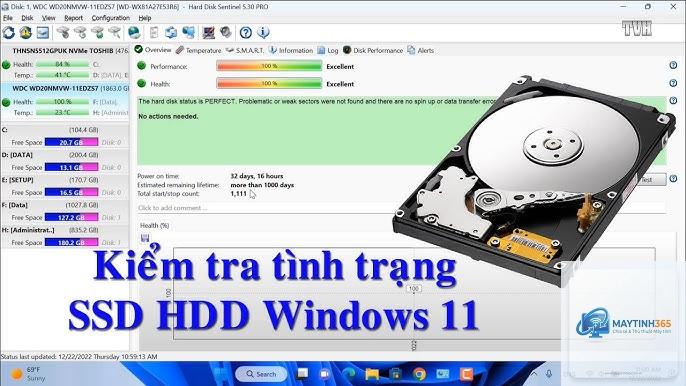
Ổ cứng là linh kiện lưu trữ quan trọng nhất trên máy tính Windows 11. Khi ổ cứng gặp vấn đề, toàn bộ hệ thống sẽ bị ảnh hưởng nghiêm trọng. Việc nắm rõ cách kiểm tra ổ cứng Windows 11 không chỉ giúp bạn phát hiện sớm các lỗi tiềm ẩn mà còn kéo dài tuổi thọ thiết bị. Bài viết này sẽ hướng dẫn bạn từng phương pháp kiểm tra, từ công cụ có sẵn trong hệ điều hành đến phần mềm chuyên dụng của bên thứ ba.
Tại sao cần kiểm tra ổ cứng Windows 11 thường xuyên?
Ổ cứng HDD và SSD đều có tuổi thọ giới hạn. Đối với HDD, các bad sector xuất hiện theo thời gian do hao mòn cơ học. Với SSD, số lần ghi/xóa có hạn và tế bào nhớ sẽ dần suy giảm. Kiểm tra định kỳ giúp bạn tránh mất dữ liệu đột ngột, lên kế hoạch sao lưu và thay thế kịp thời.
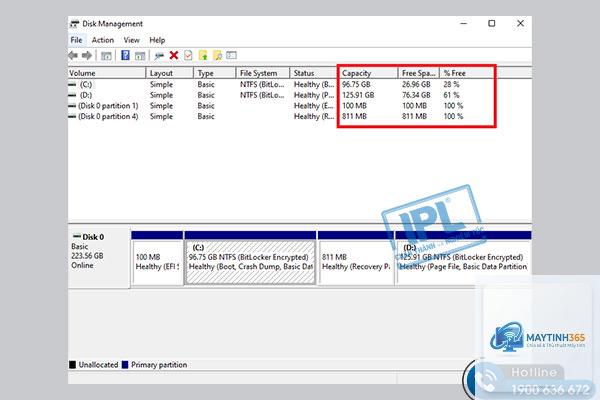
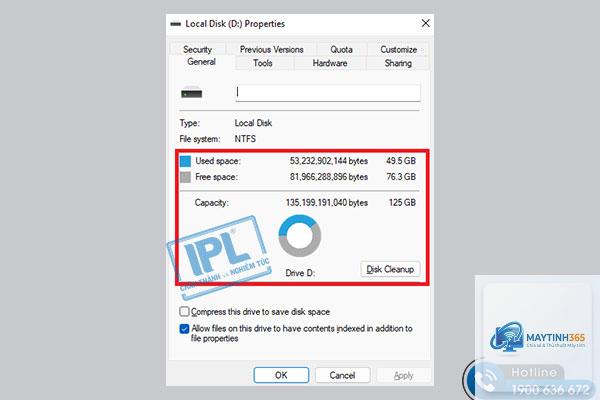
Windows 11 cung cấp nhiều công cụ tích hợp sẵn để theo dõi tình trạng ổ cứng. Bạn không cần cài đặt thêm phần mềm nếu chỉ muốn kiểm tra cơ bản. Tuy nhiên, để có kết quả chuyên sâu, các phần mềm chuyên dụng vẫn là lựa chọn tối ưu.
Các phương pháp kiểm tra ổ cứng Windows 11 phổ biến
1. Sử dụng công cụ CHKDSK có sẵn trong Windows 11
CHKDSK (Check Disk) là công cụ dòng lệnh mạnh mẽ có mặt từ thời Windows XP. Nó quét toàn bộ ổ cứng, phát hiện lỗi hệ thống tệp và bad sector trên HDD. Đây là cách kiểm tra ổ cứng Windows 11 nhanh nhất mà không cần cài đặt gì thêm.
Các bước thực hiện:
Nhấn tổ hợp phím Windows + X, chọn Windows Terminal (Admin) hoặc Command Prompt (Admin)
Gõ lệnh: chkdsk C: /f /r /x (trong đó C là ổ đĩa cần kiểm tra)
Nhấn Enter và xác nhận lên lịch quét vào lần khởi động tiếp theo
Khởi động lại máy tính để quá trình quét diễn ra
Tham số /f sửa lỗi hệ thống tệp, /r tìm bad sector và phục hồi dữ liệu, /x ngắt kết nối ổ đĩa trước khi quét. Quá trình này có thể kéo dài từ 30 phút đến vài giờ tùy dung lượng ổ cứng.
2. Kiểm tra ổ cứng Windows 11 bằng PowerShell
PowerShell cung cấp lệnh Repair-Volume với nhiều tùy chọn linh hoạt hơn CHKDSK.
CrystalDiskInfo hoàn toàn an toàn vì chỉ đọc dữ liệu S.M.A.R.T từ ổ cứng, không ghi hay thay đổi bất kỳ thông tin nào. Phần mềm này được hàng triệu người dùng trên thế giới tin tưởng.
Tại sao CHKDSK báo lỗi nhưng ổ cứng vẫn hoạt động bình thường?
CHKDSK phát hiện lỗi hệ thống tệp hoặc bad sector nhỏ mà Windows có thể tự động bỏ qua. Nếu lỗi không ảnh hưởng đến dữ liệu quan trọng, ổ cứng vẫn hoạt động. Tuy nhiên, đây là dấu hiệu cảnh báo sớm bạn nên sao lưu dữ liệu.
Với người dùng thông thường, kiểm tra mỗi tháng một lần là đủ. Nếu bạn thường xuyên làm việc với dữ liệu quan trọng hoặc chạy ứng dụng nặng, hãy kiểm tra hàng tuần. SSD cần kiểm tra ít thường xuyên hơn HDD.
Kiểm tra ổ cứng Windows 11 có mất dữ liệu không?
Các công cụ đọc thông tin như CrystalDiskInfo, WMIC, Windows Security không làm mất dữ liệu. CHKDSK với tham số /f có thể sửa lỗi nhưng hiếm khi gây mất dữ liệu. Tuy nhiên, sao lưu trước khi kiểm tra vẫn là thói quen tốt.
Kết luận
Kiểm tra ổ cứng Windows 11 là kỹ năng cơ bản mà bất kỳ người dùng máy tính nào cũng nên biết. Từ các công cụ tích hợp sẵn như CHKDSK, PowerShell, Windows Security đến phần mềm chuyên dụng như CrystalDiskInfo, bạn có nhiều lựa chọn phù hợp với nhu cầu.
Hãy tạo thói quen kiểm tra định kỳ, kết hợp nhiều phương pháp để có đánh giá chính xác nhất. Đừng quên sao lưu dữ liệu quan trọng thường xuyên, vì không có công cụ nào có thể khôi phục dữ liệu từ ổ cứng đã hỏng hoàn toàn. Với những hướng dẫn chi tiết trong bài viết này, bạn đã sẵn sàng tự tin kiểm tra và bảo vệ ổ cứng của mình trên Windows 11.