Việc nắm rõ cách xem thông tin ổ đĩa là kỹ năng cơ bản nhưng vô cùng quan trọng đối với bất kỳ người dùng máy tính nào. Thông tin ổ đĩa bao gồm dung lượng trống, dung lượng đã sử dụng, loại ổ cứng (HDD, SSD, NVMe), hệ thống tệp (NTFS, FAT32, exFAT, APFS) và tình trạng sức khỏe của ổ. Bài viết này sẽ hướng dẫn bạn chi tiết cách kiểm tra tất cả các thông số này trên ba hệ điều hành phổ biến nhất, giúp bạn quản lý dữ liệu hiệu quả và phát hiện sớm các dấu hiệu bất thường của ổ cứng.
Hiểu rõ thông tin ổ đĩa giúp bạn đưa ra quyết định chính xác khi nâng cấp phần cứng, dọn dẹp không gian lưu trữ hoặc khắc phục sự cố. Một ổ đĩa đầy gần 90% sẽ làm chậm đáng kể hiệu suất hệ thống, đặc biệt là trên ổ SSD. Ngoài ra, việc theo dõi nhiệt độ và số giờ hoạt động của ổ cứng giúp bạn dự đoán tuổi thọ và sao lưu dữ liệu kịp thời trước khi ổ hỏng hoàn toàn.
Đây là phương pháp nhanh nhất để xem dung lượng cơ bản của các ổ đĩa. Mở File Explorer bằng tổ hợp phím Windows + E, sau đó nhấp vào mục “This PC” (hoặc “My Computer” trên các phiên bản cũ). Tại đây, bạn sẽ thấy danh sách tất cả các ổ đĩa cùng với thanh dung lượng hiển thị trực quan. Nhấp chuột phải vào một ổ đĩa và chọn “Properties” để xem thông tin chi tiết hơn như hệ thống tệp (File system) và dung lượng thực tế.
Sử dụng Disk Management (Quản lý đĩa)
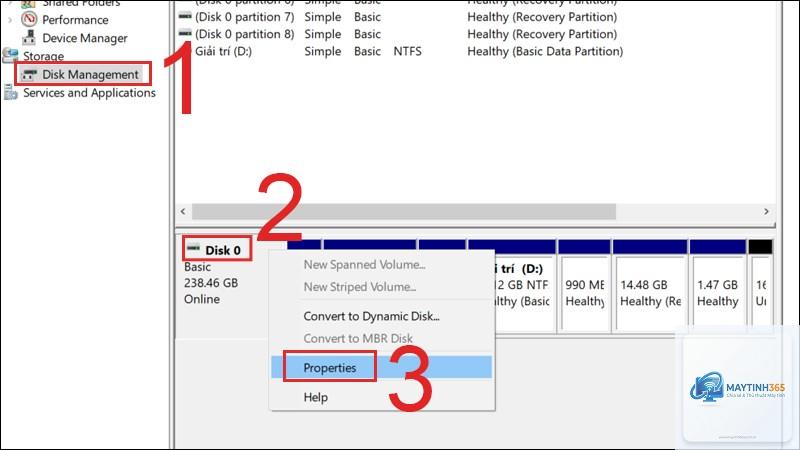
Công cụ Disk Management cung cấp cái nhìn tổng quan về tất cả các phân vùng ổ đĩa, bao gồm cả những phân vùng ẩn như Recovery Partition. Để mở, nhấn Windows + X và chọn “Disk Management”. Bạn sẽ thấy sơ đồ trực quan các ổ đĩa vật lý và các phân vùng logic bên trong. Tại đây,
Trên Windows,
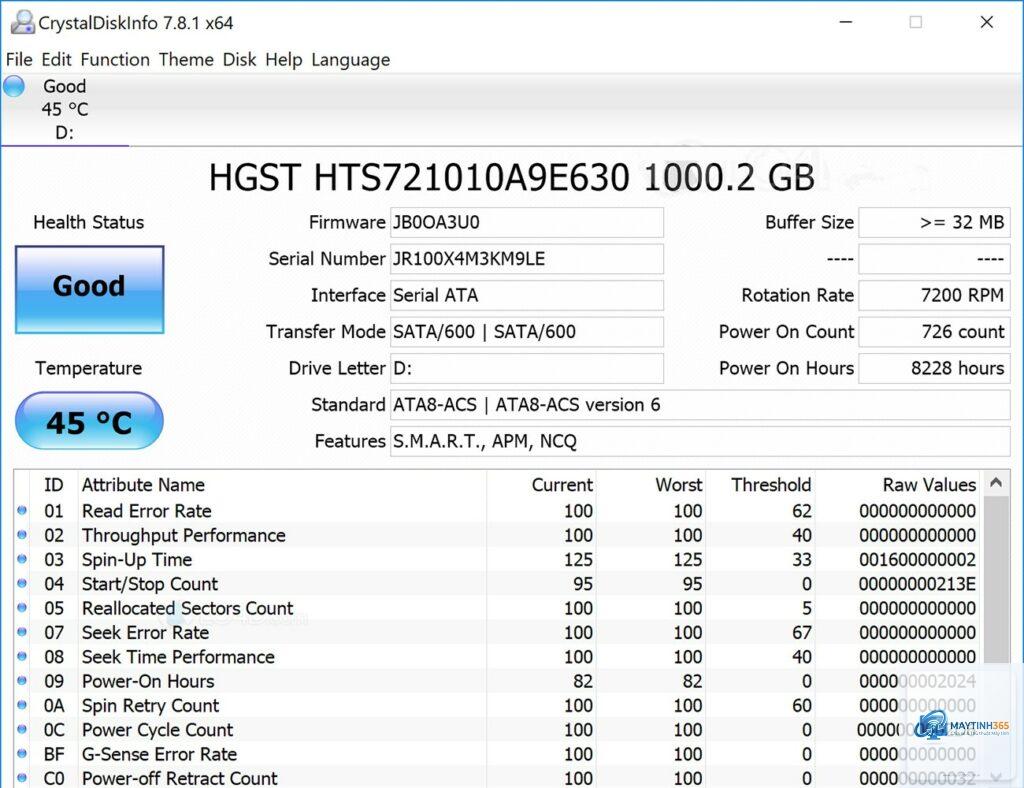
S.M.A.R.T. là công nghệ tự giám sát và báo cáo của ổ đĩa, theo dõi các chỉ số như số lỗi đọc, số sector hỏng và nhiệt độ. Nó giúp dự đoán sự cố ổ cứng trước khi xảy ra, cho phép bạn sao lưu dữ liệu kịp thời.
Cách xem dung lượng ổ đĩa thực tế so với dung lượng ghi trên nhãn?
Dung lượng thực tế luôn thấp hơn khoảng 7% so với dung lượng nhà sản xuất công bố. Ví dụ, ổ 1TB (theo nhà sản xuất) sẽ hiển thị khoảng 931GB trên hệ điều hành.
Có, trên Android bạn có thể vào Settings > Storage để xem dung lượng. Trên iOS, vào Settings > General > iPhone Storage. Tuy nhiên, các thông tin nâng cao như S.M.A.R.T. thường không có sẵn trên điện thoại.
Kết luận
Nắm vững cách xem thông tin ổ đĩa là kỹ năng thiết yếu giúp bạn quản lý dữ liệu hiệu quả, kéo dài tuổi thọ thiết bị và tránh mất mát dữ liệu không đáng có. Từ các công cụ đồ họa đơn giản như File Explorer đến dòng lệnh nâng cao, mỗi phương pháp đều có ưu điểm riêng phù hợp với từng nhu cầu cụ thể. Hãy tập thói quen kiểm tra thông tin ổ đĩa ít nhất một lần mỗi tháng, đặc biệt chú ý đến dung lượng trống và tình trạng S.M.A.R.T. Việc này không chỉ giúp máy tính hoạt động mượt mà hơn mà còn bảo vệ dữ liệu quý giá của bạn trước những rủi ro tiềm ẩn.