Windows 11 mang đến giao diện hiện đại và nhiều tính năng mới, nhưng để hệ thống vận hành trơn tru, việc nắm vững các mẹo quản lý phần cứng Windows 11 là điều không thể bỏ qua. Từ việc kiểm soát nhiệt độ CPU, quản lý ổ cứng cho đến tinh chỉnh bộ nhớ RAM, bài viết này sẽ cung cấp cho bạn những kỹ thuật thực chiến giúp tối ưu hiệu suất máy tính một cách triệt để.
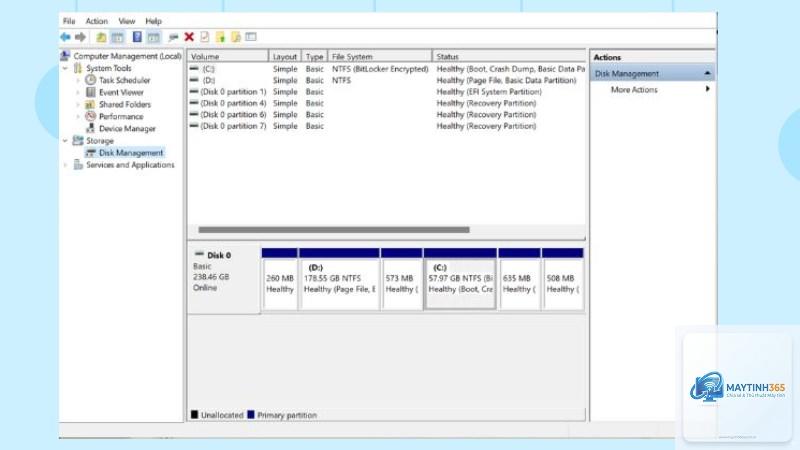
Quản lý phần cứng trên Windows 11 không đơn thuần là việc cài đặt driver hay vệ sinh máy. Đây là quá trình kiểm soát toàn diện các thành phần vật lý như CPU, GPU, RAM, ổ cứng và bo mạch chủ thông qua hệ điều hành. Windows 11 tích hợp sẵn nhiều công cụ như Task Manager, Device Manager, Performance Monitor và Storage Sense để người dùng có thể can thiệp sâu vào hoạt động của phần cứng.
Khác với Windows 10, Windows 11 yêu cầu phần cứng cao hơn với chip TPM 2.0 và Secure Boot. Điều này đồng nghĩa với việc quản lý phần cứng càng trở nên quan trọng để đảm bảo hệ thống không bị quá tải hay hao mòn sớm.
Phân loại các thành phần cần quản lý
CPU và bộ nhớ RAM
CPU là trái tim của máy tính, chịu trách nhiệm xử lý mọi tác vụ từ duyệt web đến render video. Windows 11 cho phép theo dõi mức sử dụng CPU qua Task Manager với độ chính xác cao. RAM đóng vai trò là bộ nhớ tạm thời, nếu không được quản lý tốt, máy tính sẽ bị chậm hoặc treo khi chạy nhiều ứng dụng cùng lúc.
Ổ cứng SSD và HDD
Ổ cứng lưu trữ toàn bộ dữ liệu và hệ điều hành. Windows 11 có công cụ tối ưu hóa ổ đĩa (Optimize Drives) giúp defrag ổ HDD và trim ổ SSD định kỳ. Việc quản lý dung lượng trống trên ổ cứng cũng ảnh hưởng trực tiếp đến tốc độ đọc ghi.
Card đồ họa GPU
GPU xử lý đồ họa và hình ảnh. Windows 11 hỗ trợ DirectX 12 Ultimate và Auto HDR, yêu cầu GPU phải được cập nhật driver thường xuyên. Quản lý nhiệt độ GPU là yếu tố sống còn để tránh hiện tượng thermal throttling.
Lợi ích khi áp dụng mẹo quản lý phần cứng Windows 11
Tăng hiệu suất tổng thể: Máy tính khởi động nhanh hơn, ứng dụng mượt mà hơn, giảm tình trạng giật lag.
Kéo dài tuổi thọ linh kiện: Kiểm soát nhiệt độ và điện năng giúp CPU, GPU, ổ cứng hoạt động bền bỉ hơn.
Tiết kiệm điện năng: Đặc biệt hữu ích với laptop, giúp pin lâu hơn và giảm hóa đơn tiền điện.
Phát hiện sớm sự cố: Theo dõi các chỉ số phần cứng giúp nhận biết lỗi trước khi chúng gây hỏng hóc nghiêm trọng.
Hướng dẫn chi tiết các mẹo quản lý phần cứng Windows 11
Sử dụng Task Manager để giám sát tài nguyên
Task Manager trong Windows 11 được thiết kế lại với giao diện trực quan hơn. Nhấn tổ hợp phím Ctrl + Shift + Esc để mở nhanh. Tại tab Performance,
Windows 11 không có công cụ tích hợp để đo nhiệt độ CPU. Bạn cần cài đặt phần mềm bên thứ ba như HWMonitor, Core Temp hoặc Open Hardware Monitor. Các phần mềm này hiển thị nhiệt độ từng lõi CPU và cảnh báo khi quá nóng.
Có nên tắt Windows Update để tránh lỗi driver không?
Không nên tắt hoàn toàn. Thay vào đó,
Đóng các ứng dụng không cần thiết trong Task Manager, bật Storage Sense để dọn rác, và chuyển chế độ nguồn điện sang High Performance. Nếu máy tính vẫn chậm, kiểm tra xem ổ cứng có còn dung lượng trống không, nếu dưới 10% hãy xóa bớt dữ liệu.
Làm sao để biết ổ cứng SSD sắp hỏng?
Dùng CrystalDiskInfo để kiểm tra chỉ số sức khỏe (Health Status). Nếu chỉ số này dưới 50% hoặc xuất hiện cảnh báo đỏ, ổ cứng đang có vấn đề. Các dấu hiệu khác gồm máy tính thường xuyên bị treo, file bị lỗi khi đọc ghi, hoặc ổ cứng phát ra tiếng kêu lạ.
Có cần vệ sinh máy tính thường xuyên không?
Có, tối thiểu 6 tháng một lần đối với máy tính để bàn và 3 tháng một lần với laptop nếu bạn ở môi trường nhiều bụi. Vệ sinh bao gồm thổi bụi quạt, tản nhiệt, khe RAM và các cổng kết nối. Dùng bình xịt khí nén chuyên dụng để tránh hỏng linh kiện.
Việc áp dụng các mẹo quản lý phần cứng Windows 11 không chỉ giúp máy tính hoạt động ổn định mà còn kéo dài tuổi thọ linh kiện đáng kể. Từ giám sát tài nguyên qua Task Manager, tối ưu ổ cứng với Storage Sense, đến kiểm soát nhiệt độ và cập nhật driver đúng cách, mỗi bước đều đóng góp vào trải nghiệm sử dụng mượt mà hơn.
Hãy bắt đầu bằng việc kiểm tra tình trạng hiện tại của máy tính thông qua các công cụ có sẵn, sau đó từ từ áp dụng từng mẹo một. Đừng quên sao lưu dữ liệu trước khi thực hiện các thay đổi quan trọng. Với sự kiên trì và đúng phương pháp, bạn sẽ thấy sự khác biệt rõ rệt trong hiệu suất làm việc hàng ngày.