Windows 11 mang đến giao diện hiện đại và nhiều tính năng mới, nhưng việc kiểm tra thông số kỹ thuật của máy tính vẫn là nhu cầu thiết yếu cho người dùng. Biết cách xem thuộc tính thiết bị Windows 11 giúp bạn nắm rõ cấu hình phần cứng, từ đó đưa ra quyết định nâng cấp linh kiện hay cài đặt phần mềm phù hợp. Bài viết này sẽ hướng dẫn bạn từng phương pháp cụ thể, từ cơ bản đến nâng cao, để truy xuất mọi thông tin về CPU, RAM, ổ cứng và card đồ họa.
Thuộc tính thiết bị Windows 11 là gì và tại sao cần xem?
Thuộc tính thiết bị trong Windows 11 là tập hợp các thông số kỹ thuật mô tả chi tiết về phần cứng và phần mềm của máy tính. Những thông tin này bao gồm tên bộ xử lý, dung lượng RAM, loại hệ điều hành, phiên bản Windows, tên thiết bị và nhiều dữ liệu khác. Việc nắm rõ các thuộc tính này không chỉ giúp bạn đánh giá hiệu năng máy mà còn hỗ trợ trong việc khắc phục sự cố, kiểm tra tương thích phần mềm và lên kế hoạch nâng cấp.
Khi bạn cần cài đặt một tựa game mới hoặc phần mềm đồ họa nặng, việc kiểm tra cấu hình là bước đầu tiên để đảm bảo máy tính đáp ứng yêu cầu tối thiểu. Ngoài ra, khi máy hoạt động chậm hoặc gặp lỗi, thông tin thuộc tính thiết bị giúp kỹ thuật viên hoặc bạn tự chẩn đoán nguyên nhân một cách chính xác.
Các phương pháp xem thuộc tính thiết bị Windows 11
Có nhiều cách để truy cập thông tin hệ thống trên Windows 11, từ những thao tác đơn giản với chuột đến sử dụng dòng lệnh nâng cao.
Sử dụng ứng dụng Settings (Cài đặt)
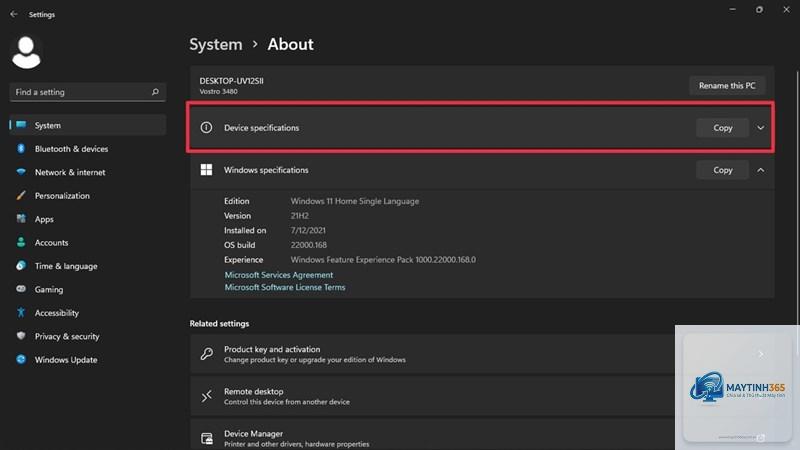
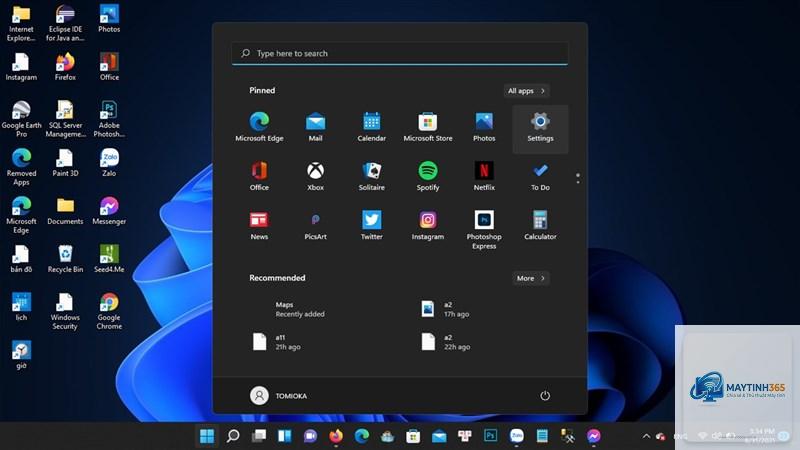
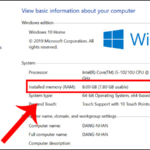
Đây là cách trực quan và dễ thực hiện nhất, phù hợp với mọi đối tượng người dùng. Bạn chỉ cần nhấn tổ hợp phím Windows + I để mở Settings, sau đó chọn mục System và nhấp vào About ở cuối danh sách bên trái. Tại đây, bạn sẽ thấy tên thiết bị, thông số bộ xử lý, RAM, ID thiết bị, ID sản phẩm và loại hệ thống (32-bit hay 64-bit).
Phần này cũng hiển thị thông tin về phiên bản Windows 11 bạn đang sử dụng, bao gồm edition, version và ngày cài đặt. Đây là nguồn thông tin đáng tin cậy vì được Microsoft tích hợp sẵn trong hệ điều hành.
Dùng công cụ System Information
System Information là công cụ chuyên sâu hơn, cung cấp chi tiết từng thành phần phần cứng. Để mở, bạn nhấn Windows + R, gõ msinfo32 và nhấn Enter. Cửa sổ hiện ra chia làm hai cột: bên trái là danh mục, bên phải là thông tin chi tiết.
Nhấn Windows + R, gõ dxdiag và nhấn Enter. Trong tab Display, bạn sẽ thấy tên card đồ họa, bộ nhớ VRAM, driver và độ phân giải màn hình. Đây là cách nhanh nhất để kiểm tra GPU mà không cần cài thêm phần mềm.
Thông tin trong Settings About có chính xác không?
Thông tin trong Settings About thường chính xác cho các thông số cơ bản như tên CPU, RAM và phiên bản Windows. Tuy nhiên, đối với các chi tiết chuyên sâu như tốc độ bus RAM hoặc chipset bo mạch chủ, bạn nên dùng System Information hoặc dxdiag để có dữ liệu đầy đủ hơn.
Có thể xem thuộc tính thiết bị Windows 11 mà không cần vào Settings không?
Có,
Settings About thường hiển thị dung lượng RAM vật lý được cài đặt, trong khi Task Manager hiển thị RAM khả dụng sau khi hệ điều hành và các tiến trình nền đã sử dụng một phần. Sự chênh lệch này là bình thường và không đáng lo ngại.
Kết luận
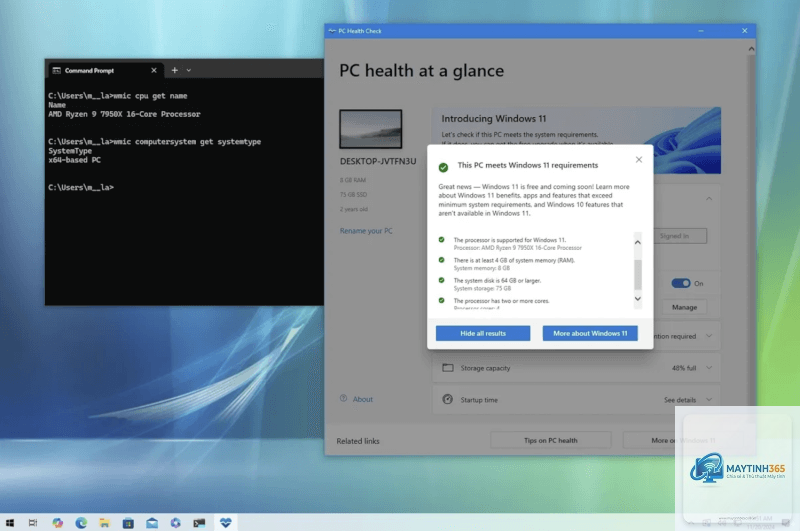
Biết cách xem thuộc tính thiết bị Windows 11 là kỹ năng cơ bản nhưng vô cùng hữu ích, giúp bạn làm chủ chiếc máy tính của mình. Từ Settings đơn giản cho đến Command Prompt chuyên sâu, mỗi phương pháp đều có ưu điểm riêng phù hợp với từng nhu cầu cụ thể. Hãy thực hành ngay hôm nay để kiểm tra cấu hình máy, từ đó tối ưu hóa hiệu năng và tránh những rắc rối không đáng có trong quá trình sử dụng. Nếu bạn gặp bất kỳ khó khăn nào, hãy thử kết hợp nhiều phương pháp để có cái nhìn toàn diện nhất về hệ thống của mình.