Trong thời đại số hóa, việc kiểm soát quyền truy cập phần cứng (hardware permissions) đóng vai trò sống còn đối với an ninh mạng và hiệu suất làm việc. Cách quản lý hardware permissions không chỉ đơn thuần là cấp hay từ chối quyền sử dụng thiết bị, mà còn là chiến lược toàn diện nhằm bảo vệ tài nguyên hệ thống, ngăn chặn rò rỉ dữ liệu và đảm bảo tuân thủ các tiêu chuẩn bảo mật. Bài viết này sẽ cung cấp hướng dẫn chi tiết từ khái niệm cơ bản đến các kỹ thuật nâng cao, giúp bạn làm chủ hoàn toàn việc quản lý quyền phần cứng trên nhiều nền tảng khác nhau.
Hardware permissions là gì và tại sao cần quản lý chặt chẽ?
Hardware permissions, hay quyền truy cập phần cứng, là tập hợp các chính sách và cơ chế kiểm soát việc ứng dụng hoặc người dùng có thể tương tác với các thành phần vật lý của máy tính như camera, microphone, USB, ổ cứng, Bluetooth, và các thiết bị ngoại vi khác. Mỗi thiết bị phần cứng đều có nguy cơ bị khai thác nếu không được quản lý đúng cách.
Việc quản lý hardware permissions giúp ngăn chặn phần mềm độc hại truy cập trái phép vào camera hoặc microphone để theo dõi người dùng. Nó cũng hạn chế rủi ro mất dữ liệu khi cho phép thiết bị lưu trữ ngoài kết nối mà không qua kiểm duyệt. Trong môi trường doanh nghiệp, quản lý chặt chẽ quyền phần cứng là yêu cầu bắt buộc để đáp ứng các tiêu chuẩn như ISO 27001 hay GDPR.
Phân loại hardware permissions phổ biến
Để hiểu rõ cách quản lý hardware permissions, trước tiên cần nắm được các loại quyền phổ biến hiện nay. Mỗi loại quyền có đặc thù riêng và yêu cầu phương pháp kiểm soát khác nhau.
Quyền truy cập thiết bị đầu vào
- Camera: Cho phép ứng dụng chụp ảnh, quay video hoặc thực hiện cuộc gọi video. Đây là quyền nhạy cảm nhất vì có thể xâm phạm quyền riêng tư.
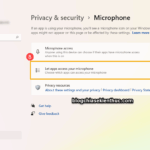
- Microphone: Ghi âm giọng nói, thu âm cuộc trò chuyện. Nhiều phần mềm gián điệp lợi dụng quyền này để nghe lén.
- Bàn phím và chuột: Kiểm soát thao tác nhập liệu, đặc biệt quan trọng trong môi trường làm việc từ xa.
- Ổ cứng nội bộ: Đọc, ghi, xóa dữ liệu trên ổ cứng máy tính.
- Thiết bị USB và thẻ nhớ: Kết nối và truyền dữ liệu qua cổng USB. Đây là con đường lây nhiễm malware phổ biến.
- Ổ đĩa quang (CD/DVD): Dù ít phổ biến hơn nhưng vẫn cần kiểm soát trong một số hệ thống cũ.
- Bluetooth: Kết nối với tai nghe, bàn phím, chuột không dây. Có nguy cơ bị tấn công BlueBorne nếu không quản lý chặt.
- Wi-Fi: Quét mạng, kết nối và truyền dữ liệu qua mạng không dây.
- NFC (Near Field Communication): Cho phép giao tiếp tầm gần, thường dùng trong thanh toán di động.
- GPS và định vị: Xác định vị trí địa lý chính xác của thiết bị.
- Gia tốc kế, con quay hồi chuyển: Cảm biến chuyển động, có thể bị lợi dụng để theo dõi hành vi người dùng.
- Cảm biến ánh sáng, nhiệt độ: Ít rủi ro hơn nhưng vẫn cần kiểm soát trong môi trường bảo mật cao.
- Vào Settings > Privacy & Security > Camera để bật/tắt quyền truy cập camera cho từng ứng dụng hoặc toàn bộ hệ thống.
Quyền truy cập thiết bị lưu trữ
Quyền truy cập kết nối không dây
Quyền truy cập cảm biến và vị trí
Cách quản lý hardware permissions trên các hệ điều hành phổ biến
Mỗi hệ điều hành có cách tiếp cận riêng trong việc quản lý quyền phần cứng.
Trên Windows 10 và Windows 11
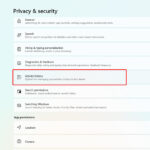
Windows cung cấp trung tâm quản lý quyền tập trung trong phần Settings. Để truy cập, vào Settings > Privacy & Security. Tại đây, bạn sẽ thấy danh sách các quyền phần cứng được phân loại rõ ràng.
Các bước quản lý cụ thể:
Vào Settings > Privacy & Security > Camera. Tại đây hiển thị danh sách các ứng dụng đã được cấp quyền truy cập camera và lịch sử sử dụng gần đây.
Không nên tắt hoàn toàn vì nhiều nhân viên cần USB cho công việc. Thay vào đó, sử dụng giải pháp kiểm soát thiết bị (Device Control) để chỉ cho phép USB được mã hóa hoặc USB đã được phê duyệt trước. Có thể thiết lập chính sách chỉ cho phép đọc, không cho phép ghi dữ liệu.
Quản lý hardware permissions trên Linux có khó không?
Ban đầu có thể hơi phức tạp vì phải làm việc với dòng lệnh và file cấu hình. Tuy nhiên, sau khi hiểu cơ chế udev và AppArmor, bạn sẽ có khả năng kiểm soát rất chi tiết. Các bản phân phối như Ubuntu đã có giao diện đồ họa hỗ trợ một phần.
Làm sao để biết ứng dụng điện thoại yêu cầu quá nhiều quyền?
Trên Android, vào Settings > Privacy > Permission manager và xem quyền nào được cấp cho nhiều ứng dụng nhất. Nếu một ứng dụng đèn pin yêu cầu quyền truy cập danh bạ, đó là dấu hiệu bất thường. Trên iOS, vào Settings > Privacy và kiểm tra từng loại quyền.
Có công cụ nào giúp quản lý hardware permissions tập trung không?
Có nhiều công cụ hỗ trợ như Microsoft Intune cho Windows, JAMF Pro cho macOS, và các giải pháp MDM như VMware Workspace ONE cho đa nền tảng. Các công cụ này cho phép quản trị viên thiết lập chính sách từ xa và giám sát việc tuân thủ.
Kết luận
Cách quản lý hardware permissions không phải là một nhiệm vụ một lần mà là quy trình liên tục đòi hỏi sự chú ý và cập nhật thường xuyên. Từ việc hiểu rõ các loại quyền phần cứng, áp dụng chính sách phù hợp trên từng nền tảng, đến việc tránh những sai lầm phổ biến, tất cả đều góp phần xây dựng một hệ thống an toàn và hiệu quả.
Trong bối cảnh các mối đe dọa an ninh mạng ngày càng tinh vi, việc chủ động quản lý quyền truy cập phần cứng là bước đi cần thiết để bảo vệ dữ liệu cá nhân và tài sản doanh nghiệp. Hãy bắt đầu bằng việc kiểm tra lại các quyền hiện tại trên thiết bị của bạn, thu hồi những quyền không cần thiết, và thiết lập quy trình kiểm tra định kỳ. Sự đầu tư này sẽ mang lại lợi ích lâu dài về bảo mật và hiệu suất làm việc.