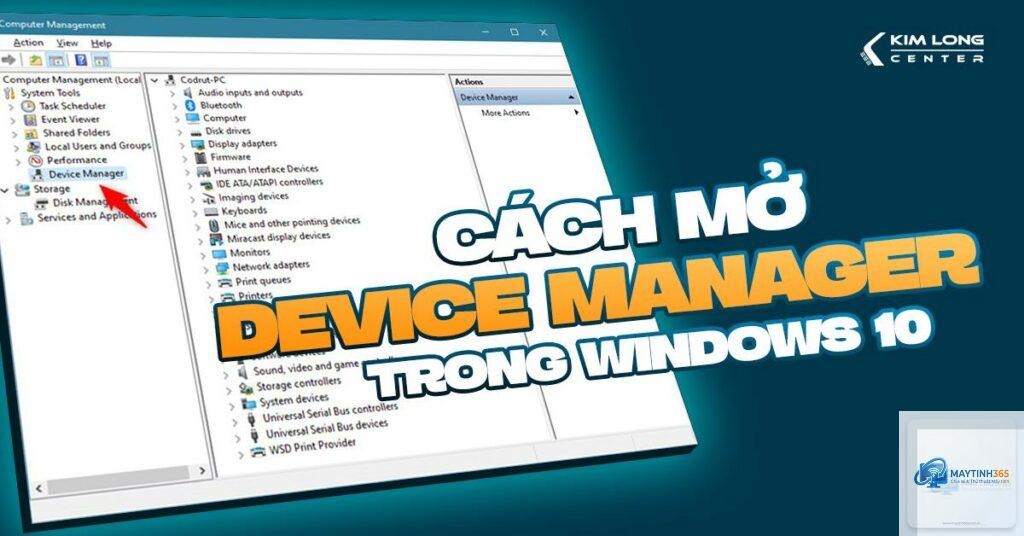
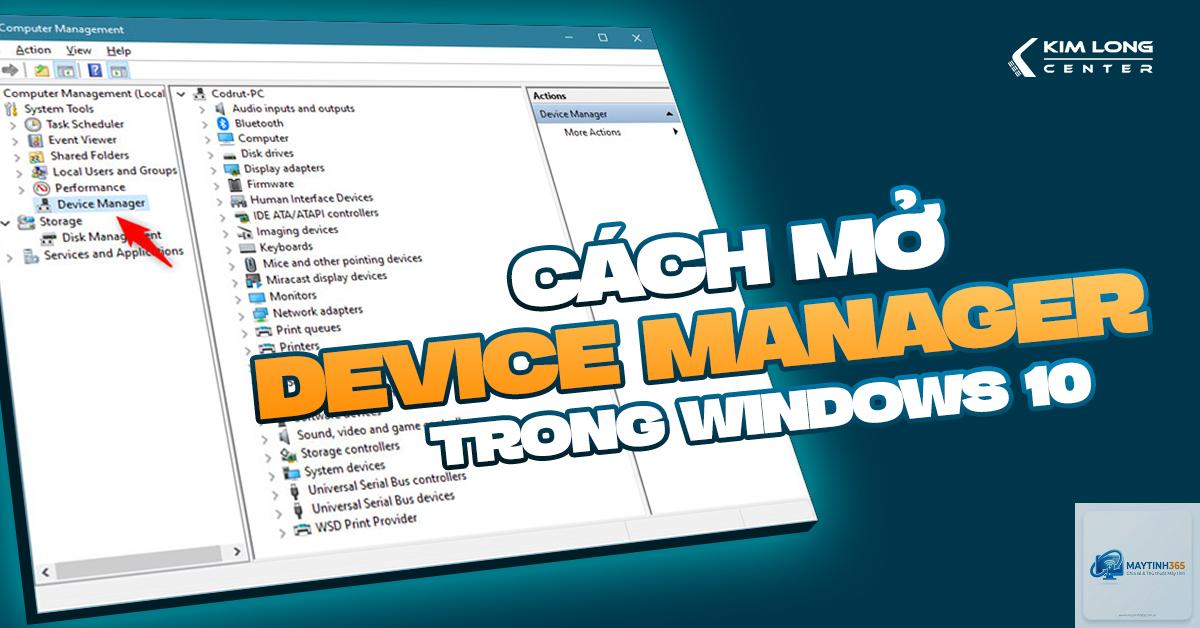
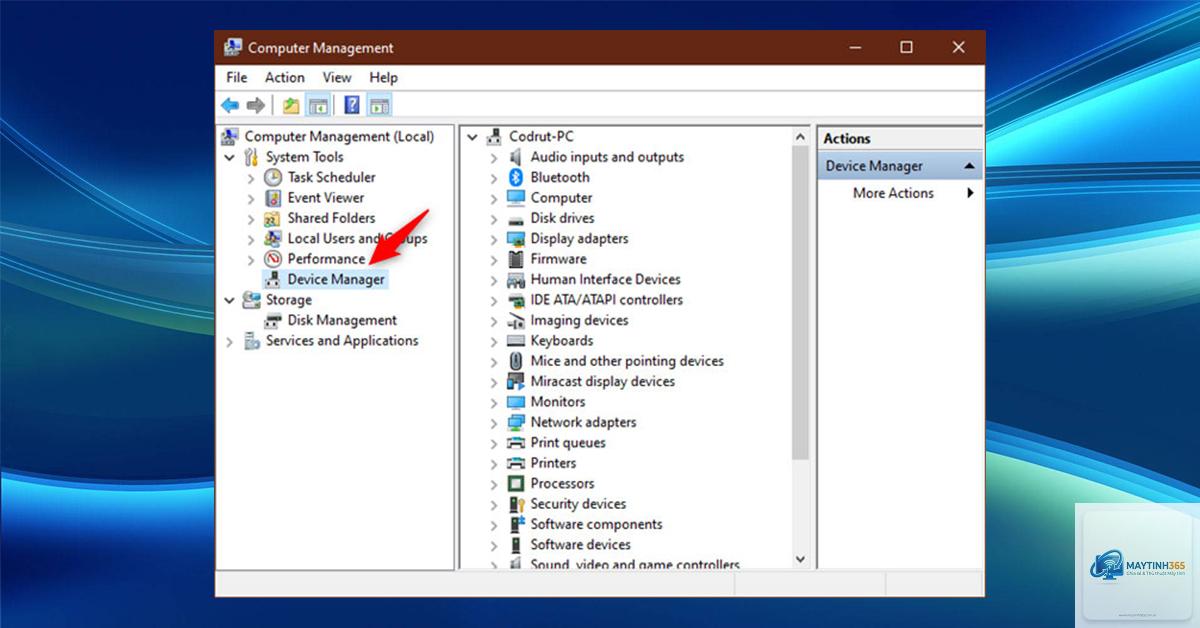
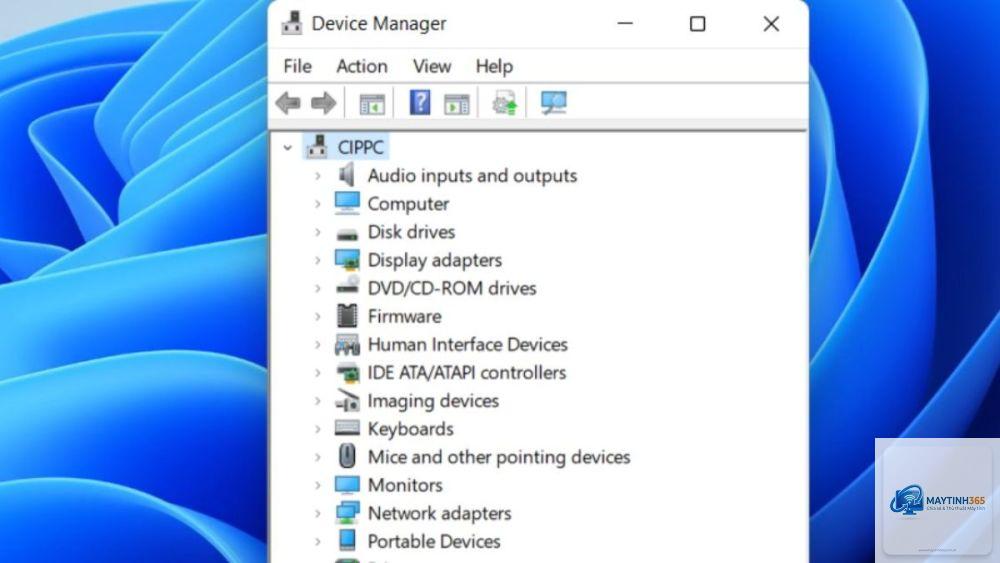
Device Manager (Trình quản lý thiết bị) là một công cụ hệ thống quan trọng trên Windows, cho phép người dùng kiểm soát toàn bộ phần cứng kết nối với máy tính. Việc nắm vững cách tắt thiết bị trong Device Manager không chỉ giúp bạn khắc phục sự cố xung đột driver mà còn tối ưu hiệu suất hệ thống, tiết kiệm pin cho laptop. Trong bài viết này, chúng
Device Manager là một thành phần của Microsoft Management Console, cung cấp cái nhìn tổng quan về tất cả phần cứng được cài đặt trên máy tính. Công cụ này hiển thị trạng thái hoạt động, driver và tài nguyên hệ thống của từng thiết bị. Khi bạn thực hiện cách tắt thiết bị trong Device Manager, về bản chất bạn đang vô hiệu hóa phần cứng đó ở cấp độ hệ điều hành, khiến Windows không còn nhận diện và sử dụng nó nữa.
Các tình huống phổ biến cần tắt thiết bị bao gồm: xung đột driver giữa card đồ họa onboard và card rời, thiết bị Bluetooth gây lỗi kết nối, cổng USB bị hỏng phần cứng làm treo máy, hoặc đơn giản là bạn muốn vô hiệu hóa webcam tích hợp vì lý do bảo mật. Theo thống kê từ các diễn đàn công nghệ, khoảng 35% sự cố phần cứng trên Windows có thể được giải quyết tạm thời bằng cách vô hiệu hóa thiết bị trong Device Manager.
Hướng dẫn chi tiết cách tắt thiết bị trong Device Manager
Cách 1: Sử dụng giao diện Device Manager chuẩn
Đây là phương pháp phổ biến nhất và được khuyến nghị cho người dùng phổ thông. Các bước thực hiện như sau:
Nhấn tổ hợp phím Windows + X và chọn Device Manager từ menu hiện ra. Bạn cũng có thể gõ “device manager” vào thanh tìm kiếm của Windows và nhấn Enter.
Trong cửa sổ Device Manager, tìm đến danh mục chứa thiết bị bạn muốn tắt. Ví dụ: nếu muốn tắt card mạng, hãy mở rộng mục Network adapters.
Nhấp chuột phải vào tên thiết bị cụ thể và chọn Disable device từ menu ngữ cảnh.
Một hộp thoại xác nhận sẽ xuất hiện với nội dung cảnh báo rằng việc vô hiệu hóa thiết bị có thể khiến nó ngừng hoạt động. Nhấn Yes để xác nhận.
Sau khi hoàn tất, thiết bị sẽ xuất hiện với một mũi tên nhỏ màu đen hướng xuống, báo hiệu nó đã bị vô hiệu hóa. Để kích hoạt lại, bạn chỉ cần nhấp chuột phải và chọn Enable device.
Cách 2: Tắt thiết bị qua Command Prompt (dành cho người dùng nâng cao)
Phương pháp này hữu ích khi bạn cần tắt nhiều thiết bị cùng lúc hoặc giao diện đồ họa gặp lỗi. Công cụ pnputil và devcon là hai lệnh chính
Không, việc vô hiệu hóa thiết bị chỉ ngăn Windows tải driver cho thiết bị đó. Driver vẫn còn nguyên trên ổ cứng và sẽ được sử dụng lại khi bạn kích hoạt thiết bị. Đây là điểm khác biệt so với việc gỡ cài đặt driver (Uninstall device).
Trong Device Manager, các thiết bị bị vô hiệu hóa sẽ hiển thị với một mũi tên nhỏ màu đen hướng xuống trên biểu tượng. Bạn cũng có thể chọn View > Show hidden devices để xem tất cả thiết bị, kể cả những thiết bị không kết nối.
Có thể tắt thiết bị từ xa qua mạng không?
Có, nếu bạn có quyền quản trị viên trên máy tính từ xa,
Một số driver được Windows Update tự động cập nhật có thể kích hoạt lại thiết bị đã bị vô hiệu hóa. Để ngăn chặn,
Hoàn toàn không. Đây là thao tác phần mềm thuần túy, không can thiệp vào phần cứng vật lý. Bạn có thể bật lại thiết bị bất kỳ lúc nào mà không để lại dấu vết. Tuy nhiên, nếu bạn gỡ driver và không cài lại, kỹ thuật viên bảo hành có thể phát hiện điều này.
Kết luận
Cách tắt thiết bị trong Device Manager là một kỹ năng quan trọng mà bất kỳ người dùng Windows nào cũng nên biết. Từ việc khắc phục sự cố xung đột driver, tiết kiệm pin cho laptop, đến tăng cường bảo mật dữ liệu, thao tác đơn giản này có thể giải quyết nhiều vấn đề mà không cần can thiệp phần cứng. Quan trọng nhất, hãy luôn thận trọng, ghi nhớ thiết bị bạn đã tắt và tạo điểm khôi phục hệ thống trước khi thực hiện. Với hướng dẫn chi tiết trong bài viết này, bạn hoàn toàn có thể tự tin quản lý thiết bị phần cứng trên máy tính của mình một cách hiệu quả và an toàn.