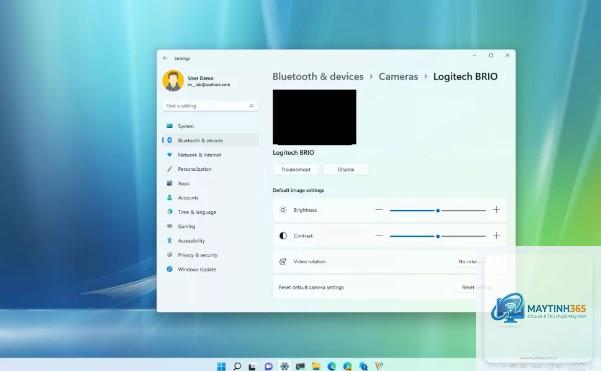
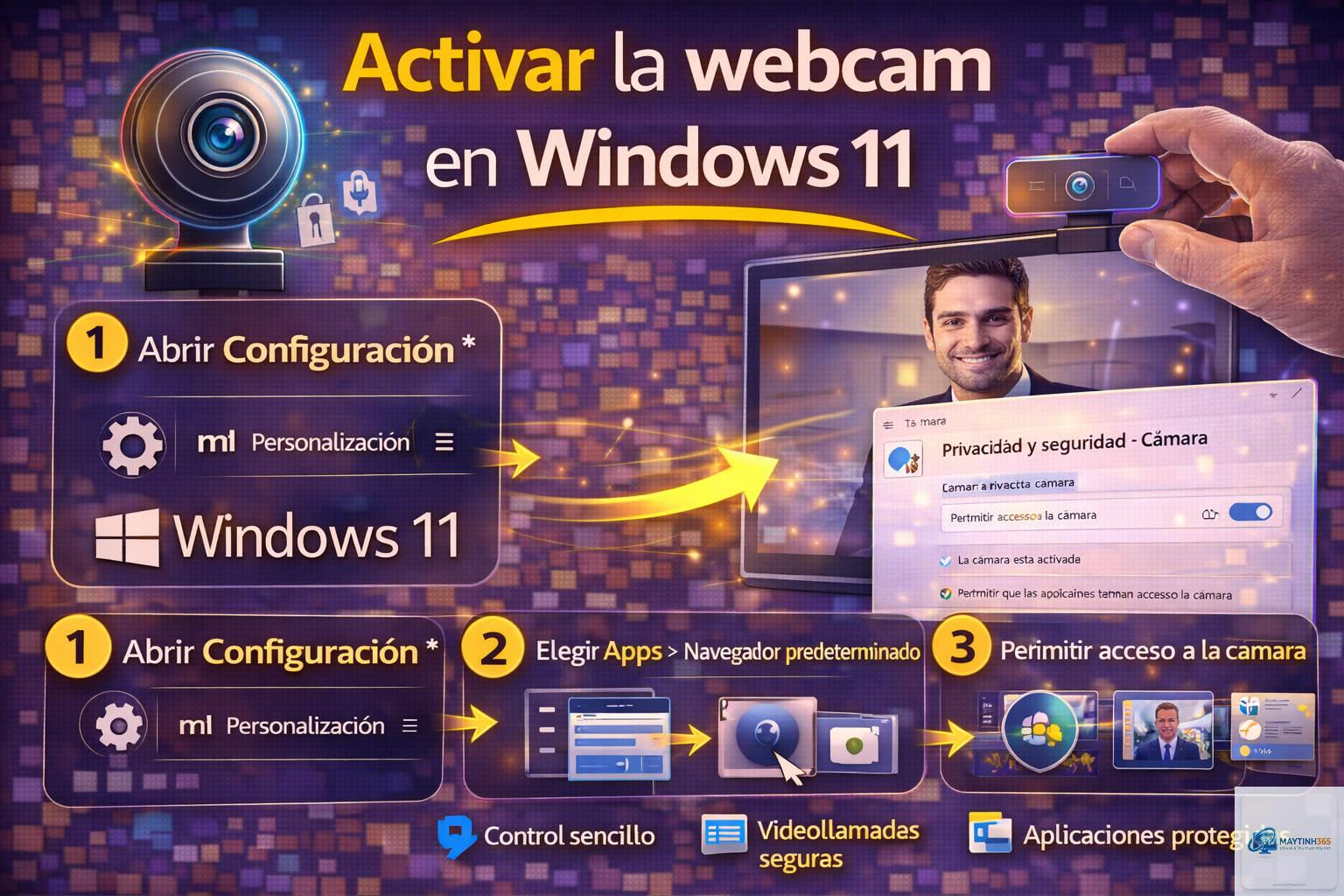
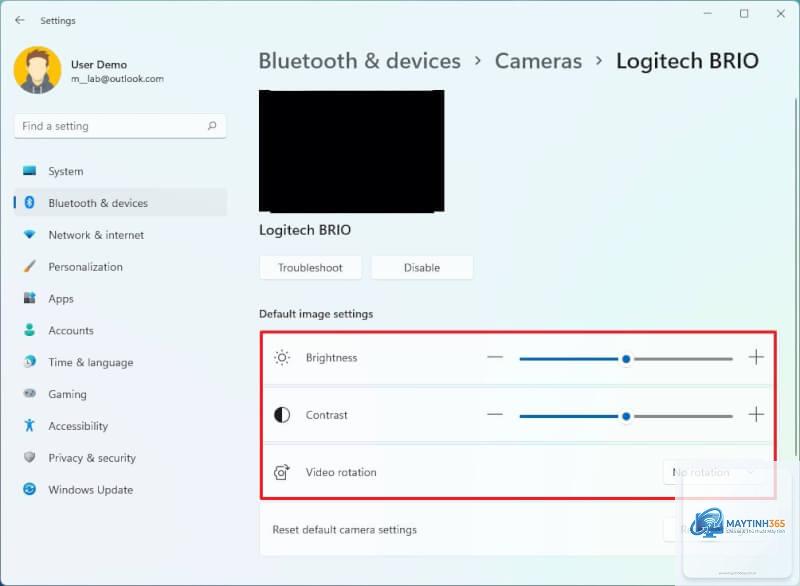
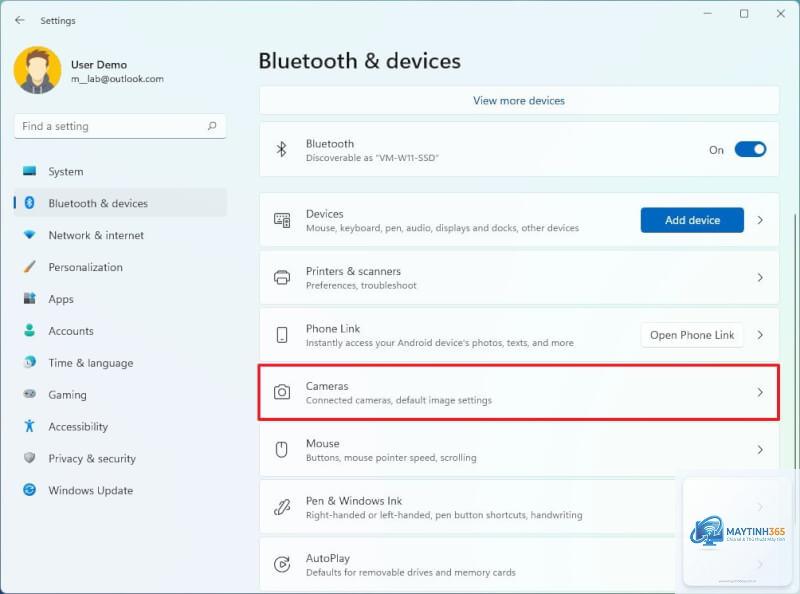
Webcam tích hợp hoặc gắn ngoài trên Windows 11 là công cụ quan trọng cho làm việc từ xa, học trực tuyến và giải trí. Tuy nhiên, nhiều người dùng gặp khó khăn khi muốn kiểm soát quyền riêng tư, tối ưu chất lượng hình ảnh hoặc khắc phục lỗi thiết bị. Bài viết này cung cấp cách quản lý webcam Windows 11 chi tiết, giúp bạn tận dụng tối đa tính năng bảo mật và hiệu suất mà hệ điều hành mang lại.
Windows 11 cung cấp nhiều công cụ tích hợp sẵn để quản lý webcam, từ cài đặt quyền riêng tư đến cấu hình driver. Việc nắm vững các thiết lập này không chỉ bảo vệ bạn khỏi truy cập trái phép mà còn cải thiện trải nghiệm gọi video. Hệ thống cho phép kiểm soát ứng dụng nào được dùng webcam, điều chỉnh độ phân giải, và khắc phục sự cố phần cứng ngay trong giao diện Settings.
Bản chất của việc quản lý webcam trên Windows 11
Quản lý webcam trên Windows 11 thực chất là quá trình kiểm soát quyền truy cập phần cứng thông qua hệ thống bảo mật của hệ điều hành. Mỗi ứng dụng muốn sử dụng camera đều phải được cấp phép rõ ràng từ người dùng. Windows 11 lưu trữ các thiết lập này trong phần Privacy & Security, nơi
Windows 11 hiển thị biểu tượng camera màu xanh trên thanh taskbar khi webcam đang hoạt động. Bạn cũng có thể vào Settings > Privacy & security > Camera để xem danh sách ứng dụng đã được cấp quyền và thời gian truy cập gần nhất.
Tại sao webcam không hoạt động dù đã bật quyền?
Nguyên nhân thường do driver lỗi thời hoặc xung đột phần mềm. Hãy thử cập nhật driver qua Device Manager, khởi động lại máy, hoặc kiểm tra xem webcam có bị disable trong Device Manager không. Nếu dùng webcam ngoài, hãy thử cắm vào cổng USB khác.
Có thể đặt mật khẩu cho webcam không?
Windows 11 không hỗ trợ đặt mật khẩu trực tiếp cho webcam. Tuy nhiên,
Vào Device Manager, nhấp chuột phải vào webcam và chọn Disable device. Để tắt hoàn toàn,
Có, ứng dụng Camera tích hợp sẵn hiệu ứng làm mờ nền (Background blur) trong Settings. Tính năng này hoạt động tốt trên các thiết bị có NPU hoặc GPU đủ mạnh. Bạn cũng có thể bật hiệu ứng này trong Microsoft Teams hoặc Zoom riêng lẻ.
Kết luận
Quản lý webcam trên Windows 11 không phức tạp nhưng đòi hỏi sự hiểu biết về các tùy chọn bảo mật và phần cứng. Bằng cách áp dụng các bước hướng dẫn chi tiết trong bài viết, bạn có thể kiểm soát hoàn toàn thiết bị camera của mình, từ quyền truy cập ứng dụng đến chất lượng hình ảnh. Hãy thường xuyên kiểm tra cập nhật driver và thiết lập quyền riêng tư để đảm bảo an toàn tuyệt đối. Với cách quản lý webcam Windows 11 đúng đắn, bạn sẽ tận hưởng trải nghiệm gọi video mượt mà và an tâm hơn bao giờ hết.