Quản lý máy in trên Windows 11 là một kỹ năng thiết yếu giúp bạn kiểm soát toàn bộ hoạt động in ấn, từ việc thêm thiết bị mới, xử lý lỗi kết nối, đến tối ưu hóa chất lượng bản in. Hệ điều hành Windows 11 mang đến giao diện Settings hiện đại và nhiều tính năng nâng cao, giúp việc quản lý máy in trở nên trực quan hơn so với các phiên bản trước. Bài viết này sẽ hướng dẫn bạn cách quản lý máy in Windows 11 một cách chuyên sâu, bao gồm mọi thao tác từ cơ bản đến nâng cao.
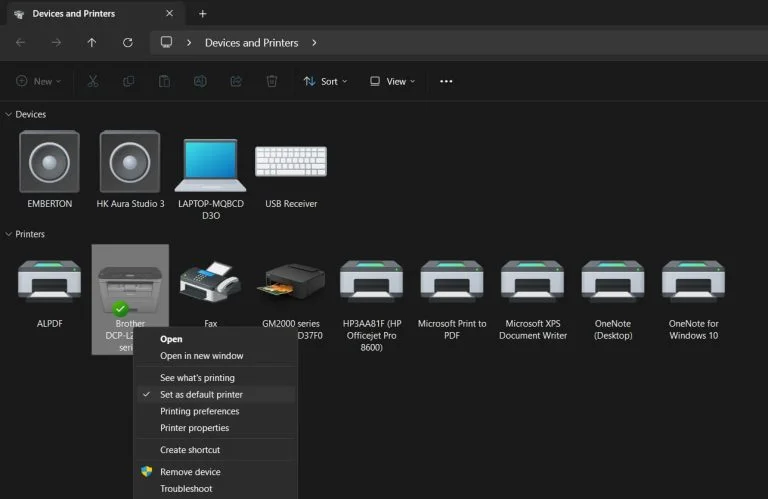
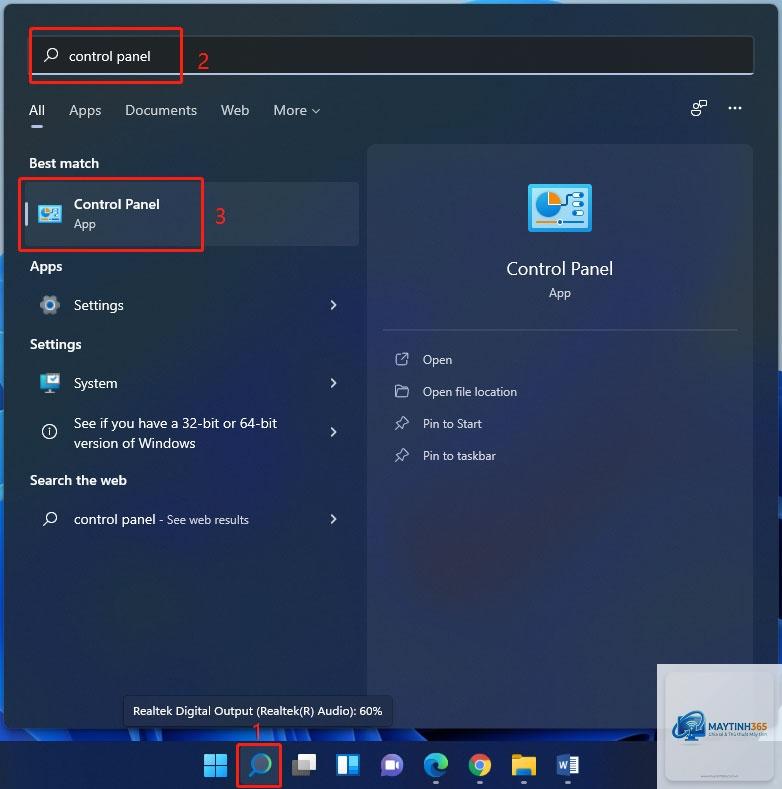
Windows 11 đã thiết kế lại hoàn toàn trung tâm quản lý thiết bị ngoại vi, đặc biệt là máy in. Thay vì phải vào Control Panel như Windows 10, người dùng có thể truy cập nhanh qua ứng dụng Settings. Việc nắm vững cách quản lý máy in Windows 11 không chỉ giúp bạn tiết kiệm thời gian khi cần in ấn gấp mà còn giúp phát hiện và khắc phục sự cố kịp thời.
Hệ thống quản lý máy in trên Windows 11 bao gồm các thành phần chính: danh sách máy in đã cài đặt, hàng đợi in (print queue), thuộc tính máy in, và các tùy chọn chia sẻ qua mạng. Mỗi thành phần đều có vai trò riêng trong việc đảm bảo quy trình in ấn diễn ra suôn sẻ.
Các bước cơ bản để quản lý máy in Windows 11
Truy cập cài đặt máy in trong Windows 11
Để bắt đầu quản lý máy in, bạn cần biết cách truy cập đúng vị trí. Có hai cách chính:
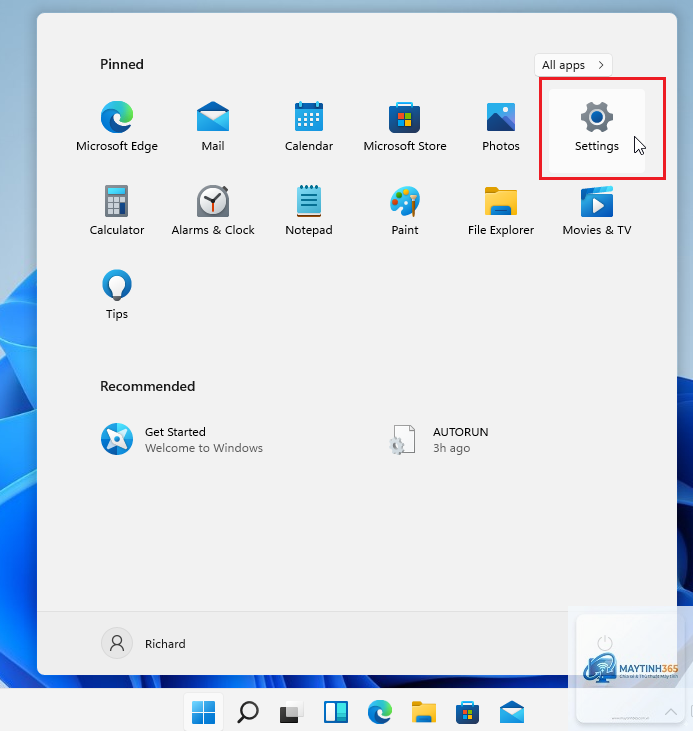
Vào Settings (Windows + I) > Bluetooth & devices > Printers & scanners
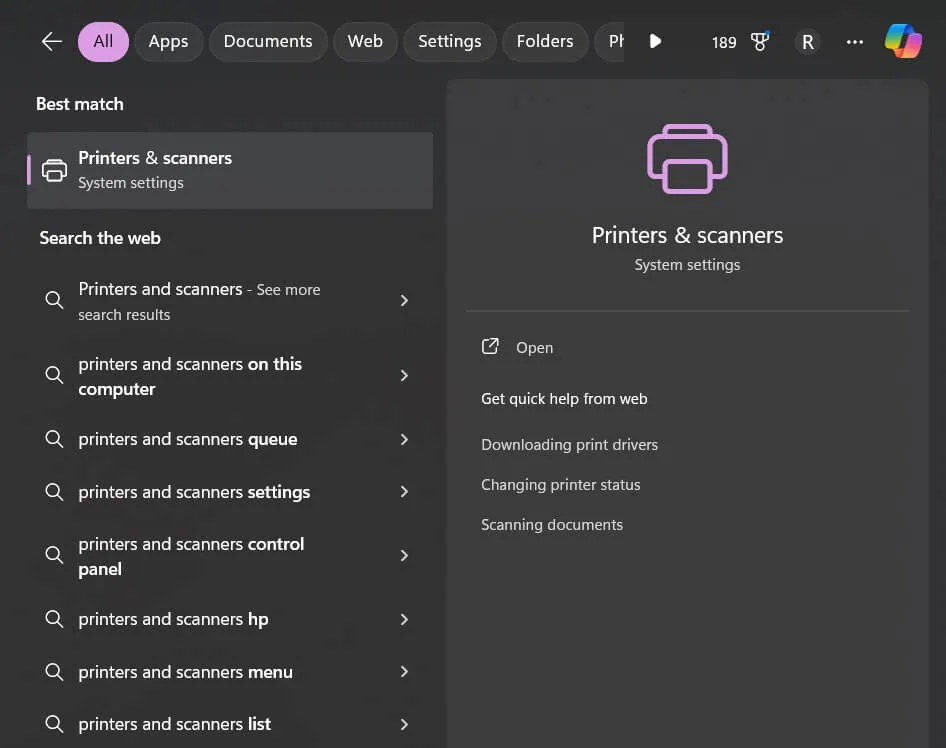
Hoặc gõ “Printers & scanners” trong thanh tìm kiếm Start Menu
Giao diện này hiển thị tất cả máy in đã được cài đặt, bao gồm cả máy in vật lý và máy in ảo (như Microsoft Print to PDF). Từ đây,
Nguyên nhân có thể do driver lỗi thời, bộ nhớ đệm spooler đầy, hoặc cài đặt chất lượng in quá cao. Hãy xóa spooler, cập nhật driver, và giảm chất lượng in xuống “Draft” nếu không cần thiết.
Cách chia sẻ máy in qua mạng trong Windows 11?
Vào Printers & scanners, chọn máy in > Printer properties > tab Sharing > tích “Share this printer”. Trên máy khác, thêm máy in qua “Add device” và chọn từ danh sách mạng.
Làm sao để đặt máy in mặc định vĩnh viễn?
Tắt tính năng “Let Windows manage my default printer” trong Printers & scanners, sau đó chọn máy in và nhấn “Set as default”.
Có, nhưng bạn cần tìm driver tương thích. Nếu nhà sản xuất không cập nhật driver cho Windows 11, hãy thử dùng driver Windows 10 ở chế độ tương thích hoặc sử dụng giao thức in IPP.
Kết luận
Quản lý máy in trên Windows 11 không phải là nhiệm vụ phức tạp nếu bạn nắm vững các bước cơ bản và biết cách xử lý sự cố thường gặp. Từ việc thêm máy in mới, tối ưu hóa cài đặt, đến chia sẻ qua mạng, tất cả đều có thể thực hiện dễ dàng qua giao diện Settings hiện đại. Bằng cách áp dụng những hướng dẫn chi tiết trong bài viết này, bạn sẽ tiết kiệm được thời gian và công sức, đồng thời tận dụng tối đa khả năng của thiết bị in ấn. Hãy thường xuyên kiểm tra driver và cập nhật hệ thống để đảm bảo máy in luôn hoạt động ổn định trên Windows 11.