Windows 11 mang đến một hệ sinh thái quản lý màn hình mạnh mẽ và trực quan hơn bao giờ hết. Từ việc sắp xếp cửa sổ làm việc, tối ưu không gian hiển thị cho đến tận dụng nhiều màn hình ngoài, việc nắm vững cách quản lý màn hình Windows 11 sẽ giúp bạn nâng cao năng suất làm việc lên gấp nhiều lần. Bài viết này sẽ đi sâu vào từng tính năng, từ cơ bản đến nâng cao, giúp bạn làm chủ hoàn toàn không gian làm việc của mình.
Quản lý màn hình trong Windows 11 không chỉ đơn thuần là kéo thả cửa sổ. Đó là cả một bộ công cụ được thiết kế để giúp bạn tổ chức không gian làm việc một cách khoa học. Hệ điều hành này giới thiệu các tính năng như Snap Layouts, Snap Groups, Desktop ảo và nhiều cải tiến khác so với Windows 10. Những công cụ này cho phép bạn chia màn hình thành nhiều khu vực, chuyển đổi giữa các bộ ứng dụng khác nhau và tối ưu hóa trải nghiệm khi sử dụng nhiều màn hình.
Snap Layouts: Cách quản lý màn hình Windows 11 thông minh nhất
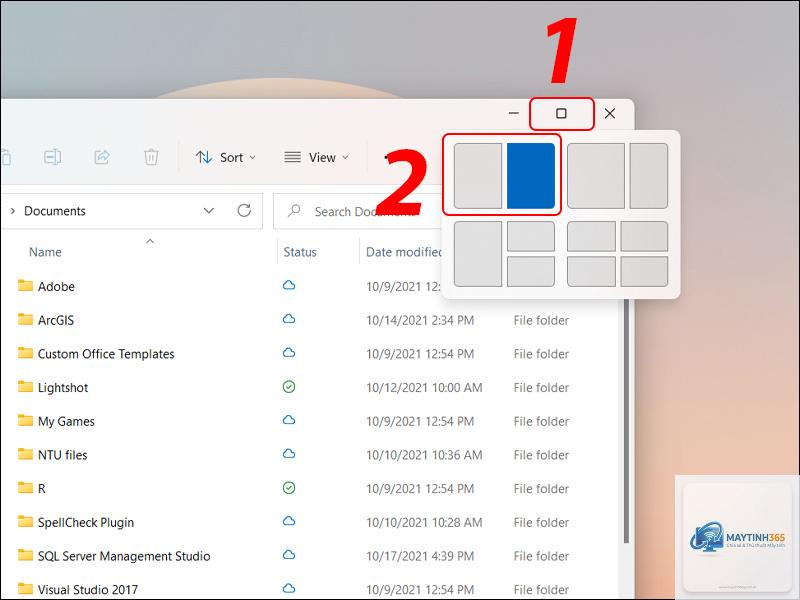
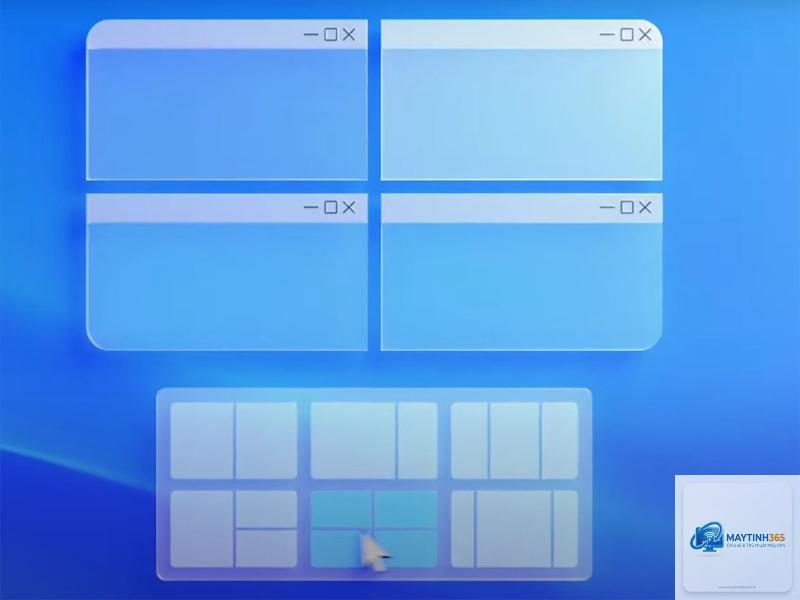
Snap Layouts là tính năng nổi bật nhất trong cách quản lý màn hình Windows 11. Khi bạn di chuột vào nút phóng to cửa sổ hoặc nhấn tổ hợp phím Win + Z, một menu các bố cục sẽ xuất hiện.
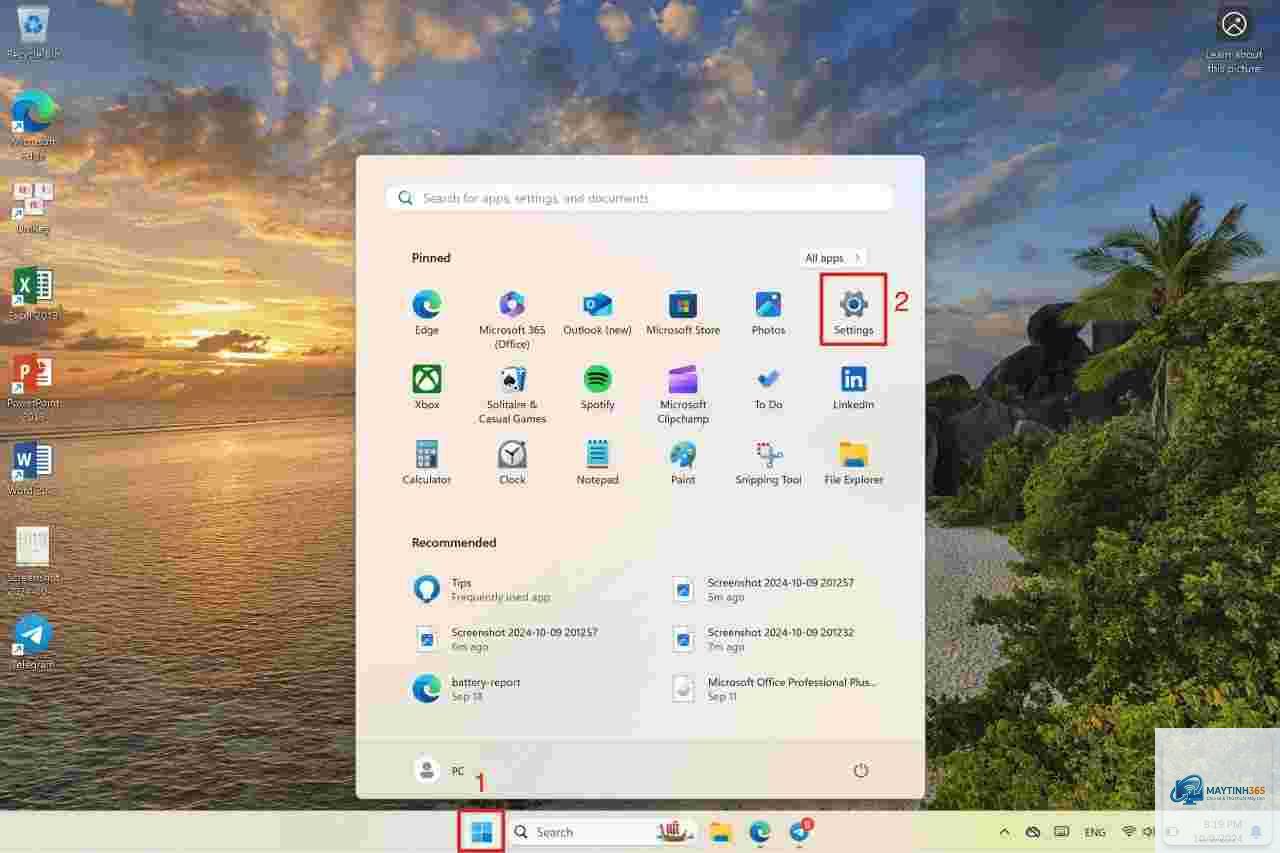
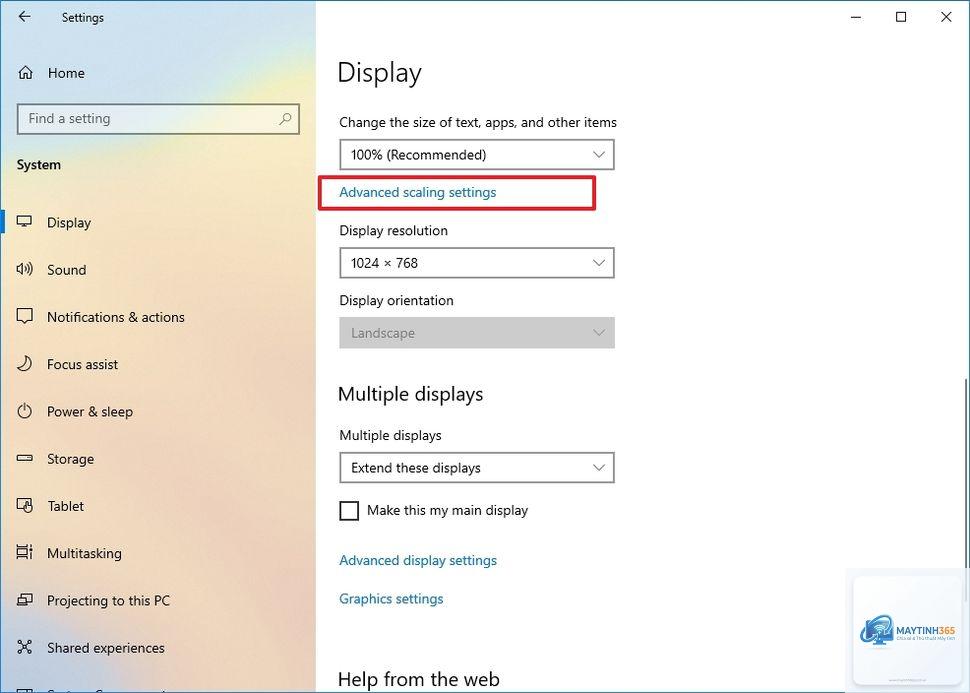
Snap Layouts được bật mặc định trên Windows 11. Nếu bạn không thấy tính năng này, hãy vào Settings > System > Multitasking và đảm bảo tùy chọn “Snap windows” được bật. Bạn cũng có thể tùy chỉnh các tùy chọn như tự động điền khoảng trống khi snap cửa sổ.
Có thể tùy chỉnh số lượng bố cục trong Snap Layouts không?
Hiện tại, Windows 11 không cho phép người dùng tùy chỉnh trực tiếp số lượng bố cục trong Snap Layouts. Số lượng bố cục phụ thuộc vào kích thước và độ phân giải màn hình của bạn. Tuy nhiên,
Desktop ảo tiêu tốn rất ít tài nguyên hệ thống vì chúng chỉ là các không gian làm việc ảo, không phải là các phiên bản hệ điều hành riêng biệt.
Bạn có thể sử dụng phím tắt Win + Shift + Mũi tên trái/phải để di chuyển cửa sổ hiện tại sang màn hình bên cạnh. Đây là cách nhanh nhất mà không cần dùng chuột. Ngoài ra, bạn cũng có thể kéo cửa sổ sang cạnh màn hình và giữ nguyên cho đến khi nó xuất hiện trên màn hình kia.
Kết luận
Cách quản lý màn hình Windows 11 không chỉ dừng lại ở việc kéo thả cửa sổ. Với Snap Layouts, Snap Groups, Desktop ảo và hàng loạt phím tắt thông minh, bạn hoàn toàn có thể biến chiếc máy tính của mình thành một trạm làm việc chuyên nghiệp. Hãy bắt đầu bằng việc làm quen với Snap Layouts và phím tắt cơ bản, sau đó dần dần khám phá các tính năng nâng cao như Desktop ảo và quản lý nhiều màn hình. Việc đầu tư thời gian để học cách quản lý màn hình hiệu quả sẽ mang lại lợi ích lâu dài cho công việc và cuộc sống hàng ngày của bạn.