Bluetooth adapter là một trong những linh kiện phần cứng quan trọng giúp kết nối máy tính với các thiết bị ngoại vi như tai nghe, chuột, bàn phím hay loa. Việc nắm rõ cách kiểm tra bluetooth adapter không chỉ giúp bạn xác định tình trạng hoạt động của thiết bị mà còn hỗ trợ khắc phục lỗi kết nối nhanh chóng. Trong bài viết này, chúng
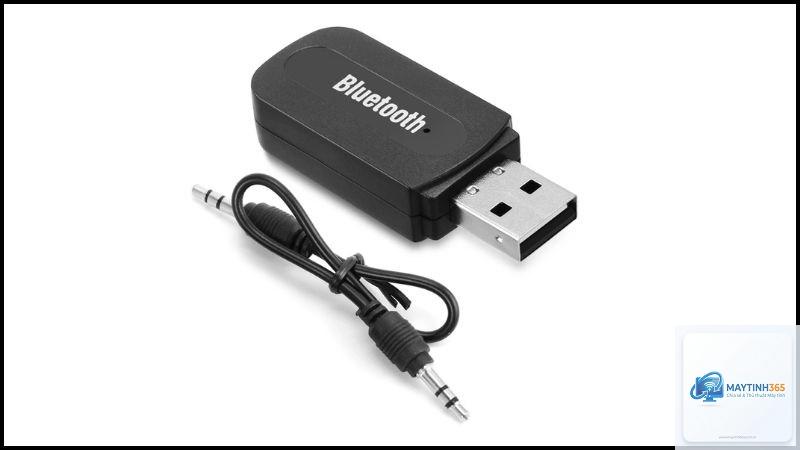
Bluetooth adapter, còn gọi là Bluetooth dongle hoặc Bluetooth receiver, là một thiết bị phần cứng cho phép máy tính giao tiếp không dây với các thiết bị hỗ trợ Bluetooth. Hầu hết laptop hiện đại đều tích hợp sẵn Bluetooth adapter bên trong, trong khi máy tính để bàn thường cần cắm thêm qua cổng USB.
Việc kiểm tra bluetooth adapter định kỳ giúp bạn phát hiện sớm các vấn đề như driver lỗi thời, xung đột phần cứng hoặc adapter bị hỏng vật lý. Khi adapter không hoạt động, bạn sẽ không thể kết nối tai nghe, truyền file hay sử dụng các thiết bị ngoại vi không dây.
Cách kiểm tra bluetooth adapter trên Windows 10 và Windows 11
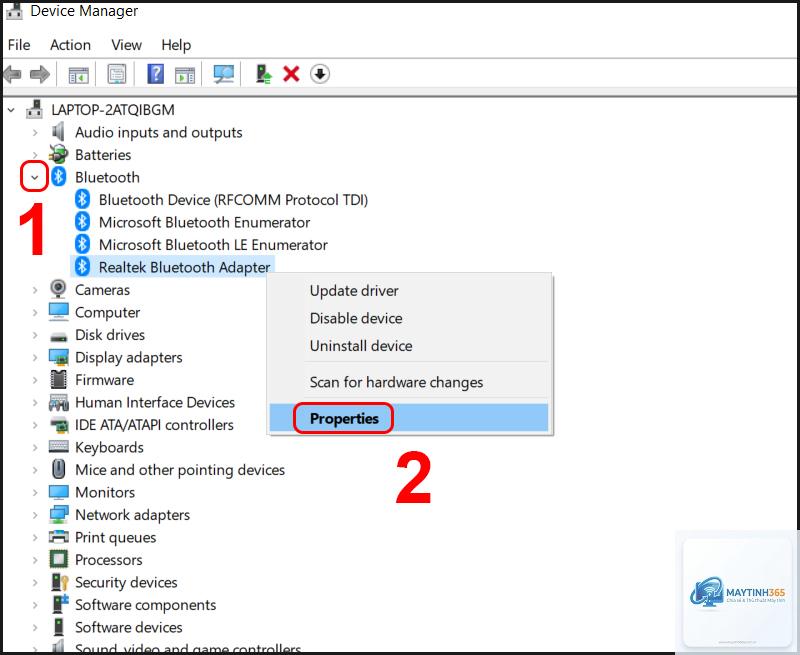
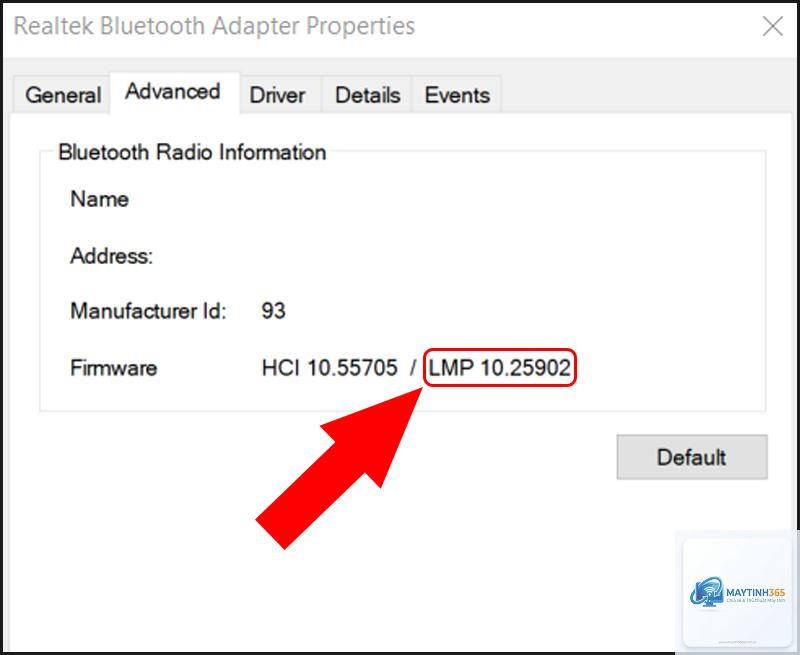
Kiểm tra qua Device Manager (Trình quản lý thiết bị)
Device Manager là công cụ mạnh mẽ nhất để kiểm tra bluetooth adapter trên Windows.
Nguyên nhân có thể do adapter bị tắt trong BIOS, driver chưa được cài đặt, hoặc adapter bị hỏng vật lý. Hãy kiểm tra BIOS trước, sau đó cài driver từ trang web nhà sản xuất. Nếu vẫn không thấy, adapter có thể đã hỏng.
Có thể kiểm tra bluetooth adapter bằng phần mềm bên thứ ba không?
Có, các phần mềm như BluetoothView (NirSoft), BlueSoleil, hoặc Speccy có thể hiển thị thông tin chi tiết về adapter bao gồm chipset, driver version và trạng thái hoạt động. Tuy nhiên, các công cụ tích hợp sẵn trong hệ điều hành vẫn là lựa chọn an toàn và đáng tin cậy nhất.
Bluetooth adapter USB có cần cài driver không?
Hầu hết USB Bluetooth dongle hiện đại hỗ trợ Plug and Play, tự động cài driver qua Windows Update. Tuy nhiên, một số dòng cũ hoặc không tương thích yêu cầu cài driver thủ công từ đĩa CD đi kèm hoặc trang web nhà sản xuất.
Làm sao phân biệt bluetooth adapter bị lỗi driver hay lỗi phần cứng?
Nếu adapter hiển thị trong Device Manager nhưng có dấu chấm than vàng, đó là lỗi driver. Nếu adapter không hiển thị hoặc hiển thị nhưng không hoạt động dù đã cài driver mới, khả năng cao là lỗi phần cứng. Thử cắm adapter vào máy tính khác để xác nhận.
Kiểm tra bluetooth adapter là kỹ năng cơ bản nhưng vô cùng hữu ích cho bất kỳ người dùng máy tính nào. Bằng cách áp dụng các phương pháp được hướng dẫn trong bài viết, bạn có thể nhanh chóng xác định tình trạng adapter, từ đó đưa ra giải pháp khắc phục phù hợp. Dù bạn sử dụng Windows, macOS hay Linux, việc nắm vững cách kiểm tra bluetooth adapter sẽ giúp tiết kiệm thời gian và chi phí sửa chữa không cần thiết. Hãy thực hiện kiểm tra định kỳ để đảm bảo các thiết bị không dây luôn hoạt động ổn định và mượt mà.