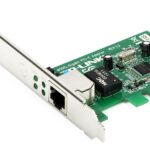
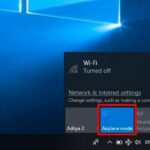
WiFi adapter là thiết bị phần cứng cho phép máy tính kết nối với mạng không dây. Việc nắm vững cách quản lý wifi adapter giúp bạn kiểm soát tốc độ mạng, khắc phục sự cố ngắt kết nối và tối ưu hiệu suất làm việc. Trong bài viết này, chúng
WiFi adapter, còn gọi là card mạng không dây, là bộ phận chịu trách nhiệm thu và phát tín hiệu WiFi trên máy tính. Thiết bị này có thể tích hợp sẵn trong bo mạch chủ hoặc dạng rời kết nối qua cổng USB. Quản lý wifi adapter đúng cách giúp duy trì kết nối ổn định, tăng tốc độ truyền dữ liệu và kéo dài tuổi thọ phần cứng.
Khi wifi adapter hoạt động không hiệu quả, người dùng thường gặp các vấn đề như mạng chập chờn, tốc độ giảm đột ngột hoặc không thể kết nối. Hiểu rõ cách quản lý wifi adapter giúp bạn chủ động xử lý những tình huống này mà không cần nhờ đến kỹ thuật viên.
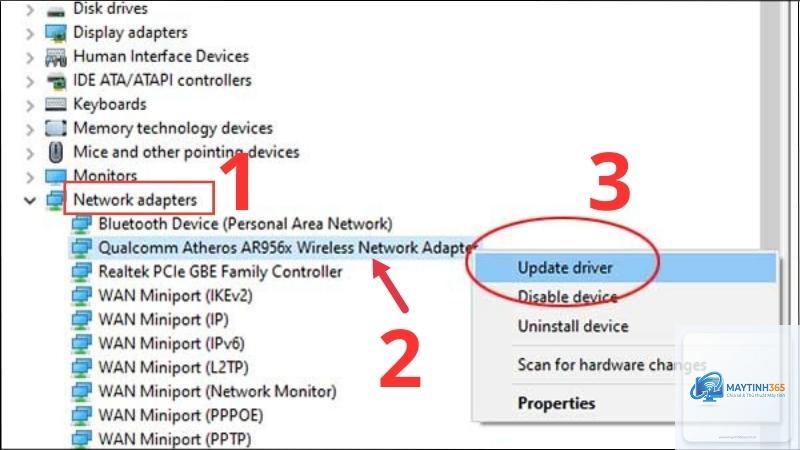
Device Manager là công cụ quản lý phần cứng tích hợp sẵn trong Windows. Để truy cập, bạn nhấn tổ hợp phím Windows + X và chọn Device Manager. Tại đây, mục Network adapters hiển thị danh sách tất cả card mạng, bao gồm wifi adapter.
Các thao tác quản lý wifi adapter cơ bản trong Device Manager bao gồm:
Bật hoặc tắt thiết bị bằng cách nhấp chuột phải và chọn Enable/Disable
Cập nhật driver bằng cách chọn Update driver
Gỡ cài đặt driver nếu cần cài lại từ đầu
Xem thuộc tính chi tiết bao gồm trạng thái hoạt động và thông số kỹ thuật
Quản lý wifi adapter qua Network and Sharing Center
Network and Sharing Center cung cấp giao diện trực quan để quản lý kết nối mạng. Bạn truy cập bằng cách vào Control Panel, chọn Network and Internet, sau đó chọn Network and Sharing Center. Tại đây,
Trên Windows, vào Device Manager, nhấp chuột phải vào wifi adapter và chọn Disable device, sau đó chọn Enable device. Trên macOS, vào System Settings, chọn Network, tắt WiFi và bật lại sau vài giây.
Tại sao wifi adapter không kết nối được dù driver đã cập nhật?
Nguyên nhân có thể do xung đột phần mềm, tường lửa chặn kết nối, hoặc cài đặt bảo mật của router. Hãy thử vô hiệu hóa tạm thời tường lửa, khởi động lại router, hoặc đặt lại cấu hình mạng bằng lệnh netsh winsock reset.
Việc tắt wifi adapter khi không dùng giúp tiết kiệm pin trên laptop và giảm nguy cơ bị tấn công mạng. Tuy nhiên, nếu bạn thường xuyên sử dụng mạng không dây, giữ wifi adapter luôn bật sẽ thuận tiện hơn.
Làm sao để kiểm tra phiên bản driver wifi adapter?
Trên Windows, vào Device Manager, nhấp chuột phải vào wifi adapter, chọn Properties, sau đó vào tab Driver để xem phiên bản driver. Trên macOS, sử dụng lệnh system_profiler SPAirPortDataType trong Terminal.
Cách quản lý wifi adapter trên laptop khác gì so với desktop?
Trên laptop, wifi adapter thường được tích hợp và có thêm tùy chọn quản lý nguồn để tiết kiệm pin. Desktop thường sử dụng wifi adapter rời qua cổng PCIe hoặc USB, dễ dàng thay thế và nâng cấp hơn.
Kết luận
Quản lý wifi adapter là kỹ năng cần thiết để duy trì kết nối mạng ổn định và tối ưu hiệu suất làm việc. Từ các thao tác cơ bản trong Device Manager đến các lệnh nâng cao trong Command Prompt, mỗi phương pháp đều có ưu điểm riêng phù hợp với từng tình huống cụ thể.
Việc áp dụng đúng cách quản lý wifi adapter giúp bạn tiết kiệm thời gian khắc phục sự cố, kéo dài tuổi thọ thiết bị và đảm bảo trải nghiệm mượt mà khi làm việc, học tập hay giải trí trực tuyến. Hãy thực hành các bước hướng dẫn trong bài viết để làm chủ hoàn toàn wifi adapter của bạn.