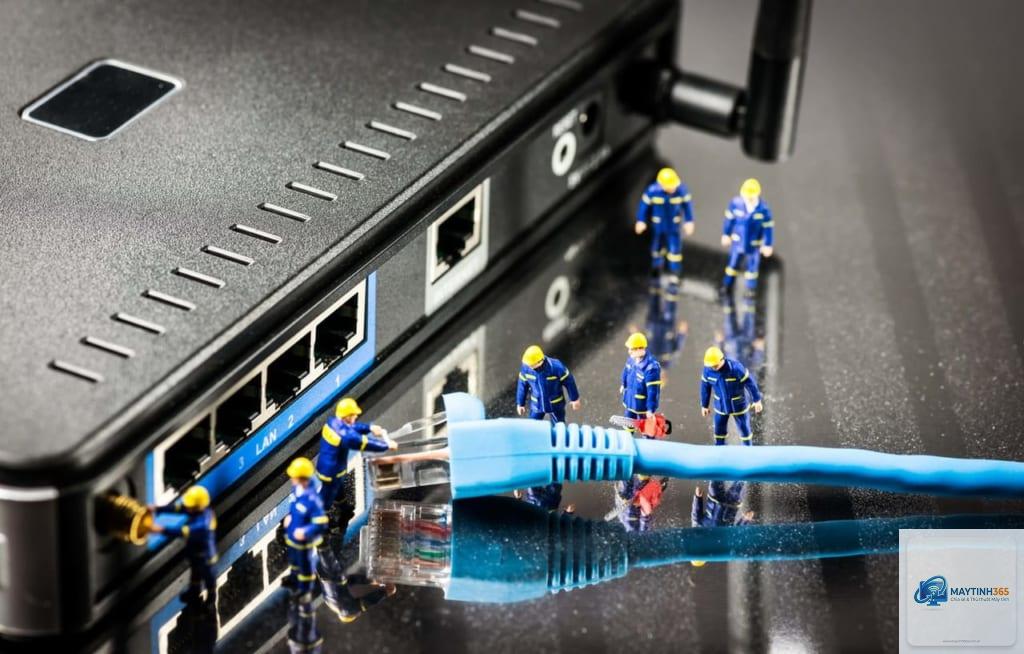
Ethernet adapter, còn được gọi là card mạng có dây hoặc bộ điều hợp mạng LAN, là thành phần phần cứng quan trọng cho phép máy tính kết nối với mạng internet thông qua cáp Ethernet. Việc nắm vững cách quản lý ethernet adapter không chỉ giúp ổn định đường truyền mà còn tối ưu hiệu suất mạng, khắc phục sự cố kết nối và bảo vệ an ninh hệ thống. Trong bài viết này, chúng
Ethernet Adapter là gì và tại sao cần quản lý?
Ethernet adapter là một thiết bị phần cứng hoặc phần mềm ảo có nhiệm vụ chuyển đổi dữ liệu số từ máy tính thành tín hiệu điện truyền qua cáp mạng và ngược lại. Trên thực tế, hầu hết máy tính để bàn và laptop hiện đại đều được tích hợp sẵn card mạng Ethernet trên bo mạch chủ. Tuy nhiên, việc quản lý ethernet adapter thường xuyên là cần thiết vì nhiều lý do: cập nhật driver để tương thích với hệ điều hành mới, cấu hình địa chỉ IP tĩnh cho máy chủ, tối ưu tốc độ truyền dữ liệu, hoặc khắc phục lỗi mất kết nối đột ngột.
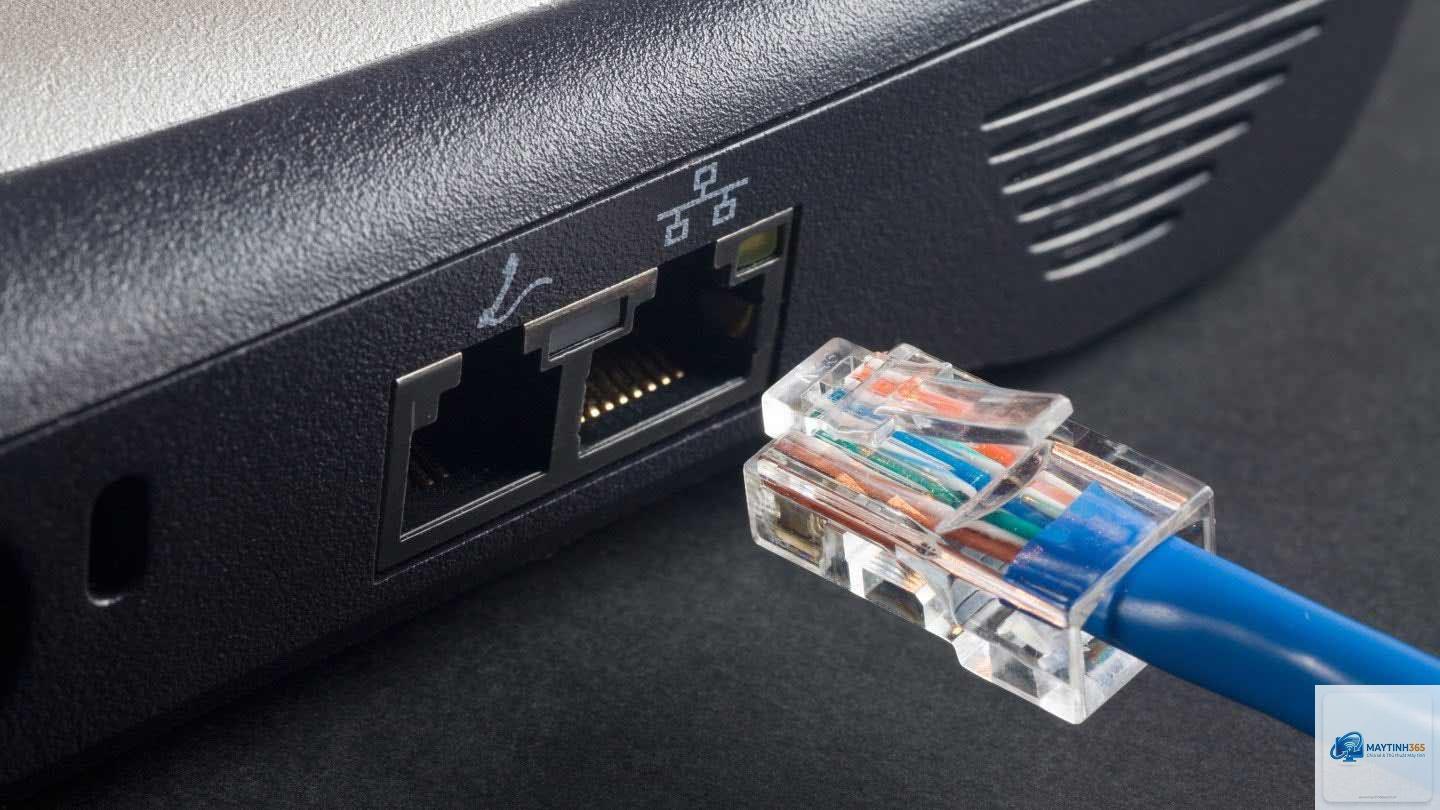
Đây là loại card mạng được hàn trực tiếp trên bo mạch chủ, thường hỗ trợ tốc độ 10/100/1000 Mbps (Gigabit Ethernet). Hầu hết máy tính văn phòng và gia đình đều sử dụng loại này. Việc quản lý ethernet adapter onboard thường thông qua BIOS hoặc hệ điều hành.
Ethernet Adapter rời (PCIe / USB)
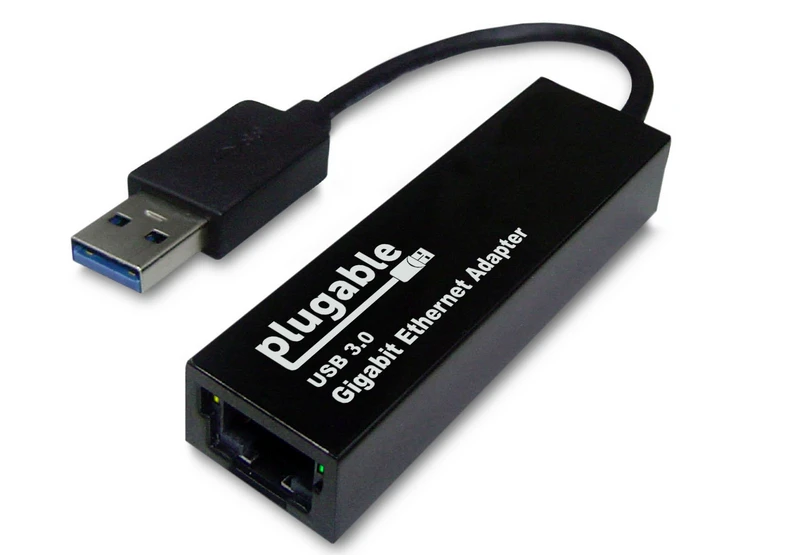
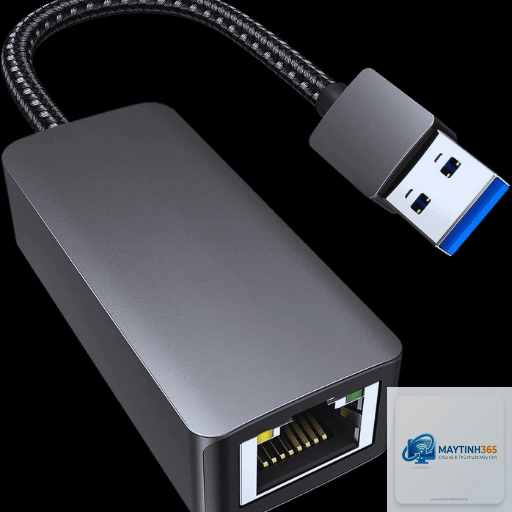
Card mạng rời cắm qua khe PCI Express hoặc cổng USB thường được dùng khi card onboard bị hỏng hoặc cần nâng cấp lên tốc độ cao hơn như 2.5GbE, 5GbE hoặc 10GbE. Các adapter USB Ethernet rất tiện lợi cho laptop không có cổng RJ45.
Ethernet Adapter ảo (Virtual)
Được tạo bởi phần mềm ảo hóa như VMware, VirtualBox hoặc Hyper-V. Các adapter ảo cho phép máy ảo kết nối mạng vật lý thông qua card mạng thật. Quản lý loại này yêu cầu kiến thức về cấu hình switch ảo và bridge network.
Hướng dẫn chi tiết cách quản lý Ethernet Adapter trên Windows
Truy cập và xem trạng thái Ethernet Adapter
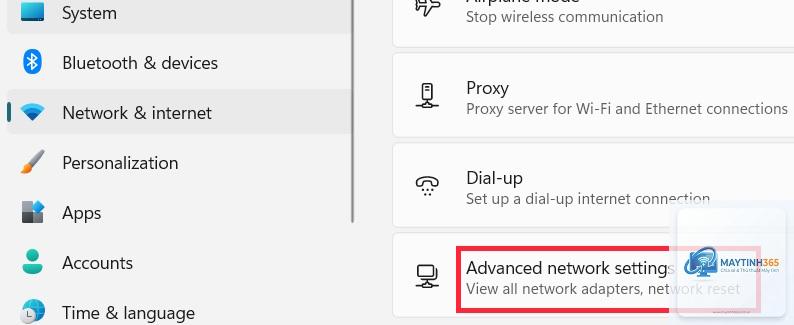
Để bắt đầu quản lý ethernet adapter, bạn cần mở Network Connections. Nhấn tổ hợp phím Windows + R, gõ ncpa.cpl và nhấn Enter. Tại đây, bạn sẽ thấy danh sách tất cả các adapter mạng, bao gồm Ethernet, Wi-Fi, Bluetooth và các adapter ảo. Biểu tượng có dấu chữ thập đỏ nghĩa là cáp mạng chưa cắm, còn biểu tượng máy tính với sóng tín hiệu cho thấy kết nối đang hoạt động.
Nhấp chuột phải vào adapter Ethernet, chọn Disable để ngắt kết nối tạm thời. Thao tác này hữu ích khi bạn muốn chuyển sang dùng Wi-Fi hoặc khắc phục lỗi xung đột IP. Để kích hoạt lại, nhấp chuột phải và chọn Enable.
Cấu hình địa chỉ IP tĩnh cho Ethernet Adapter
Nhấp chuột phải vào adapter Ethernet, chọn Properties. Trong cửa sổ Ethernet Properties, tìm và chọn Internet Protocol Version 4 (TCP/IPv4), sau đó nhấn Properties. Chọn Use the following IP address và nhập địa chỉ IP, subnet mask, default gateway phù hợp với mạng của bạn. Ví dụ: IP 192.168.1.100, subnet mask 255.255.255.0, gateway 192.168.1.1. Đừng quên nhập DNS server như 8.8.8.8 và 8.8.4.4 của Google.
Thay đổi tốc độ và chế độ song công (Speed & Duplex)
Trong Properties của adapter Ethernet, nhấn Configure > chuyển sang tab Advanced. Tìm mục Speed & Duplex. Giá trị mặc định là Auto Negotiation, cho phép card mạng tự động đàm phán tốc độ với switch/router. Nếu gặp vấn đề mất kết nối hoặc tốc độ thấp,
Trên Windows, mở Network Connections, nhấp đúp vào adapter Ethernet, tốc độ sẽ hiển thị ở mục Speed. Trên macOS, vào System Settings > Network > Ethernet, tốc độ hiển thị dưới tên kết nối. Bạn cũng có thể dùng lệnh wmic nic where NetEnabled=true get Name, Speed trong Command Prompt.
Tại sao Ethernet Adapter của tôi chỉ hiển thị tốc độ 100 Mbps dù đã cắm cáp Cat6?
Nguyên nhân có thể do: cáp bị hỏng hoặc gấp khúc, đầu cắm RJ45 không tiếp xúc tốt, switch/router chỉ hỗ trợ 100 Mbps, hoặc driver adapter bị giới hạn tốc độ. Hãy kiểm tra từng yếu tố, thử cắm cáp vào cổng khác trên switch, và cập nhật driver mới nhất.
Có, việc tắt adapter Ethernet khi không sử dụng giúp tiết kiệm pin trên laptop và tránh xung đột routing. Trên Windows,
Thử các bước sau: mở Command Prompt với quyền Admin, gõ ipconfig /release rồi ipconfig /renew. Nếu không hiệu quả, đặt lại Winsock và IP stack như hướng dẫn ở phần trên. Kiểm tra xem DHCP server trên router có hoạt động không bằng cách kết nối thiết bị khác vào cùng cổng.
Ethernet Adapter ảnh hưởng thế nào đến tốc độ internet?
Adapter Ethernet quyết định tốc độ tối đa của kết nối LAN, nhưng tốc độ internet thực tế còn phụ thuộc vào gói cước ISP, chất lượng router và cáp quang. Nếu adapter chỉ hỗ trợ 100 Mbps, bạn sẽ không thể đạt tốc độ internet trên 100 Mbps dù gói cước có cao hơn.
Kết luận
Quản lý ethernet adapter là kỹ năng thiết yếu cho bất kỳ ai sử dụng máy tính kết nối mạng có dây. Từ việc cập nhật driver, cấu hình IP tĩnh, điều chỉnh Speed & Duplex cho đến khắc phục sự cố bằng Command Prompt, mỗi thao tác đều góp phần tối ưu hiệu suất và độ ổn định của kết nối. Bằng cách áp dụng các hướng dẫn chi tiết trong bài viết này, bạn có thể tự tin kiểm soát hoàn toàn bộ điều hợp mạng Ethernet của mình, dù trên Windows hay macOS. Hãy nhớ kiểm tra định kỳ driver và cáp mạng để duy trì trải nghiệm internet mượt mà nhất.