Trong thời đại số hóa, việc nắm vững cách quản lý storage devices không chỉ giúp bạn tiết kiệm chi phí mà còn đảm bảo an toàn dữ liệu và tối ưu hiệu suất làm việc. Từ ổ cứng HDD truyền thống, SSD tốc độ cao đến các giải pháp đám mây hiện đại, mỗi loại thiết bị lưu trữ đều có những đặc điểm riêng cần được quản lý đúng cách. Bài viết này sẽ cung cấp cho bạn một lộ trình chi tiết, từ khái niệm cơ bản đến các chiến lược nâng cao, giúp bạn làm chủ hoàn toàn hệ thống lưu trữ của mình.
Storage devices là gì và tại sao cần quản lý chúng?
Storage devices, hay thiết bị lưu trữ, là các thành phần phần cứng hoặc phần mềm dùng để ghi, lưu giữ và truy xuất dữ liệu số. Chúng bao gồm ổ cứng gắn trong (internal drives), ổ cứng di động (external drives), USB flash drive, thẻ nhớ SD, ổ SSD NVMe, và các dịch vụ lưu trữ đám mây như Google Drive, Dropbox hay OneDrive.
Việc quản lý storage devices không đơn thuần là sắp xếp file. Nó bao gồm việc tối ưu hóa không gian, đảm bảo tốc độ truy xuất, bảo vệ dữ liệu khỏi mất mát và kéo dài tuổi thọ thiết bị. Một hệ thống lưu trữ được quản lý tốt có thể giảm 40% thời gian tìm kiếm file và tăng 30% hiệu suất làm việc tổng thể.
Phân loại storage devices phổ biến hiện nay
Thiết bị lưu trữ nội bộ (Internal Storage)
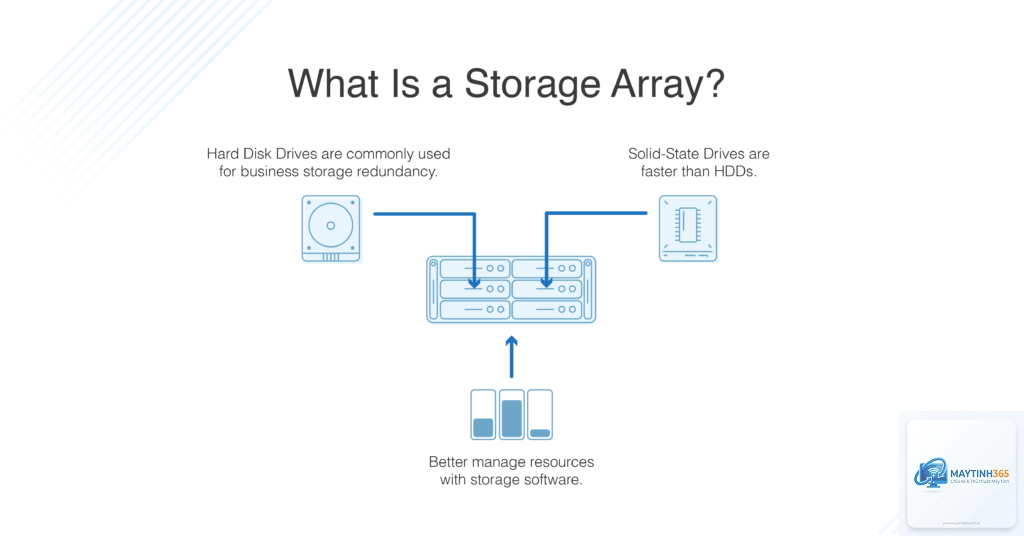
Đây là loại storage devices được gắn trực tiếp vào bo mạch chủ của máy tính hoặc máy chủ. Chúng bao gồm ổ cứng HDD (Hard Disk Drive) với dung lượng lớn, giá rẻ nhưng tốc độ chậm hơn, và ổ SSD (Solid State Drive) với tốc độ đọc/ghi vượt trội nhưng chi phí cao hơn trên mỗi GB. Các chuẩn kết nối phổ biến là SATA, NVMe và M.2.
Thiết bị lưu trữ ngoại vi (External Storage)
Ổ cứng di động, USB flash drive và thẻ nhớ SD thuộc nhóm này. Chúng dễ dàng mang theo, kết nối qua cổng USB hoặc Thunderbolt. Tốc độ truyền tải phụ thuộc vào chuẩn giao tiếp (USB 2.0, 3.0, 3.1, USB-C) và loại chip nhớ sử dụng.
Google Drive, iCloud, Dropbox, OneDrive và Amazon S3 là những dịch vụ phổ biến. Dữ liệu được lưu trên máy chủ từ xa, cho phép truy cập từ bất kỳ đâu có internet. Chi phí thường tính theo dung lượng sử dụng hàng tháng hoặc năm.
Thiết bị lưu trữ mạng (NAS – Network Attached Storage)
NAS là một máy chủ lưu trữ chuyên dụng kết nối qua mạng LAN. Nó cho phép nhiều người dùng trong cùng một mạng chia sẻ và truy cập dữ liệu tập trung. Các thương hiệu phổ biến gồm Synology, QNAP và Asustor.
Nguyên tắc cốt lõi trong cách quản lý storage devices
Phân loại và tổ chức dữ liệu
Nguyên tắc đầu tiên trong cách quản lý storage devices là phân loại dữ liệu rõ ràng. Tạo cấu trúc thư mục theo chủ đề, dự án hoặc ngày tháng. Ví dụ: thư mục “Công việc” có thể chia nhỏ thành “Dự án A”, “Dự án B”, mỗi dự án lại có các thư mục con “Tài liệu”, “Hình ảnh”, “Video”.
Sử dụng quy tắc đặt tên file nhất quán. Ví dụ: “Bao_cao_doanh_thu_Q1_2024.pdf” thay vì “baocao1.pdf”. Điều này giúp công cụ tìm kiếm của hệ điều hành hoạt động hiệu quả hơn, giảm thời gian tìm file xuống còn vài giây.
Quản lý dung lượng và dọn dẹp định kỳ
Theo dõi dung lượng trống thường xuyên. Khi ổ cứng đầy trên 85%, hiệu suất đọc/ghi bắt đầu suy giảm đáng kể. Sử dụng công cụ Disk Cleanup trên Windows hoặc Disk Utility trên macOS để xóa file tạm, cache và các bản cập nhật cũ.
Xóa các file trùng lặp bằng phần mềm chuyên dụng như Duplicate Cleaner hoặc Gemini. Một nghiên cứu cho thấy trung bình mỗi người dùng có 5-10% dung lượng ổ cứng bị lãng phí do file trùng lặp.
Sao lưu và phục hồi dữ liệu
Áp dụng quy tắc 3-2-1: ba bản sao dữ liệu, lưu trên hai loại thiết bị khác nhau, một bản sao ở vị trí khác (offsite). Ví dụ: bản chính trên ổ SSD máy tính, bản sao trên ổ cứng di động, bản sao thứ ba trên đám mây.
Sử dụng phần mềm sao lưu tự động như Acronis True Image, Macrium Reflect hoặc tính năng Time Machine trên macOS. Lên lịch sao lưu hàng ngày hoặc hàng tuần tùy theo tần suất thay đổi dữ liệu.
Hướng dẫn chi tiết cách quản lý storage devices theo từng loại
Quản lý ổ cứng HDD và SSD nội bộ
Đối với ổ HDD, tránh di chuyển máy tính khi ổ đang hoạt động vì đầu đọc có thể va chạm với đĩa từ, gây hỏng dữ liệu. Chạy chkdsk (Windows) hoặc fsck (macOS/Linux) định kỳ để phát hiện bad sector.
Với ổ SSD, không nên chống phân mảnh (defragment) vì điều này làm giảm tuổi thọ chip nhớ NAND. Thay vào đó, sử dụng lệnh TRIM để hệ điều hành thông báo cho SSD biết khối dữ liệu nào không còn cần thiết. Trên Windows 10/11, TRIM được bật mặc định. Kiểm tra bằng lệnh “fsutil behavior query DisableDeleteNotify” trong Command Prompt.
Giữ nhiệt độ ổ cứng dưới 50 độ C. Sử dụng phần mềm như CrystalDiskInfo hoặc HWMonitor để theo dõi nhiệt độ và tình trạng sức khỏe (SMART status). Thay thế ổ cứng ngay khi phát hiện cảnh báo đỏ.
Luôn sử dụng tùy chọn “Safely Remove Hardware” trước khi rút thiết bị để tránh mất dữ liệu hoặc hỏng file system. Định dạng ổ theo chuẩn exFAT nếu bạn thường xuyên trao đổi file giữa Windows và macOS, vì NTFS không tương thích hoàn toàn với macOS.
Không lưu trữ dữ liệu quan trọng duy nhất trên USB flash drive vì chúng có tuổi thọ giới hạn (khoảng 10.000-100.000 chu kỳ ghi/xóa). Sử dụng USB như công cụ trung gian, không phải nơi lưu trữ chính.
Quản lý lưu trữ đám mây
Đồng bộ hóa có chọn lọc: không đồng bộ toàn bộ ổ cứng lên đám mây. Chỉ đồng bộ các thư mục làm việc quan trọng. Sử dụng tính năng “Files On-Demand” của OneDrive hoặc “Stream” của Google Drive để tiết kiệm dung lượng ổ cứng.
Mã hóa dữ liệu nhạy cảm trước khi tải lên đám mây bằng phần mềm như VeraCrypt hoặc 7-Zip. Dịch vụ đám mây có thể bị tấn công, và mã hóa đầu cuối (end-to-end encryption) là lớp bảo vệ cuối cùng.
Quản lý NAS (Network Attached Storage)
Cấu hình RAID phù hợp với nhu cầu. RAID 1 cho an toàn dữ liệu (sao chép dữ liệu sang hai ổ), RAID 5 cho cân bằng giữa dung lượng và an toàn (cần tối thiểu 3 ổ). Cập nhật firmware NAS thường xuyên để vá lỗ hổng bảo mật.
Thiết lập quyền truy cập cho từng người dùng: phân quyền đọc, ghi, xóa cho từng thư mục. Kích hoạt tính năng snapshot để có thể khôi phục file về trạng thái trước đó trong vòng 30 ngày.
Lợi ích của việc quản lý storage devices đúng cách
Tăng tuổi thọ thiết bị: ổ cứng được quản lý tốt có thể hoạt động 5-7 năm thay vì 2-3 năm nếu bị bỏ bê.
Tiết kiệm chi phí: giảm nhu cầu mua thêm ổ cứng mới, tối ưu hóa chi phí đám mây.
Bảo vệ dữ liệu: giảm 90% nguy cơ mất dữ liệu do lỗi phần cứng hoặc virus.
Tăng năng suất: thời gian tìm kiếm file giảm từ 10-15 phút xuống còn 1-2 phút mỗi ngày.
Cải thiện hiệu suất hệ thống: ổ cứng không bị phân mảnh nặng, tốc độ truy xuất ổn định.
Sai lầm thường gặp trong cách quản lý storage devices
Không sao lưu dữ liệu thường xuyên
Nhiều người chỉ sao lưu khi ổ cứng sắp hỏng. Thực tế, ổ cứng có thể chết bất cứ lúc nào mà không có dấu hiệu báo trước. Tỷ lệ hỏng ổ cứng hàng năm (AFR) của HDD là 2-5%, của SSD là 1-2%.
Sử dụng ổ cứng đến 100% dung lượng
Khi ổ cứng đầy, hệ điều hành không còn đủ không gian cho file tạm và bộ nhớ ảo, dẫn đến treo máy, lag và nguy cơ mất dữ liệu khi ghi file. Luôn giữ ít nhất 10-15% dung lượng trống.
Rút thiết bị lưu trữ ngoại vi không an toàn
Việc rút USB hoặc ổ cứng di động khi đang ghi dữ liệu có thể làm hỏng file system, khiến toàn bộ ổ không thể truy cập được. Luôn sử dụng tùy chọn “Eject” trước khi rút.
Bỏ qua cảnh báo SMART
Công nghệ SMART (Self-Monitoring, Analysis and Reporting Technology) cảnh báo trước khi ổ cứng hỏng. Nếu phần mềm hiển thị “Caution” hoặc “Bad”, hãy sao lưu ngay lập tức và thay ổ mới trong vòng 24 giờ.
Lưu ý quan trọng khi quản lý storage devices
Không sử dụng ổ cứng cũ từ máy tính khác mà không kiểm tra sức khỏe. Ổ cứng đã qua sử dụng có thể chứa bad sector hoặc virus. Định dạng sạch (full format) và kiểm tra bằng CrystalDiskInfo trước khi dùng.
Đối với dữ liệu cực kỳ quan trọng (giấy tờ pháp lý, ảnh gia đình, mã nguồn phần mềm), hãy sử dụng dịch vụ lưu trữ lạnh (cold storage) như băng từ LTO hoặc ổ cứng được bảo quản trong két sắt chống cháy. Kết hợp với lưu trữ đám mây để có hai lớp bảo vệ.
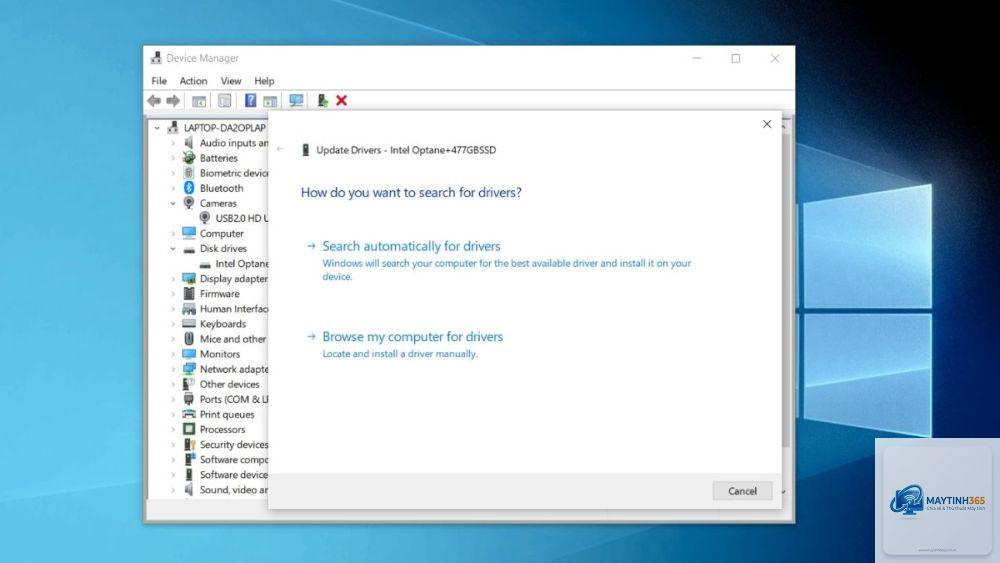
Cập nhật driver và firmware cho storage devices định kỳ. Các nhà sản xuất như Samsung, Western Digital, Seagate thường phát hành bản cập nhật sửa lỗi và cải thiện hiệu suất.
So sánh các phương pháp quản lý storage devices
Phương pháp
Ưu điểm
Nhược điểm
Phù hợp với
Thủ công (tự sắp xếp file)
Miễn phí, kiểm soát hoàn toàn
Tốn thời gian, dễ sai sót
Cá nhân, dữ liệu ít
Phần mềm quản lý (ví dụ: Everything, Directory Opus)
Tìm kiếm nhanh, tự động hóa
Chi phí bản quyền, học cách dùng
Người dùng văn phòng
Giải pháp NAS + phần mềm quản lý
Tập trung, bảo mật cao, chia sẻ dễ
Chi phí đầu tư ban đầu cao
Doanh nghiệp nhỏ, nhóm làm việc
Lưu trữ đám mây + đồng bộ
Truy cập mọi lúc, tự động sao lưu
Phụ thuộc internet, chi phí hàng tháng
Người làm việc từ xa, freelancer
Ứng dụng thực tế: Quy trình quản lý storage devices cho doanh nghiệp nhỏ
Một doanh nghiệp nhỏ với 10 nhân viên có thể áp dụng quy trình sau: Mỗi nhân viên được cấp một thư mục riêng trên NAS với dung lượng giới hạn 50GB. Dữ liệu dự án được lưu trong thư mục chung, có snapshot hàng ngày. Cuối tuần, hệ thống tự động sao lưu NAS lên đám mây (Backblaze B2 hoặc AWS S3).
Nhân viên được đào tạo cách đặt tên file theo chuẩn: “NgayThang_TenDuAn_MoTa_Version”. Ví dụ: “20240315_WebsiteRedesign_Brief_v2.docx”. Điều này giúp giảm 70% thời gian tìm kiếm file trong các cuộc họp.
Hàng tháng, quản trị viên kiểm tra báo cáo dung lượng từ NAS, xóa các file không còn sử dụng (dự án đã kết thúc trên 6 tháng) và gửi cảnh báo cho nhân viên có dung lượng vượt quá 80% hạn mức.
Câu hỏi thường gặp về cách quản lý storage devices
Làm thế nào để kiểm tra sức khỏe ổ cứng?
Sử dụng phần mềm CrystalDiskInfo (Windows) hoặc DriveDx (macOS). Đọc các thông số SMART như Reallocated Sectors Count, Current Pending Sector Count, và Temperature. Nếu bất kỳ thông số nào hiển thị màu vàng hoặc đỏ, hãy sao lưu dữ liệu ngay.
Có nên chống phân mảnh ổ SSD không?
Không. Chống phân mảnh (defrag) trên SSD làm tăng số chu kỳ ghi/xóa không cần thiết, giảm tuổi thọ ổ. Windows 10/11 tự động nhận diện SSD và vô hiệu hóa tính năng này. Thay vào đó, hãy đảm bảo TRIM được bật.
Nên chọn ổ cứng dung lượng lớn hay nhiều ổ nhỏ?
Tùy vào nhu cầu. Một ổ lớn (ví dụ 4TB) dễ quản lý hơn nhưng nếu hỏng thì mất toàn bộ dữ liệu. Nhiều ổ nhỏ (ví dụ 4 ổ 1TB) cho phép phân tán rủi ro và dễ dàng nâng cấp. Giải pháp tối ưu là dùng RAID với nhiều ổ.
Lưu trữ đám mây có an toàn tuyệt đối không?
Không có gì là tuyệt đối. Dịch vụ đám mây có thể bị tấn công, nhân viên có thể rò rỉ dữ liệu, hoặc nhà cung cấp có thể phá sản. Luôn mã hóa dữ liệu nhạy cảm trước khi tải lên và duy trì ít nhất một bản sao ngoại tuyến.
Bao lâu nên thay ổ cứng một lần?
Đối với HDD, thay sau 3-5 năm sử dụng. Đối với SSD, thay sau 5-7 năm hoặc khi dung lượng ghi tích lũy (TBW) đạt 80% giới hạn nhà sản xuất. Kiểm tra TBW bằng phần mềm SSD Toolbox của hãng.
Kết luận
Cách quản lý storage devices hiệu quả không phải là một kỹ năng xa vời mà là nền tảng cho mọi hoạt động số hóa. Từ việc phân loại dữ liệu khoa học, sao lưu đúng quy tắc 3-2-1, đến việc theo dõi sức khỏe thiết bị định kỳ, tất cả đều góp phần bảo vệ tài sản số quý giá của bạn.
Hãy bắt đầu bằng những bước nhỏ: dọn dẹp ổ cứng ngay hôm nay, thiết lập lịch sao lưu tự động, và kiểm tra SMART status. Mỗi hành động nhỏ hôm nay sẽ giúp bạn tránh được những cơn đau đầu lớn trong tương lai khi dữ liệu bất ngờ biến mất. Đầu tư thời gian cho việc quản lý storage devices chính là đầu tư cho sự an tâm và hiệu quả công việc lâu dài.