Việc nắm rõ cách kiểm tra system hardware là kỹ năng cơ bản nhưng vô cùng quan trọng đối với bất kỳ người dùng máy tính nào, từ người mới bắt đầu đến chuyên gia IT. Khi bạn hiểu rõ cấu hình phần cứng,
Kiểm tra system hardware là quá trình thu thập thông tin chi tiết về tất cả các thành phần vật lý bên trong và ngoài máy tính. Quá trình này bao gồm việc xác định thông số kỹ thuật, trạng thái hoạt động, nhiệt độ, điện áp và hiệu suất thực tế của từng linh kiện. Mục tiêu cuối cùng là có được bức tranh toàn cảnh về sức khỏe và khả năng của hệ thống.
Windows cung cấp nhiều công cụ tích hợp sẵn cho phép bạn kiểm tra system hardware mà không cần cài đặt thêm phần mềm.
Sử dụng System Information (msinfo32)
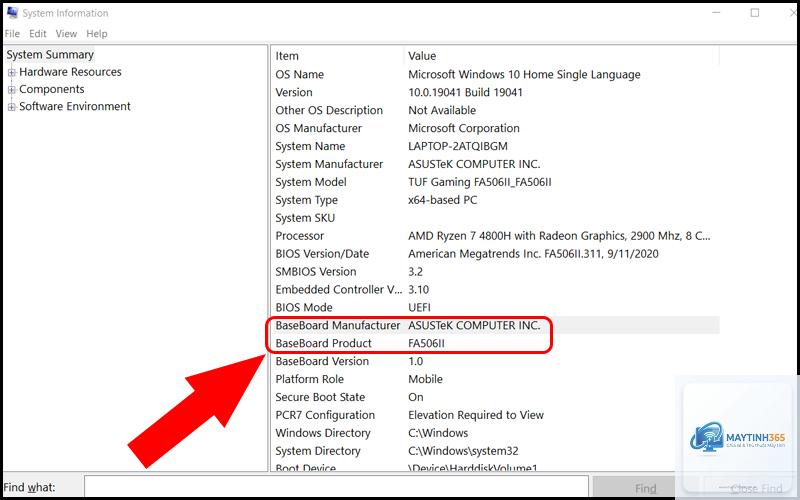
Đây là công cụ toàn diện nhất do Microsoft cung cấp. Để mở, bạn nhấn tổ hợp phím Windows + R, gõ msinfo32 và nhấn Enter. Cửa sổ System Information hiển thị tất cả thông tin về phần cứng và phần mềm, được phân loại rõ ràng ở khung bên trái.
Trên Windows,
Bạn cần biết loại RAM hiện tại (DDR3, DDR4, DDR5), tốc độ bus, số khe cắm còn trống và dung lượng tối đa bo mạch chủ hỗ trợ. CPU-Z trên Windows hoặc lệnh sudo dmidecode -t memory trên Linux sẽ cung cấp đầy đủ thông tin này.
Phần mềm nào kiểm tra system hardware chính xác nhất?
Không có phần mềm nào là hoàn hảo tuyệt đối. HWiNFO được đánh giá cao về độ chi tiết và độ tin cậy của cảm biến. AIDA64 là lựa chọn toàn diện cho cả kiểm tra và benchmark. CPU-Z và GPU-Z là tiêu chuẩn cho thông số CPU và GPU.
Cách kiểm tra system hardware để phát hiện linh kiện sắp hỏng?
Kiểm tra thông số SMART của ổ cứng bằng CrystalDiskInfo. Theo dõi nhiệt độ CPU và GPU bằng HWiNFO trong quá trình chạy tải nặng. Chạy MemTest86 để kiểm tra lỗi RAM. Nếu các thông số này vượt ngưỡng an toàn, linh kiện có nguy cơ hỏng cao.
Có cần kiểm tra system hardware thường xuyên không?
Nên kiểm tra định kỳ 3-6 tháng một lần đối với máy tính cá nhân. Đối với máy tính làm việc hoặc máy chủ, tần suất nên là hàng tháng. Kiểm tra ngay khi máy có dấu hiệu bất thường như chậm, treo, tắt đột ngột hoặc tiếng ồn lạ từ quạt.
Kết luận
Nắm vững cách kiểm tra system hardware là kỹ năng thiết yếu giúp bạn làm chủ chiếc máy tính của mình. Từ những công cụ đơn giản có sẵn trong hệ điều hành đến các phần mềm chuyên dụng, bạn hoàn toàn có thể theo dõi sức khỏe và hiệu suất của từng linh kiện. Việc kiểm tra định kỳ không chỉ giúp phát hiện sớm sự cố mà còn tối ưu hóa hiệu năng và kéo dài tuổi thọ cho hệ thống. Hãy bắt đầu bằng cách sử dụng Task Manager hoặc System Information ngay hôm nay để hiểu rõ hơn về cỗ máy đang đồng hành cùng bạn trong công việc và giải trí.