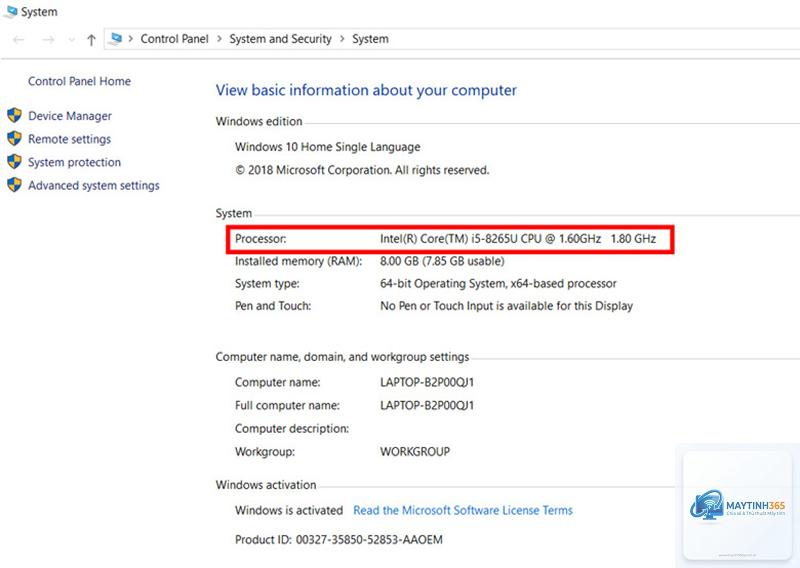
Việc kiểm tra thông tin bộ vi xử lý (processor) là nhu cầu cơ bản khi bạn muốn đánh giá cấu hình máy tính, cập nhật driver hoặc xử lý các vấn đề về hiệu năng. Cách xem processor trong Device Manager là phương pháp nhanh chóng và chính xác nhất mà không cần cài đặt phần mềm bên ngoài. Công cụ Device Manager (Trình quản lý thiết bị) có sẵn trên mọi phiên bản Windows từ 7, 8, 10 đến 11, cho phép bạn xem tên, số nhân, số luồng và tốc độ xung nhịp của CPU một cách trực quan.
Device Manager là gì và vai trò của nó trong việc xem processor
Device Manager là một công cụ quản trị hệ thống của Microsoft Windows, cho phép người dùng xem và kiểm soát tất cả phần cứng được kết nối với máy tính. Đây là nơi tập trung thông tin về driver, trạng thái hoạt động và tài nguyên hệ thống của từng thiết bị, bao gồm cả bộ vi xử lý.
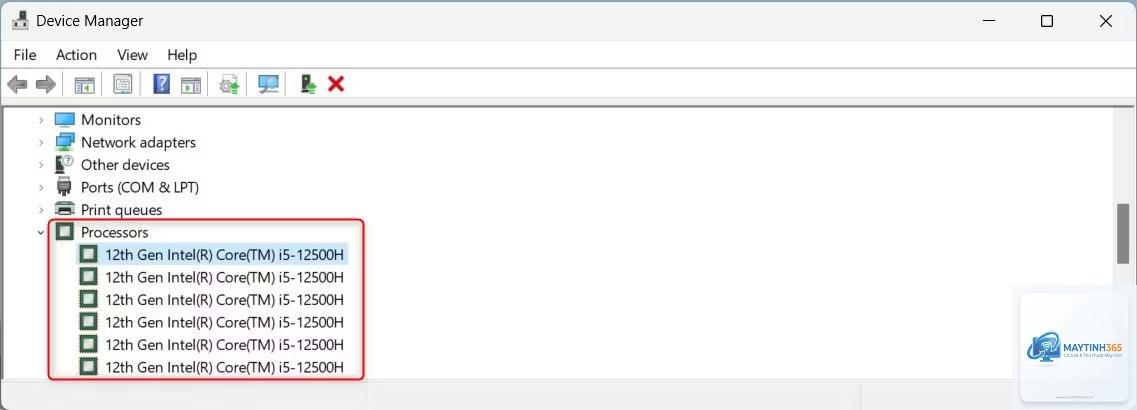
Khi bạn thực hiện cách xem processor trong Device Manager, hệ thống sẽ hiển thị chi tiết về CPU dưới dạng danh sách các mục. Mỗi nhân (core) hoặc luồng (thread) của processor sẽ xuất hiện như một thiết bị riêng biệt, giúp bạn dễ dàng nhận biết cấu trúc đa nhân của bộ vi xử lý.
Hướng dẫn chi tiết cách xem processor trong Device Manager
Cách 1: Mở Device Manager và xem processor qua menu Start
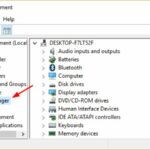
Đây là phương pháp phổ biến nhất và hoạt động trên tất cả các phiên bản Windows. Bạn nhấp chuột phải vào nút Start (hoặc nhấn tổ hợp phím Windows + X), sau đó chọn “Device Manager” từ menu hiện ra.
Trong cửa sổ Device Manager, bạn tìm đến mục “Processors” và nhấp vào mũi tên mở rộng bên cạnh. Tại đây, danh sách các mục processor sẽ hiển thị, mỗi mục đại diện cho một nhân hoặc một luồng của CPU. Ví dụ, nếu bạn thấy 8 mục, điều đó có nghĩa processor của bạn có 8 luồng xử lý.
Cách 2: Sử dụng hộp thoại Run để truy cập nhanh
Nhấn tổ hợp phím Windows + R để mở hộp thoại Run. Gõ lệnh “devmgmt.msc” và nhấn Enter. Cửa sổ Device Manager sẽ xuất hiện ngay lập tức, giúp bạn tiết kiệm thời gian thao tác.
Sau đó, bạn thực hiện tương tự: mở rộng mục “Processors” để xem thông tin chi tiết về bộ vi xử lý. Phương pháp này đặc biệt hữu ích khi bạn cần truy cập nhanh mà không muốn di chuyển chuột nhiều.
Device Manager hiển thị số luồng xử lý, không phải số nhân vật lý. Các CPU hiện đại sử dụng công nghệ Hyper-Threading (Intel) hoặc SMT (AMD) để mỗi nhân vật lý xử lý hai luồng cùng lúc, do đó số mục hiển thị thường gấp đôi số nhân.
Làm thế nào để biết processor có bao nhiêu nhân từ Device Manager?
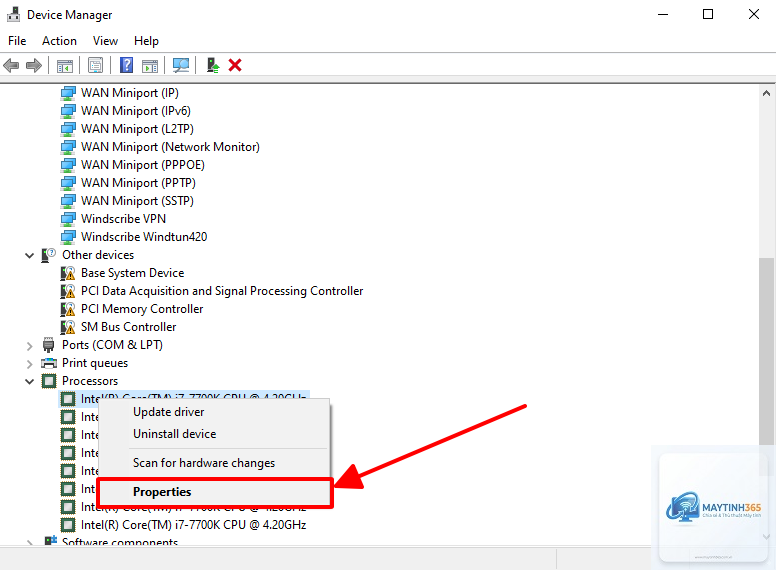
Device Manager không trực tiếp hiển thị số nhân. Bạn cần nhấp chuột phải vào một mục processor, chọn Properties, vào tab Details, sau đó chọn thuộc tính “Number of cores” từ dropdown list để xem số nhân vật lý.
Có thể xem tốc độ xung nhịp processor trong Device Manager không?
Có,
Nguyên nhân có thể do driver chipset chưa được cài đặt, hệ điều hành bị lỗi, hoặc bạn đang sử dụng tài khoản không có quyền quản trị. Hãy thử chạy Device Manager với quyền Administrator hoặc cập nhật driver chipset từ trang chủ nhà sản xuất.
Device Manager có hiển thị processor ảo không?
Có, nếu bạn đang chạy máy ảo, Device Manager trong máy ảo sẽ hiển thị processor ảo mà hypervisor cấp phát, không phải processor vật lý thật. Để xem processor thật, bạn cần mở Device Manager trên hệ điều hành host.
Kết luận
Cách xem processor trong Device Manager là kỹ năng cơ bản nhưng vô cùng hữu ích đối với bất kỳ người dùng máy tính nào. Chỉ với vài thao tác đơn giản, bạn có thể nắm được thông tin về bộ vi xử lý, từ tên model, số luồng cho đến trạng thái hoạt động. Device Manager là công cụ miễn phí, có sẵn trên mọi phiên bản Windows, không yêu cầu cài đặt thêm phần mềm.
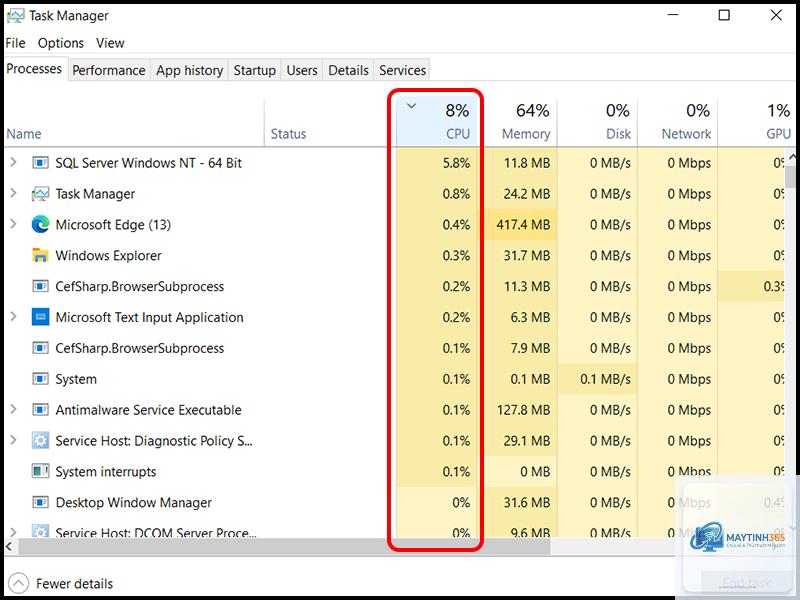
Tuy nhiên, cần lưu ý rằng Device Manager chỉ cung cấp thông tin cơ bản. Đối với những nhu cầu chuyên sâu hơn như đo hiệu năng thực tế, kiểm tra nhiệt độ, hoặc xem thông số kỹ thuật chi tiết, bạn nên kết hợp với các công cụ khác như Task Manager, System Information hoặc phần mềm chuyên dụng. Việc hiểu đúng và sử dụng thành thạo Device Manager sẽ giúp bạn quản lý máy tính hiệu quả hơn, phát hiện sớm các vấn đề phần cứng và đưa ra quyết định nâng cấp chính xác.