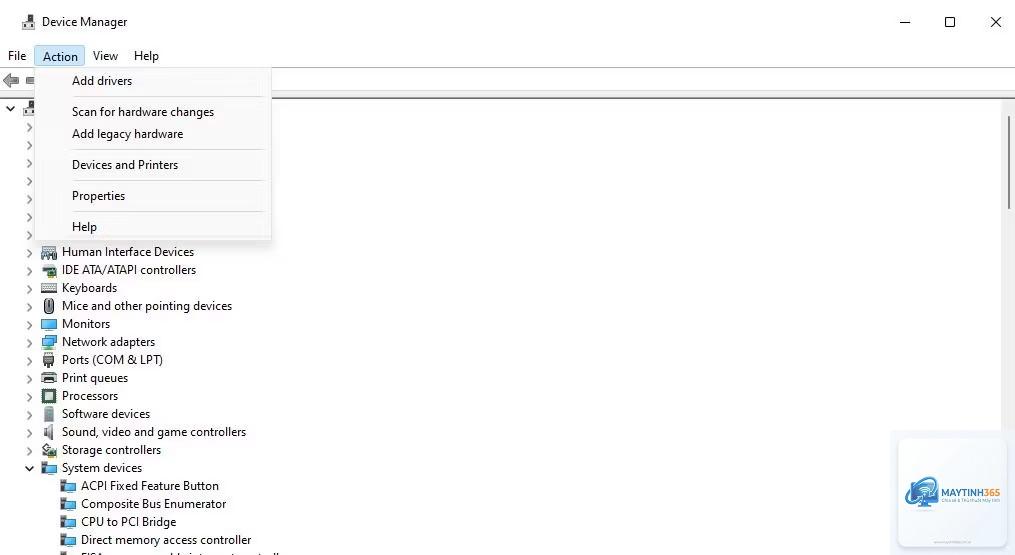
Khi bạn cắm một thiết bị phần cứng mới vào máy tính nhưng Windows không tự động nhận diện, hoặc khi driver của một thiết bị nào đó bị lỗi và không hoạt động, lệnh Scan for Hardware Changes trong Device Manager chính là công cụ đầu tiên bạn cần sử dụng. Thao tác này buộc hệ điều hành quét lại toàn bộ bus phần cứng, phát hiện thiết bị mới hoặc thiết bị đang gặp sự cố, sau đó tự động tải và cài đặt driver phù hợp. Bài viết này sẽ hướng dẫn bạn cách sử dụng scan for hardware changes một cách chuyên sâu, từ thao tác cơ bản đến các tình huống nâng cao, giúp bạn tiết kiệm thời gian xử lý lỗi phần cứng trên Windows.
Scan for Hardware Changes là gì và hoạt động như thế nào?
Scan for Hardware Changes là một chức năng tích hợp sẵn trong Device Manager của Windows, cho phép hệ điều hành thực hiện một cuộc quét toàn diện các thiết bị phần cứng đang kết nối với máy tính. Khi bạn kích hoạt lệnh này, Windows sẽ gửi tín hiệu đến tất cả các bus hệ thống như PCI, USB, SATA để yêu cầu chúng báo cáo trạng thái hiện tại.
Quá trình này khác hoàn toàn với việc khởi động lại máy tính. Thay vì reset toàn bộ hệ thống, Scan for Hardware Changes chỉ tác động đến lớp phần cứng và driver, giúp phát hiện các thiết bị mới mà không làm gián đoạn công việc đang thực hiện. Đây là lý do tại sao các kỹ thuật viên IT thường ưu tiên sử dụng lệnh này trước khi nghĩ đến việc khởi động lại máy.
Khi một thiết bị được phát hiện, Windows sẽ kiểm tra cơ sở dữ liệu driver có sẵn trong hệ thống. Nếu tìm thấy driver phù hợp, nó sẽ tự động cài đặt. Nếu không, hệ thống sẽ hiển thị thông báo lỗi hoặc yêu cầu bạn cung cấp driver từ nguồn khác.
Hướng dẫn chi tiết cách sử dụng Scan for Hardware Changes
Cách 1: Sử dụng Device Manager (Giao diện đồ họa)
Đây là phương pháp phổ biến nhất và dễ thực hiện nhất cho người dùng phổ thông. Bạn chỉ cần làm theo các bước sau:
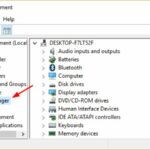
Nhấn tổ hợp phím Windows + X và chọn Device Manager từ menu hiện ra.
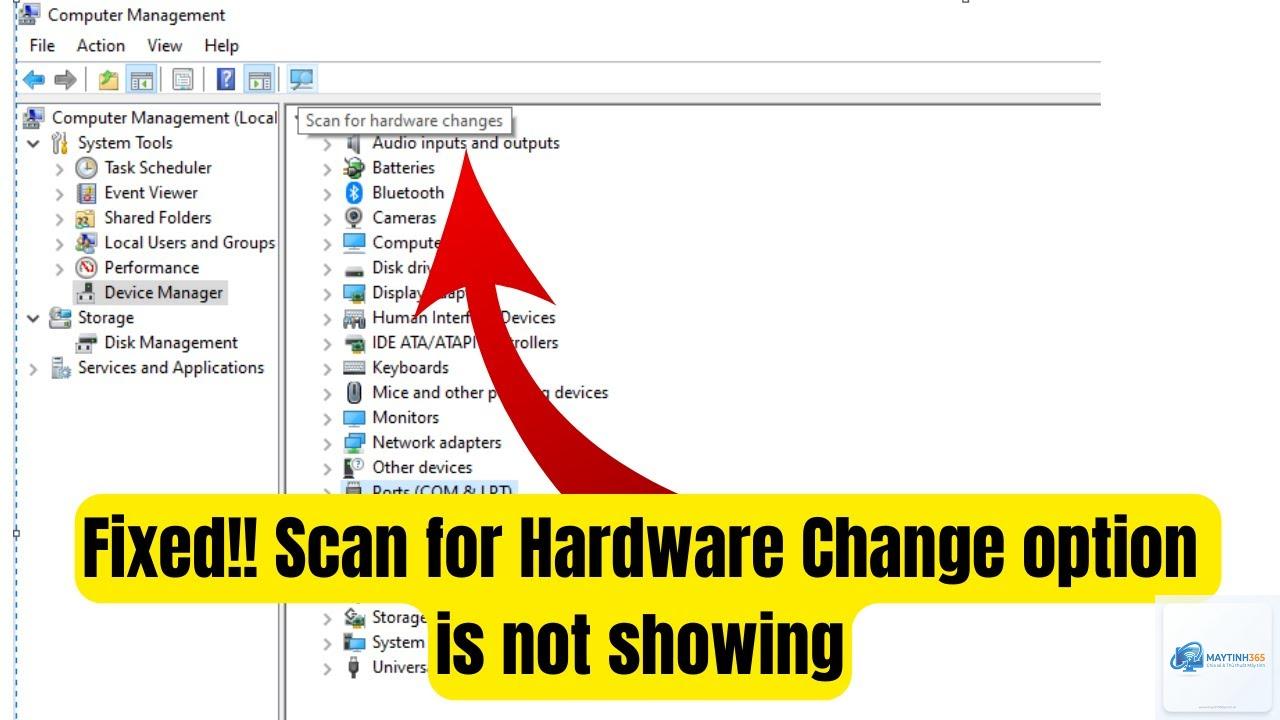
Trong cửa sổ Device Manager, nhìn lên thanh menu phía trên, bạn sẽ thấy một biểu tượng hình máy tính với kính lúp hoặc biểu tượng màn hình có dấu mũi tên xanh.
Nhấp chuột vào biểu tượng đó, hoặc nhấp chuột phải vào tên máy tính ở đầu danh sách và chọn Scan for hardware changes.
Windows sẽ bắt đầu quét. Bạn sẽ thấy một thanh tiến trình chạy trong vài giây.
Sau khi quét xong, các thiết bị mới sẽ xuất hiện trong danh sách, hoặc các thiết bị đang có dấu hiệu lỗi (dấu chấm than màu vàng) sẽ được cập nhật driver.
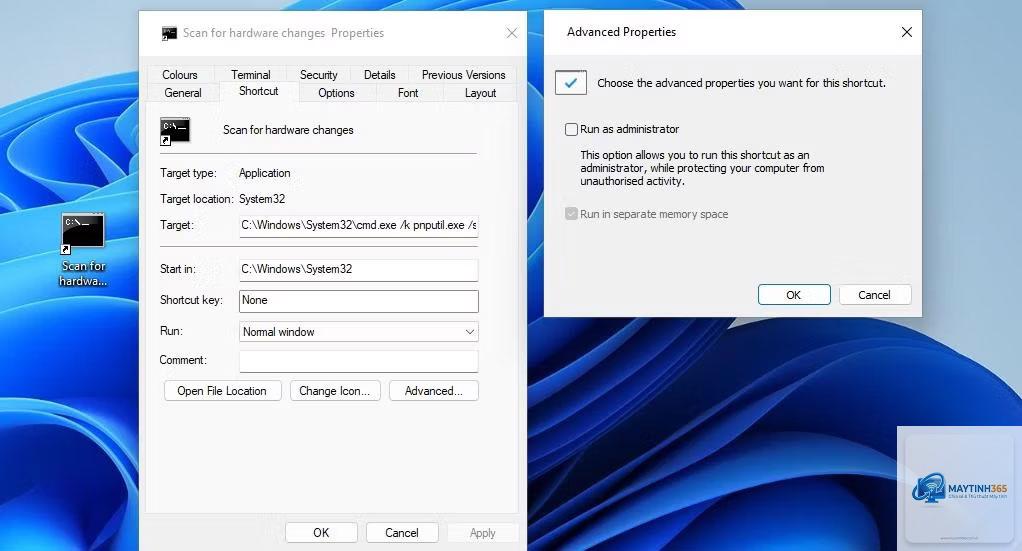
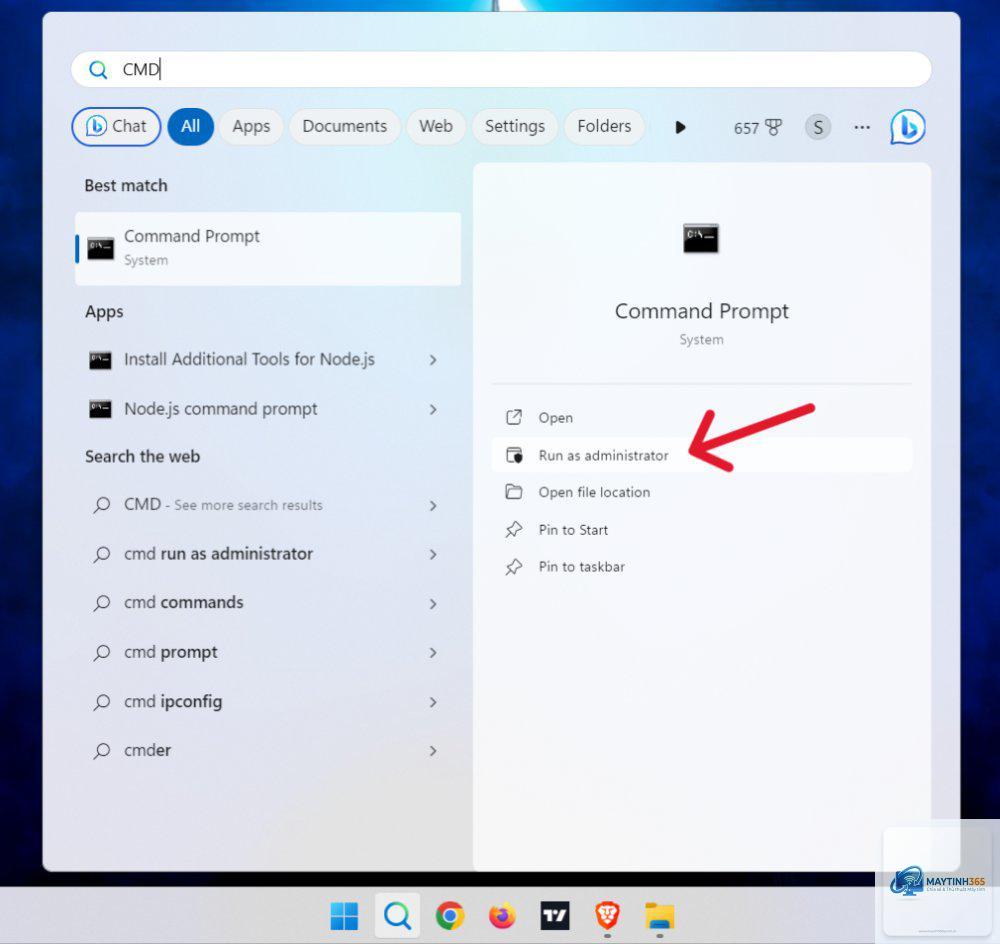
Cách 2: Sử dụng Command Prompt (Dòng lệnh)
Đối với người dùng nâng cao hoặc khi cần tự động hóa quá trình quét,
Sau khi cắm thiết bị mới nhưng Windows không nhận
Đây là tình huống phổ biến nhất. Bạn cắm một chiếc USB, ổ cứng ngoài, hoặc card đồ họa mới nhưng không thấy thiết bị xuất hiện trong My Computer hoặc Device Manager. Thay vì rút ra cắm lại nhiều lần, hãy chạy Scan for Hardware Changes. Trong hầu hết các trường hợp, Windows sẽ phát hiện thiết bị ngay lập tức.
Khi driver bị lỗi hoặc bị gỡ cài đặt
Nếu bạn vô tình gỡ driver của một thiết bị quan trọng như card mạng hoặc chipset, thiết bị đó sẽ biến mất khỏi Device Manager hoặc hiển thị với dấu chấm than màu vàng. Lúc này, Scan for Hardware Changes sẽ yêu cầu Windows quét lại và tự động cài đặt lại driver mặc định từ hệ thống.
Sau khi cập nhật driver thủ công
Khi bạn tải driver mới từ trang web của nhà sản xuất và cài đặt thủ công, đôi khi Windows không nhận ra driver mới ngay lập tức. Chạy Scan for Hardware Changes sẽ buộc hệ thống kiểm tra và kích hoạt driver vừa cài đặt.
Một số thiết bị như chuột, bàn phím, hoặc webcam có thể ngừng hoạt động do xung đột driver hoặc lỗi tạm thời. Scan for Hardware Changes giúp khôi phục trạng thái hoạt động mà không cần khởi động lại máy.
Lợi ích và hạn chế của Scan for Hardware Changes
Lợi ích
Hạn chế
Phát hiện thiết bị mới nhanh chóng mà không cần khởi động lại máy
Không thể cài đặt driver nếu Windows không có sẵn driver phù hợp trong cơ sở dữ liệu
Khắc phục lỗi driver tạm thời hiệu quả
Không giải quyết được các vấn đề phần cứng vật lý như hỏng cổng kết nối
Tiết kiệm thời gian so với việc gỡ và cài lại driver thủ công
Có thể không phát hiện được thiết bị nếu driver gốc bị hỏng nặng
Có thể tự động hóa bằng script cho nhiều máy tính
Đôi khi cần chạy nhiều lần để có hiệu quả
So sánh Scan for Hardware Changes với các phương pháp khác
Scan for Hardware Changes vs. Khởi động lại máy tính
Khởi động lại máy tính là phương pháp truyền thống để giải quyết các vấn đề phần cứng. Tuy nhiên, Scan for Hardware Changes nhanh hơn nhiều vì chỉ mất vài giây thay vì vài phút. Nó cũng không làm gián đoạn các ứng dụng đang chạy. Tuy nhiên, nếu vấn đề liên quan đến hệ thống cấp thấp như BIOS hoặc firmware, khởi động lại vẫn là lựa chọn cần thiết.
Scan for Hardware Changes vs. Gỡ cài đặt và cài lại driver
Gỡ cài đặt driver thủ công thường được khuyên dùng khi driver bị lỗi nặng. Tuy nhiên, phương pháp này mất nhiều thời gian và yêu cầu bạn phải biết chính xác driver nào cần gỡ. Scan for Hardware Changes là bước đầu tiên nhẹ nhàng hơn, giúp Windows tự động sửa lỗi mà không cần can thiệp thủ công.
Scan for Hardware Changes vs. Windows Update
Windows Update cung cấp driver từ Microsoft, nhưng quá trình này diễn ra tự động và không theo ý muốn của bạn. Scan for Hardware Changes cho phép bạn kích hoạt quét ngay lập tức khi cần, trong khi Windows Update có thể mất hàng giờ hoặc hàng ngày mới phát hiện driver mới.
Ứng dụng thực tế của Scan for Hardware Changes
Khắc phục lỗi USB không được nhận
Khi bạn cắm USB vào máy tính nhưng không thấy ổ đĩa xuất hiện, hãy mở Device Manager và tìm đến mục Universal Serial Bus controllers. Nhấp chuột phải vào bất kỳ thiết bị nào trong danh sách và chọn Scan for hardware changes. Thao tác này thường giúp Windows nhận diện lại cổng USB và kích hoạt thiết bị.
Sau khi lắp card đồ họa mới vào khe PCIe, nếu màn hình vẫn đen hoặc độ phân giải thấp, hãy chạy Scan for Hardware Changes. Windows sẽ phát hiện card mới và cài đặt driver cơ bản, giúp
Hoàn toàn an toàn. Lệnh này chỉ quét phần cứng và cập nhật driver, không làm thay đổi dữ liệu cá nhân hoặc cài đặt hệ thống.
Có nhiều nguyên nhân: thiết bị chưa được cấp nguồn, cổng kết nối bị hỏng, driver gốc bị lỗi nặng, hoặc thiết bị không tương thích với Windows. Hãy kiểm tra kết nối vật lý trước, sau đó thử cắm thiết bị vào cổng khác hoặc máy tính khác để xác định vấn đề.
Có cần khởi động lại sau khi chạy Scan for Hardware Changes không?
Thông thường không cần. Tuy nhiên, nếu driver yêu cầu khởi động lại để hoàn tất cài đặt, Windows sẽ thông báo cho bạn. Trong hầu hết các trường hợp, thiết bị sẽ hoạt động ngay sau khi quét.
Scan for Hardware Changes có thể sửa lỗi Blue Screen không?
Không trực tiếp. Nếu lỗi Blue Screen do driver gây ra, Scan for Hardware Changes có thể giúp cập nhật driver đó. Nhưng nếu lỗi do phần cứng hỏng hoặc xung đột nghiêm trọng, bạn cần các biện pháp khác như Safe Mode hoặc System Restore.
Tôi có thể chạy Scan for Hardware Changes từ xa không?
Có, nếu bạn là quản trị viên mạng, bạn có thể sử dụng PowerShell Remoting hoặc các công cụ quản lý từ xa để chạy lệnh này trên các máy tính khác trong mạng. Lệnh Invoke-Command -ComputerName “TenMay” -ScriptBlock { pnputil /scan-devices } sẽ thực hiện việc này.
Kết luận
Cách sử dụng scan for hardware changes là một kỹ năng cơ bản nhưng vô cùng hữu ích mà bất kỳ người dùng máy tính nào cũng nên biết. Thao tác đơn giản này giúp bạn tiết kiệm thời gian xử lý các lỗi phần cứng thông thường, từ việc USB không được nhận đến driver card đồ họa bị lỗi. Bằng cách kết hợp Scan for Hardware Changes với các phương pháp khác như kiểm tra kết nối vật lý, cập nhật driver thủ công, và sử dụng Windows Update, bạn có thể giải quyết hầu hết các vấn đề liên quan đến phần cứng trên Windows một cách hiệu quả.
Hãy nhớ rằng, Scan for Hardware Changes không phải là giải pháp vạn năng. Đối với các vấn đề phần cứng nghiêm trọng hoặc driver bị hỏng nặng, bạn vẫn cần các biện pháp can thiệp sâu hơn. Tuy nhiên, trong 80% trường hợp, lệnh này sẽ giúp bạn khắc phục sự cố nhanh chóng mà không cần khởi động lại máy. Hãy tập thói quen sử dụng Scan for Hardware Changes như bước đầu tiên trong quy trình xử lý lỗi phần cứng, và bạn sẽ thấy hiệu quả rõ rệt trong công việc hàng ngày.