Việc nắm rõ cách kiểm tra cấu hình thiết bị là kỹ năng cơ bản nhưng vô cùng quan trọng đối với bất kỳ người dùng công nghệ nào. Dù bạn đang sử dụng máy tính Windows, macOS, điện thoại Android hay iPhone, việc biết chính xác thông số phần cứng giúp bạn đánh giá hiệu năng, xác định khả năng tương thích phần mềm và đưa ra quyết định nâng cấp sáng suốt. Bài viết này sẽ hướng dẫn bạn từng bước cụ thể để xem cấu hình máy một cách nhanh chóng và chính xác nhất.
Cách kiểm tra cấu hình thiết bị trên hệ điều hành Windows
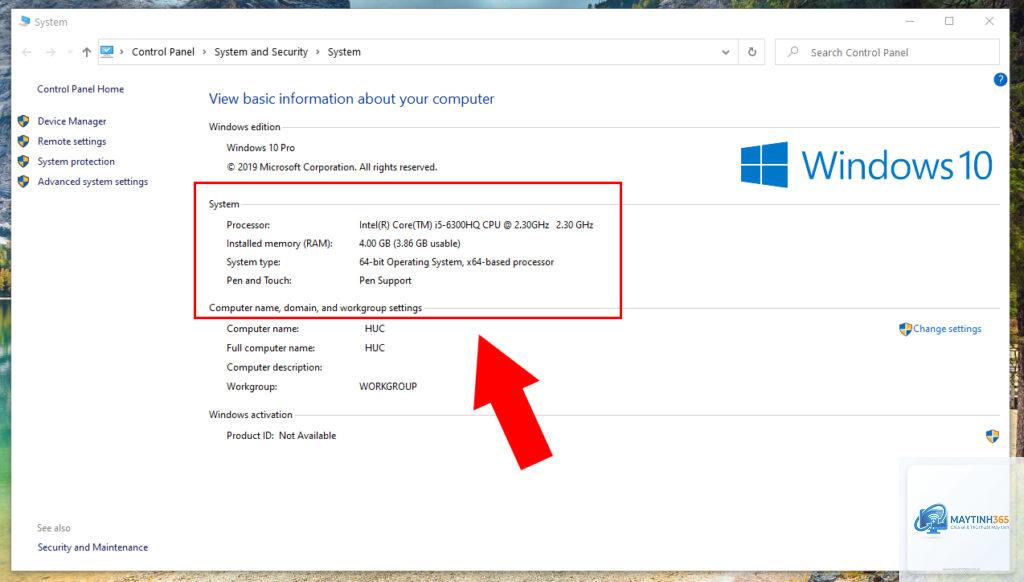
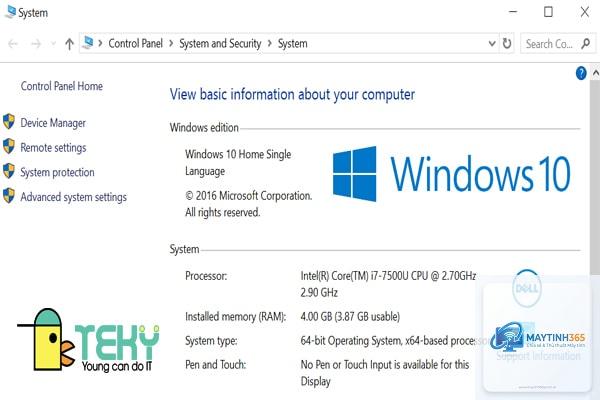
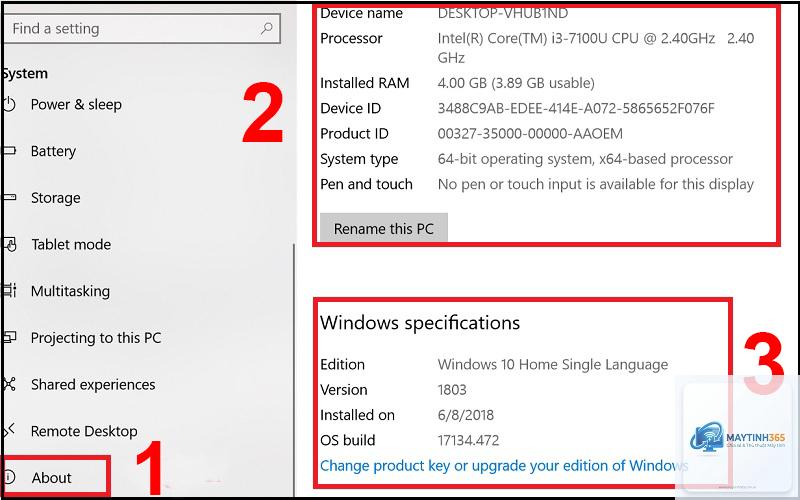
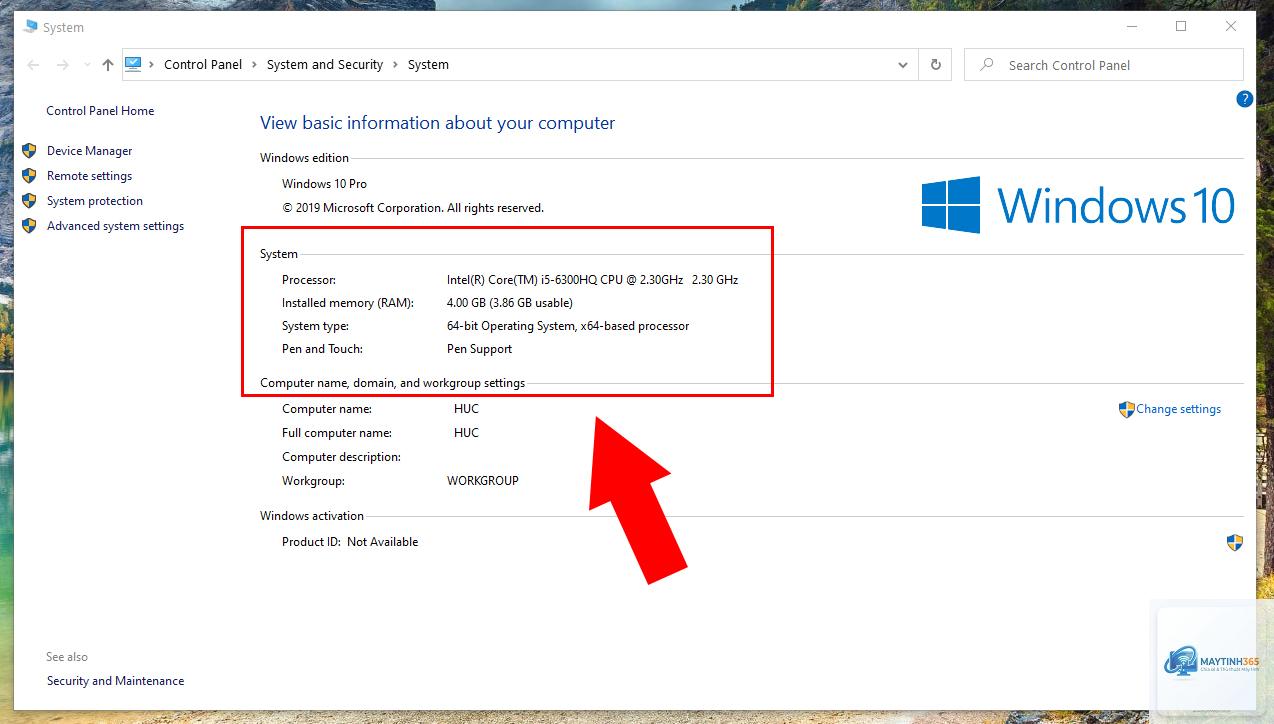
Windows là hệ điều hành phổ biến nhất trên máy tính để bàn và laptop. Có nhiều phương pháp để kiểm tra cấu hình, từ đơn giản đến chuyên sâu.
Sử dụng công cụ System Information (msinfo32)
Công cụ System Information cung cấp cái nhìn tổng quan và chi tiết nhất về toàn bộ phần cứng máy tính. Để mở công cụ này, bạn nhấn tổ hợp phím Windows + R, gõ msinfo32 và nhấn Enter. Tại đây, bạn sẽ thấy thông tin về bộ vi xử lý (CPU), dung lượng RAM, bo mạch chủ, phiên bản BIOS và nhiều thành phần khác.
Phần System Summary hiển thị các thông số chính như tên hệ điều hành, model máy, loại bộ xử lý và tổng bộ nhớ vật lý. Đây là nơi bạn nên kiểm tra đầu tiên khi cần xem cấu hình tổng thể.
Kiểm tra cấu hình qua Task Manager
Task Manager không chỉ giúp quản lý ứng dụng mà còn là công cụ kiểm tra cấu hình thiết bị nhanh chóng. Bạn nhấn Ctrl + Shift + Esc để mở Task Manager, sau đó chuyển sang tab Performance. Tab này chia thành các phần riêng biệt cho CPU, RAM, ổ cứng (Disk), card đồ họa (GPU) và mạng (Ethernet/Wi-Fi).
Mỗi phần hiển thị thông số kỹ thuật chi tiết: CPU cho biết tốc độ xử lý, số nhân và số luồng; RAM hiển thị dung lượng và tốc độ bus; ổ cứng cho biết dung lượng, loại SSD hay HDD và tốc độ đọc ghi cơ bản.
Xem cấu hình bằng DirectX Diagnostic Tool (dxdiag)
Công cụ DirectX Diagnostic Tool chuyên dùng để kiểm tra thông tin card đồ họa và âm thanh. Bạn nhấn Windows + R, gõ dxdiag và nhấn Enter. Tab System hiển thị thông tin cơ bản về CPU, RAM và phiên bản DirectX. Tab Display cung cấp chi tiết về card màn hình bao gồm tên, bộ nhớ VRAM và driver đang sử dụng.
Cách kiểm tra cấu hình thiết bị trên macOS
Người dùng Mac có thể kiểm tra cấu hình thiết bị thông qua giao diện trực quan và các công cụ tích hợp sẵn.
Nhấp vào biểu tượng Apple ở góc trái màn hình, chọn About This Mac. Cửa sổ hiện ra hiển thị thông tin tổng quan về phiên bản macOS, model máy, bộ vi xử lý, dung lượng RAM và số series. Đây là cách nhanh nhất để xem cấu hình cơ bản.
Để xem chi tiết hơn, nhấn nút System Report. Cửa sổ System Information mở ra với hàng loạt danh mục phần cứng như Storage (ổ cứng), Memory (RAM chi tiết từng thanh), Graphics/Displays (card đồ họa) và Hardware (thông tin bo mạch chủ).
Kiểm tra dung lượng ổ cứng và RAM
Trong About This Mac, chuyển sang tab Storage để xem dung lượng ổ cứng đã sử dụng và còn trống. Tab Memory hiển thị số khe cắm RAM, dung lượng từng thanh và loại RAM (DDR3, DDR4). Điều này đặc biệt hữu ích khi bạn muốn nâng cấp bộ nhớ cho máy Mac.
Cách kiểm tra cấu hình thiết bị trên Android
Điện thoại Android có nhiều cách để xem thông số kỹ thuật, từ cài đặt gốc đến ứng dụng chuyên dụng.
Xem cấu hình trong Settings
Vào Settings (Cài đặt), chọn About Phone (Giới thiệu về điện thoại). Tại đây bạn sẽ thấy tên thiết bị, phiên bản Android, thông tin bộ xử lý, dung lượng RAM và bộ nhớ trong. Một số dòng máy như Samsung, Xiaomi có thêm mục Battery Information hoặc Software Information để xem chi tiết hơn.
Để xem thông số chuyên sâu hơn như tốc độ CPU, nhiệt độ pin,
Trên Windows, bạn dùng Task Manager hoặc System Information. Trên macOS, dùng About This Mac. Trên Android và iOS, vào Settings > About Phone/General. Tất cả đều có sẵn mà không cần cài thêm ứng dụng.
Cách kiểm tra cấu hình thiết bị để biết có chơi được game không?
Bạn cần kiểm tra card đồ họa (GPU), RAM và CPU. Trên Windows, dùng dxdiag để xem GPU và VRAM. So sánh với yêu cầu cấu hình tối thiểu của game. Nếu GPU có VRAM dưới 2GB và RAM dưới 8GB, khả năng chơi game nặng sẽ rất hạn chế.
Kiểm tra cấu hình thiết bị có ảnh hưởng đến hiệu năng không?
Việc kiểm tra thông thường không ảnh hưởng đến hiệu năng. Tuy nhiên, nếu bạn sử dụng các công cụ benchmark chuyên sâu (như 3DMark, Geekbench), chúng sẽ tải nặng CPU và GPU trong quá trình đo, làm máy nóng lên tạm thời.
Cách kiểm tra cấu hình thiết bị cũ trước khi mua?
Yêu cầu người bán cho xem System Information (Windows) hoặc About This Mac (macOS). Kiểm tra số lần sạc pin (battery cycle count) trên laptop, tình trạng ổ cứng (SMART status) và xem có dấu hiệu thay thế linh kiện không. Dùng ứng dụng như CrystalDiskInfo để kiểm tra sức khỏe ổ cứng.
Kết luận
Nắm vững cách kiểm tra cấu hình thiết bị trên mọi nền tảng là kỹ năng thiết yếu giúp bạn quản lý và tối ưu hóa trải nghiệm sử dụng công nghệ. Từ Windows, macOS đến Android và iOS, mỗi hệ điều hành đều cung cấp công cụ riêng để bạn xem thông số phần cứng một cách dễ dàng. Hãy thực hành kiểm tra định kỳ để phát hiện sớm vấn đề, đưa ra quyết định nâng cấp chính xác và đảm bảo thiết bị luôn hoạt động ở hiệu suất tốt nhất. Việc hiểu rõ cấu hình máy không chỉ giúp bạn tiết kiệm chi phí sửa chữa mà còn kéo dài tuổi thọ thiết bị đáng kể.