Windows 11 không hiển thị nhiệt độ CPU trong Task Manager mặc định.
Có.
Có nhiều nguyên nhân: một phần RAM bị hệ điều hành và các thiết bị phần cứng tích hợp (như card đồ họa onboard) chiếm dụng. Ngoài ra, nếu bạn sử dụng Windows 11 bản 32-bit, hệ thống chỉ nhận tối đa 4GB RAM. Kiểm tra trong System Information mục “Total Physical Memory” để biết chính xác dung lượng hệ thống nhận diện được.
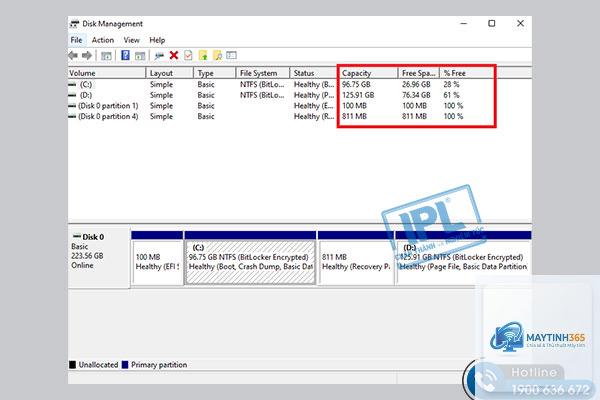
Trong Task Manager, tab Performance, nhìn vào mục Disk. Nếu thấy chữ “SSD” bên dưới tên ổ, đó là ổ thể rắn. Nếu là “HDD”, đó là ổ cứng cơ. Bạn cũng có thể kiểm tra trong Device Manager (mở bằng cách nhấp chuột phải vào Start và chọn Device Manager), mở rộng mục “Disk drives” để xem model ổ cứng, sau đó tra cứu trên Google để biết loại.
Kết luận
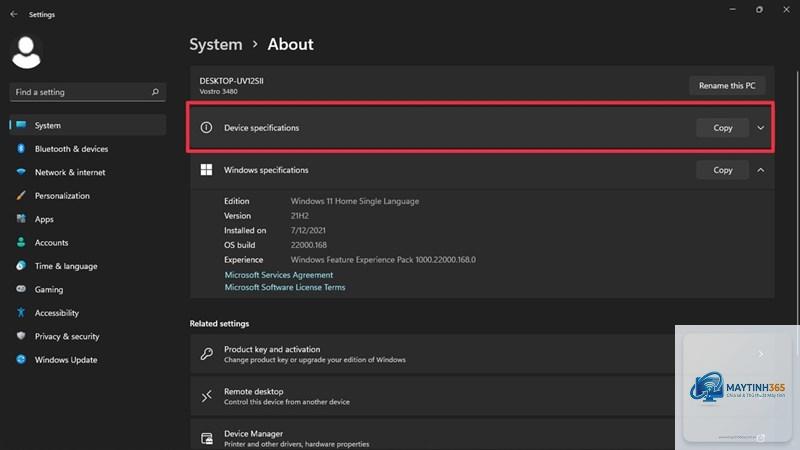
Việc nắm vững cách xem phần cứng máy tính Windows 11 không chỉ giúp bạn quản lý thiết bị hiệu quả hơn mà còn là kỹ năng cần thiết để bảo trì và nâng cấp hệ thống. Từ các công cụ tích hợp sẵn như Settings, Task Manager, System Information cho đến các lệnh dòng lệnh nâng cao, Windows 11 cung cấp đầy đủ phương tiện để bạn có thể kiểm tra mọi thông số kỹ thuật một cách dễ dàng. Hãy bắt đầu bằng phương pháp đơn giản nhất là Settings > About để làm quen, sau đó khám phá dần các công cụ chuyên sâu hơn khi cần thiết. Việc thường xuyên theo dõi tình trạng phần cứng sẽ giúp chiếc máy tính của bạn luôn hoạt động ổn định và bền bỉ theo thời gian.