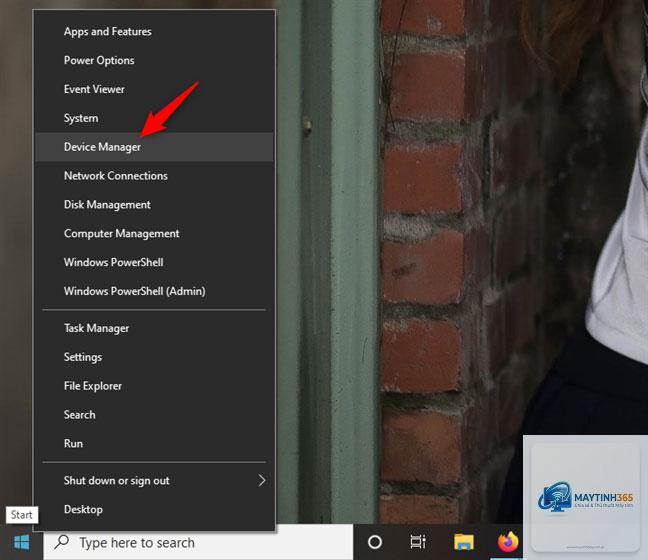
Device Manager (Trình quản lý thiết bị) là một công cụ hệ thống quan trọng trên Windows, cho phép người dùng xem và quản lý phần cứng máy tính. Việc biết cách mở Device Manager từ Search giúp tiết kiệm thời gian đáng kể so với các phương pháp truyền thống. Bài viết này sẽ hướng dẫn chi tiết mọi cách truy cập Device Manager thông qua tính năng tìm kiếm trên Windows 10 và Windows 11, kèm theo các mẹo và thủ thuật hữu ích.
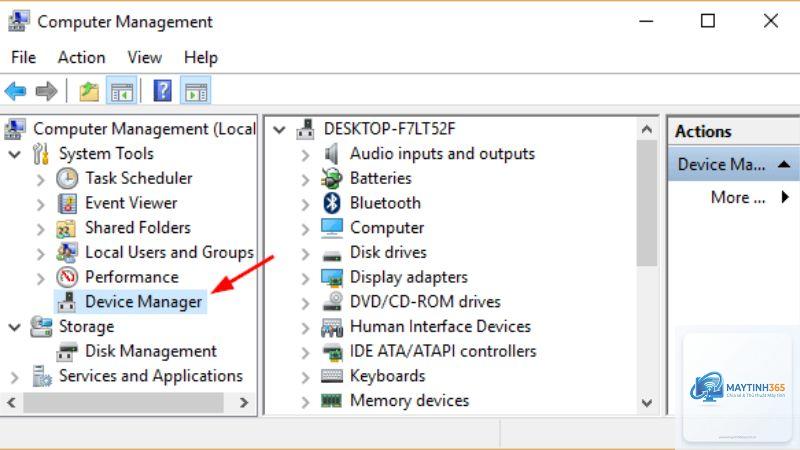
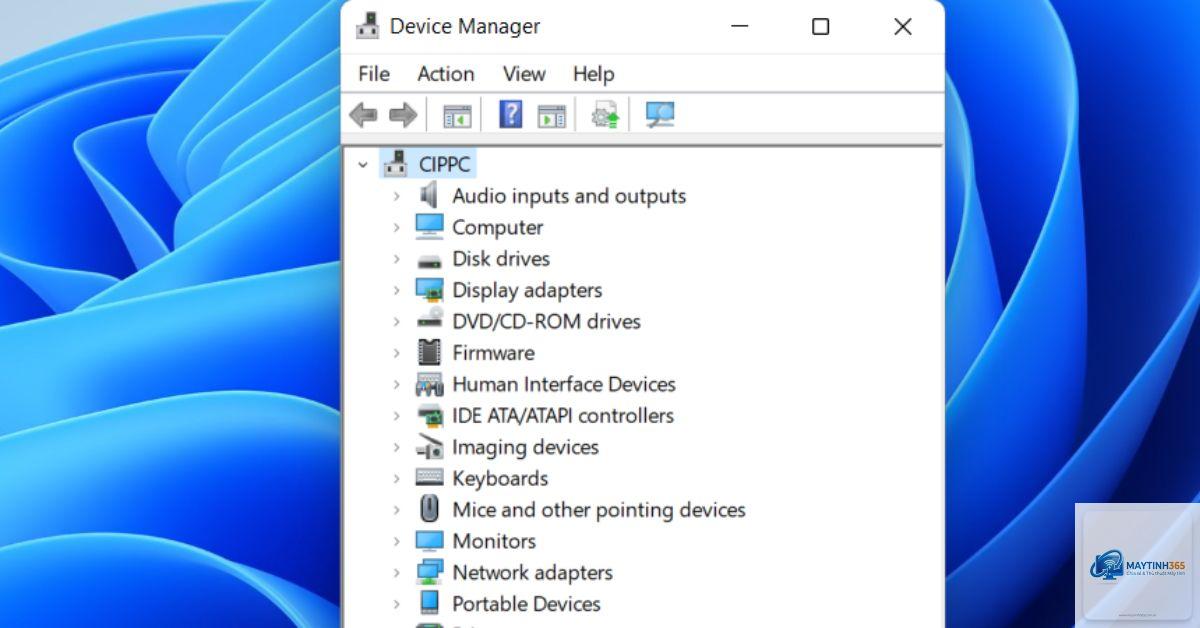
Device Manager là một thành phần của Microsoft Management Console, cho phép người dùng xem danh sách tất cả các thiết bị phần cứng được kết nối với máy tính. Công cụ này hiển thị trạng thái hoạt động, driver và tài nguyên hệ thống của từng thiết bị.
Khi gặp sự cố với phần cứng như âm thanh không hoạt động, màn hình bị giật lag hay thiết bị ngoại vi không được nhận diện, Device Manager là nơi đầu tiên cần kiểm tra. Việc thành thạo cách mở Device Manager từ Search giúp người dùng tiếp cận công cụ này trong vòng vài giây, thay vì phải đi qua nhiều bước trong Control Panel.
Các cách mở Device Manager từ Search trên Windows 10
Sử dụng thanh Taskbar Search
Trên Windows 10, thanh tìm kiếm nằm ngay cạnh nút Start. Đây là phương pháp nhanh nhất và được nhiều người dùng ưa chuộng nhất.
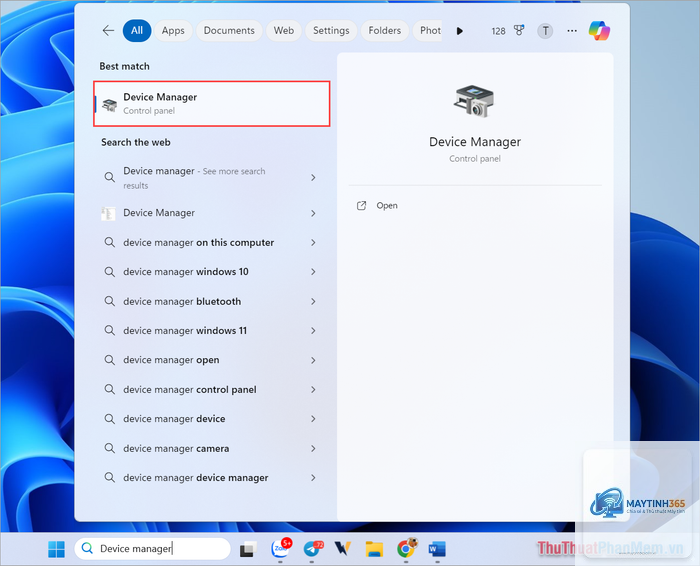
Nhấp chuột vào ô tìm kiếm trên thanh Taskbar hoặc nhấn tổ hợp phím Windows + S. Gõ từ khóa “device manager” hoặc “trình quản lý thiết bị”. Kết quả tìm kiếm sẽ hiển thị ứng dụng Device Manager ở vị trí đầu tiên. Nhấp chuột vào kết quả hoặc nhấn Enter để mở.
Mở Device Manager từ Search bằng phím tắt Windows + S
Tổ hợp phím Windows + S kích hoạt trực tiếp thanh tìm kiếm mà không cần dùng chuột. Sau khi nhấn tổ hợp phím này, người dùng chỉ cần gõ “device manager” và nhấn Enter. Phương pháp này đặc biệt hữu ích khi tay đang đặt trên bàn phím và cần mở công cụ nhanh chóng.
Sử dụng Cortana để mở Device Manager
Cortana là trợ lý ảo tích hợp trên Windows 10. Người dùng có thể kích hoạt Cortana bằng cách nhấp vào biểu tượng hình tròn bên cạnh thanh tìm kiếm hoặc nói “Hey Cortana” nếu đã bật tính năng này. Sau đó, nói hoặc gõ lệnh “Open Device Manager”. Cortana sẽ tự động mở công cụ này mà không cần thao tác thêm.
Các cách mở Device Manager từ Search trên Windows 11
Tìm kiếm từ thanh Taskbar
Windows 11 có thanh tìm kiếm được thiết kế lại với biểu tượng kính lúp trên Taskbar. Nhấp vào biểu tượng này hoặc nhấn Windows + S để mở bảng tìm kiếm. Gõ “device manager” vào ô tìm kiếm, kết quả sẽ xuất hiện ngay lập tức. Nhấp vào kết quả Device Manager để mở.
Mở Device Manager từ Search Settings
Windows 11 tích hợp tìm kiếm trực tiếp trong ứng dụng Settings. Mở Settings bằng cách nhấn Windows + I. Trên thanh tìm kiếm ở góc trên bên trái của cửa sổ Settings, gõ “device manager”. Kết quả sẽ hiển thị liên kết đến Device Manager trong phần Related settings.
Sử dụng Windows Search với phím tắt
Nhấn Windows + S để mở Windows Search. Gõ “device manager” và nhấn Enter. Windows 11 xử lý tìm kiếm nhanh hơn so với phiên bản trước, giúp tiết kiệm thời gian chờ đợi.
So sánh các phương pháp mở Device Manager
Phương pháp
Thời gian thực hiện
Độ phức tạp
Phù hợp với
Search từ Taskbar
2-3 giây
Rất dễ
Mọi người dùng
Phím tắt Windows + S
1-2 giây
Dễ
Người dùng bàn phím
Cortana (Windows 10)
3-5 giây
Trung bình
Người thích ra lệnh bằng giọng nói
Search trong Settings
3-4 giây
Dễ
Người đang mở Settings
Lợi ích của việc mở Device Manager từ Search
Tiết kiệm thời gian là lợi ích rõ ràng nhất. Thay vì phải đi qua nhiều lớp menu trong Control Panel, người dùng chỉ mất vài giây để gõ từ khóa và nhấn Enter.
Tính chính xác cao khi tìm kiếm. Windows Search được tối ưu để hiểu các từ khóa thông dụng như “device manager”, “trình quản lý thiết bị” hay “quản lý thiết bị”. Kết quả trả về luôn chính xác và nhanh chóng.
Không cần nhớ đường dẫn phức tạp. Nhiều người dùng không nhớ chính xác vị trí của Device Manager trong Control Panel. Phương pháp tìm kiếm loại bỏ hoàn toàn vấn đề này.
Hạn chế và cách khắc phục khi Search không hoạt động
Windows Search không trả về kết quả
Đôi khi Windows Search gặp lỗi và không hiển thị kết quả tìm kiếm. Nguyên nhân thường do dịch vụ Windows Search bị tắt hoặc index bị hỏng.
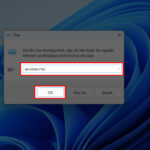
Cách khắc phục: Mở Services bằng cách gõ “services.msc” trong Run (Windows + R). Tìm dịch vụ Windows Search, đảm bảo nó đang ở trạng thái Running và Startup type là Automatic. Nếu dịch vụ đã chạy nhưng Search vẫn không hoạt động, chạy Troubleshooter cho Search từ Settings.
Device Manager không xuất hiện trong kết quả tìm kiếm
Trong một số trường hợp hiếm, Device Manager không được liệt kê trong kết quả tìm kiếm dù đã gõ đúng từ khóa. Điều này có thể do file hệ thống bị hỏng hoặc tính năng Search bị giới hạn.
Cách khắc phục: Sử dụng phương pháp thay thế như mở Run (Windows + R) và gõ “devmgmt.msc” rồi nhấn Enter. Lệnh này mở trực tiếp Device Manager mà không cần qua Search.
Ứng dụng thực tế của Device Manager trong quản lý hệ thống
Cập nhật driver thiết bị
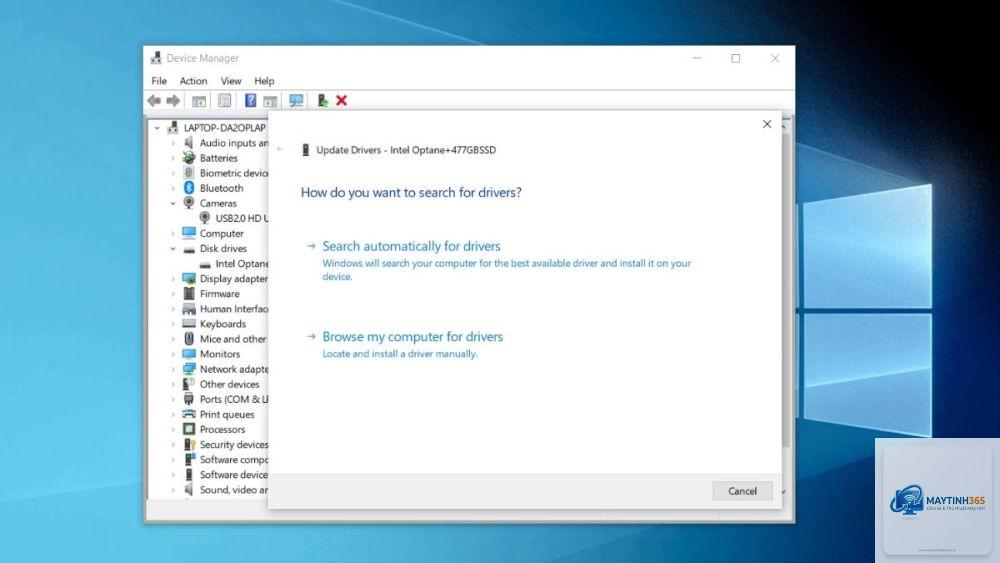
Khi một thiết bị phần cứng hoạt động không ổn định, việc cập nhật driver thường là giải pháp đầu tiên. Mở Device Manager từ Search, tìm thiết bị cần cập nhật, nhấp chuột phải và chọn Update driver. Windows sẽ tự động tìm kiếm driver mới nhất.
Gỡ cài đặt driver không tương thích
Driver cũ hoặc không tương thích có thể gây ra xung đột hệ thống. Trong Device Manager, nhấp chuột phải vào thiết bị và chọn Uninstall device. Sau đó khởi động lại máy tính để Windows tự động cài đặt driver phù hợp.
Kiểm tra trạng thái thiết bị phần cứng
Device Manager hiển thị biểu tượng cảnh báo màu vàng bên cạnh thiết bị gặp sự cố. Nhấp đúp vào thiết bị để xem thông báo lỗi chi tiết và mã lỗi tương ứng. Thông tin này giúp xác định nguyên nhân và hướng khắc phục.
Vô hiệu hóa thiết bị tạm thời
Trong trường hợp cần kiểm tra xem một thiết bị có gây ra xung đột hay không, người dùng có thể vô hiệu hóa nó tạm thời. Nhấp chuột phải vào thiết bị trong Device Manager và chọn Disable device. Thiết bị sẽ ngừng hoạt động cho đến khi được kích hoạt lại.
Sai lầm thường gặp khi mở Device Manager từ Search
Gõ sai từ khóa là lỗi phổ biến nhất. Nhiều người dùng gõ “devices manager” hoặc “device manage” thay vì “device manager”. Windows Search có khả năng gợi ý nhưng không phải lúc nào cũng chính xác.
Không phân biệt chữ hoa chữ thường. Windows Search không phân biệt chữ hoa chữ thường, nhưng việc gõ sai chính tả hoàn toàn có thể làm mất kết quả. Luôn kiểm tra lại từ khóa trước khi nhấn Enter.
Bỏ qua kết quả tìm kiếm phụ. Đôi khi Device Manager xuất hiện trong danh sách kết quả nhưng bị ẩn dưới mục “Best match” hoặc “Apps”. Người dùng cần cuộn xuống để thấy tất cả kết quả.
Lưu ý quan trọng khi sử dụng Device Manager
Chỉ thay đổi cài đặt thiết bị khi thực sự cần thiết. Việc vô hiệu hóa hoặc gỡ cài đặt driver sai có thể làm mất chức năng của thiết bị và ảnh hưởng đến hệ thống.
Sao lưu driver trước khi cập nhật. Sử dụng công cụ sao lưu driver hoặc tạo điểm khôi phục hệ thống trước khi thực hiện các thay đổi lớn trong Device Manager.
Không xóa driver hệ thống quan trọng. Các thiết bị như bộ điều khiển IDE ATA/ATAPI, bộ điều hợp mạng hay chipset là những thành phần cốt lõi. Việc xóa driver của chúng có thể khiến máy tính không khởi động được.
Câu hỏi thường gặp về cách mở Device Manager từ Search
Tại sao tôi gõ “device manager” nhưng không thấy kết quả?
Nguyên nhân thường do dịch vụ Windows Search bị tắt hoặc index bị hỏng. Kiểm tra dịch vụ Windows Search trong Services và chạy Troubleshooter cho Search. Nếu vẫn không được, sử dụng lệnh “devmgmt.msc” trong Run.
Có thể mở Device Manager từ Search bằng tiếng Việt không?
Có. Gõ “trình quản lý thiết bị” hoặc “quản lý thiết bị” vào thanh tìm kiếm. Windows Search hỗ trợ tiếng Việt và sẽ trả về kết quả Device Manager tương ứng.
Làm thế nào để mở Device Manager nhanh nhất?
Phương pháp nhanh nhất là nhấn Windows + S, gõ “device manager” và nhấn Enter. Toàn bộ quá trình mất chưa đến 2 giây nếu tay đã đặt trên bàn phím.
Device Manager có sẵn trên mọi phiên bản Windows không?
Device Manager có sẵn trên tất cả các phiên bản Windows từ Windows 2000 trở đi, bao gồm Windows 10, Windows 11, Windows Server và các phiên bản cũ hơn.
Tôi có thể mở Device Manager từ Command Prompt không?
Có. Mở Command Prompt hoặc Run (Windows + R) và gõ “devmgmt.msc”. Lệnh này mở trực tiếp Device Manager mà không cần qua Search.
Kết luận
Cách mở Device Manager từ Search là phương pháp nhanh chóng và hiệu quả nhất để truy cập công cụ quản lý thiết bị trên Windows 10 và Windows 11. Chỉ với vài thao tác đơn giản, người dùng có thể tiếp cận Device Manager để cập nhật driver, kiểm tra trạng thái phần cứng và khắc phục sự cố hệ thống.
Việc thành thạo nhiều phương pháp mở Device Manager khác nhau giúp người dùng linh hoạt trong mọi tình huống, đặc biệt khi một phương pháp gặp sự cố. Kết hợp giữa tìm kiếm từ Taskbar, phím tắt Windows + S và lệnh “devmgmt.msc” trong Run sẽ đảm bảo bạn luôn có thể truy cập Device Manager bất cứ lúc nào.
Hãy thực hành ngay hôm nay để làm quen với các thao tác này. Khi đã thuần thục, việc quản lý thiết bị và khắc phục sự cố phần cứng trên máy tính sẽ trở nên dễ dàng và nhanh chóng hơn rất nhiều.