Task Manager trên Windows 11 không chỉ là công cụ để xem ứng dụng nào đang chạy. Nó là một trung tâm chẩn đoán và kiểm soát hệ thống mạnh mẽ. Nhiều người dùng chỉ dừng lại ở việc kết thúc tác vụ, nhưng thực tế, có rất nhiều thủ thuật nâng cao task manager windows 11 giúp bạn tối ưu hiệu suất, phát hiện malware, và quản lý tài nguyên một cách chuyên nghiệp. Bài viết này sẽ hướng dẫn bạn từng bước khai thác triệt để sức mạnh tiềm ẩn của trình quản lý tác vụ.
Bản Chất Của Task Manager Windows 11: Không Chỉ Là Kết Thúc Ứng Dụng
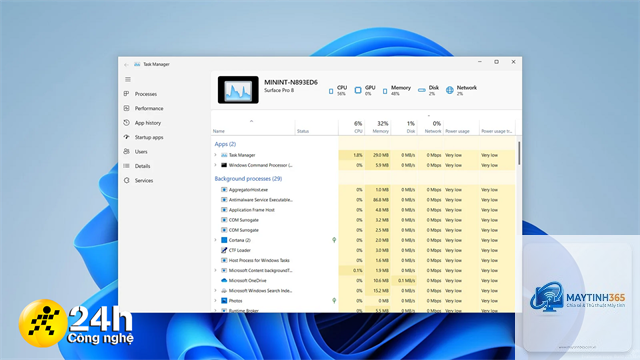
Task Manager (Trình quản lý tác vụ) là một tiện ích hệ thống được tích hợp sẵn trong Windows. Nó cung cấp cái nhìn tổng quan về các tiến trình, hiệu suất phần cứng, lịch sử sử dụng ứng dụng, các chương trình khởi động cùng Windows, người dùng đang hoạt động, dịch vụ hệ thống và thông tin chi tiết về mạng. Với Windows 11, giao diện đã được thiết kế lại với các biểu tượng trực quan và bố cục rõ ràng hơn, giúp việc truy cập các thủ thuật nâng cao task manager windows 11 trở nên dễ dàng hơn bao giờ hết.
Phân Loại Các Thủ Thuật Nâng Cao Task Manager Windows 11
Các thủ thuật này có thể được chia thành ba nhóm chính: quản lý tiến trình và hiệu suất, kiểm soát khởi động và dịch vụ, và chẩn đoán chuyên sâu hệ thống. Mỗi nhóm đều có những kỹ thuật riêng biệt mà người dùng phổ thông ít khi biết đến.
1. Quản Lý Tiến Trình Và Hiệu Suất Ở Cấp Độ Cao
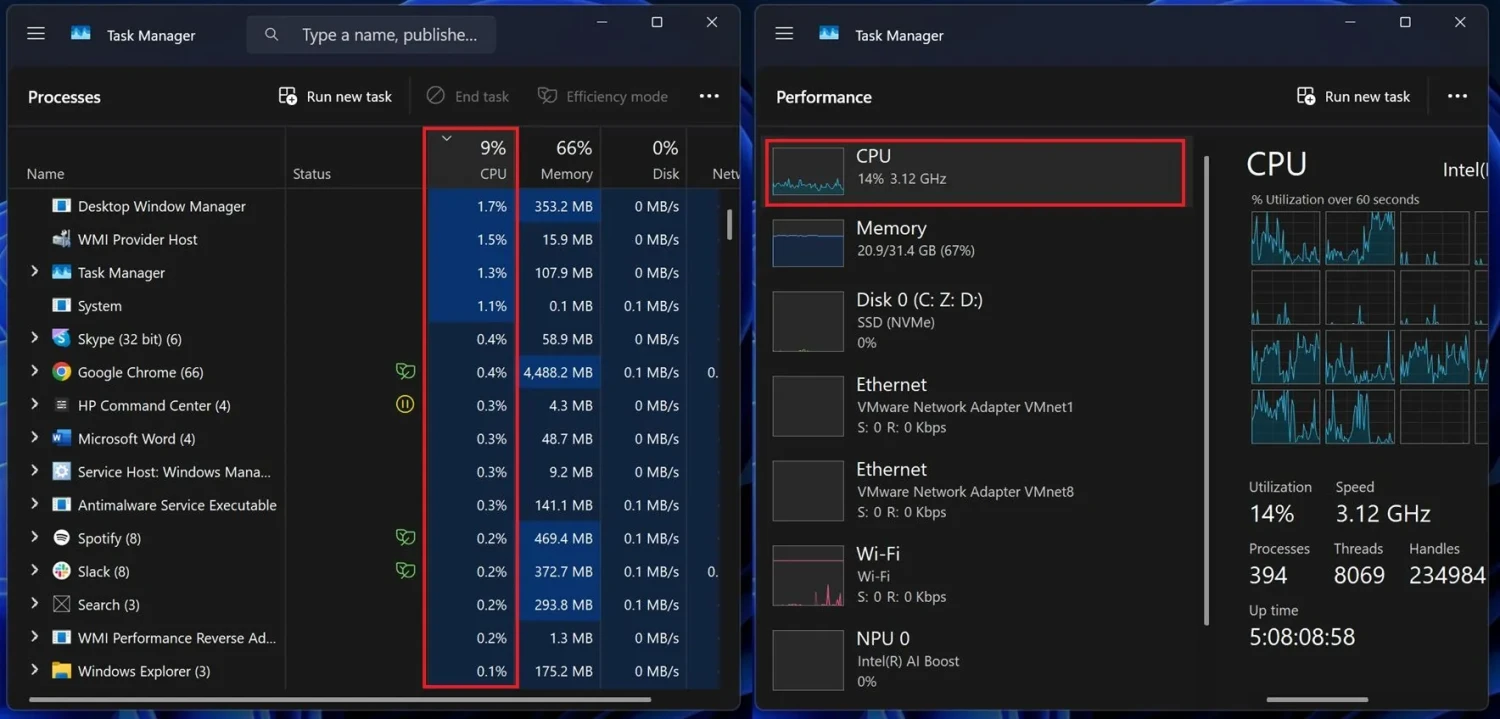
Tab Processes (Tiến trình) là nơi bạn thấy tất cả ứng dụng và tiến trình nền. Thủ thuật nâng cao task manager windows 11 ở đây bao gồm việc phân tích chính xác tiến trình nào đang ngốn CPU, RAM, ổ đĩa hay mạng một cách bất thường.
Phân tích tác động khởi động: Nhấp chuột phải vào cột “Startup impact” (Tác động khởi động) để sắp xếp các chương trình theo mức độ ảnh hưởng đến thời gian khởi động máy. Vô hiệu hóa những ứng dụng có tác động “High” (Cao) mà bạn không cần.
Xem chi tiết tiến trình con: Nhấp vào mũi tên bên cạnh một ứng dụng để mở rộng và xem tất cả các tiến trình con của nó. Điều này giúp bạn xác định chính xác module nào trong một ứng dụng lớn (như Chrome hay Edge) đang gây ra sự cố.
Phân tích hiệu suất ổ cứng: Trong tab “Performance” (Hiệu suất), chọn ổ đĩa (Disk). Quan sát đồ thị “Active Time” (Thời gian hoạt động). Nếu chỉ số này thường xuyên ở mức 100% trong khi tốc độ đọc/ghi thấp, đó là dấu hiệu ổ cứng đang bị quá tải hoặc có vấn đề về phần cứng.
Kiểm tra bộ nhớ chi tiết: Trong tab “Performance” > “Memory” (Bộ nhớ),
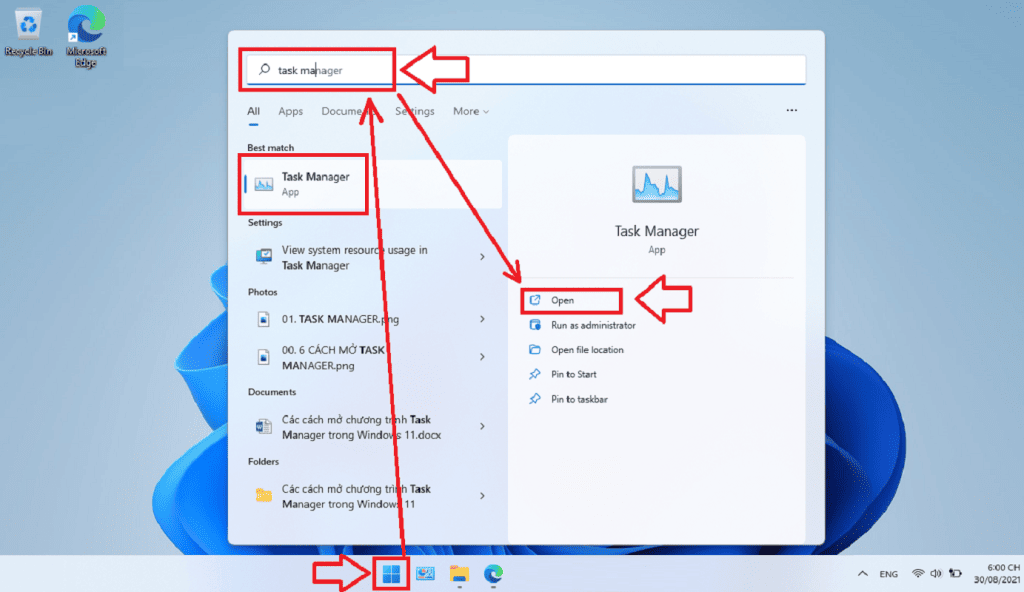
Tổ hợp phím nhanh nhất là Ctrl + Shift + Esc. Bạn cũng có thể nhấp chuột phải vào nút Start (biểu tượng Windows) và chọn “Task Manager” từ menu.
Efficiency mode trong Task Manager Windows 11 có tác dụng gì?
Efficiency mode là một thủ thuật nâng cao task manager windows 11 cho phép bạn giới hạn mức sử dụng CPU của một tiến trình, giúp tiết kiệm pin và giảm nhiệt độ máy, nhưng có thể làm chậm tốc độ xử lý của tiến trình đó.
Tôi có thể khôi phục lại các tiến trình đã kết thúc không?
Không, một khi
Tính năng này yêu cầu card đồ họa (GPU) và driver của nó phải hỗ trợ. Hầu hết các GPU rời (dedicated GPU) hiện đại đều hỗ trợ, nhưng một số GPU tích hợp (integrated GPU) có thể không hiển thị thông số này.
Làm thế nào để đặt lại số liệu trong tab “App history”?
Trong tab “App history”, nhấp vào liên kết “Delete usage history” (Xóa lịch sử sử dụng) ở phía trên bên phải. Điều này sẽ đặt lại tất cả số liệu về 0.
Kết Luận
Task Manager trên Windows 11 là một công cụ vô cùng mạnh mẽ nếu bạn biết cách khai thác nó đúng cách. Các thủ thuật nâng cao task manager windows 11 không chỉ giúp bạn kiểm soát hệ thống tốt hơn mà còn là chìa khóa để tối ưu hiệu suất, phát hiện các vấn đề tiềm ẩn và bảo vệ máy tính khỏi các mối đe dọa. Bằng cách áp dụng những kiến thức từ bài viết này, bạn đã có thể tự tin thao tác như một chuyên gia thực thụ. Hãy bắt đầu bằng những thao tác đơn giản như quản lý ứng dụng khởi động và dần dần khám phá các tính năng nâng cao hơn để làm chủ hoàn toàn hệ thống của mình.