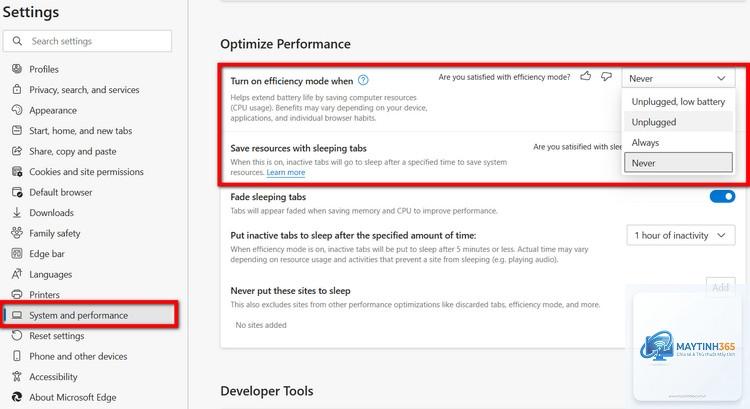
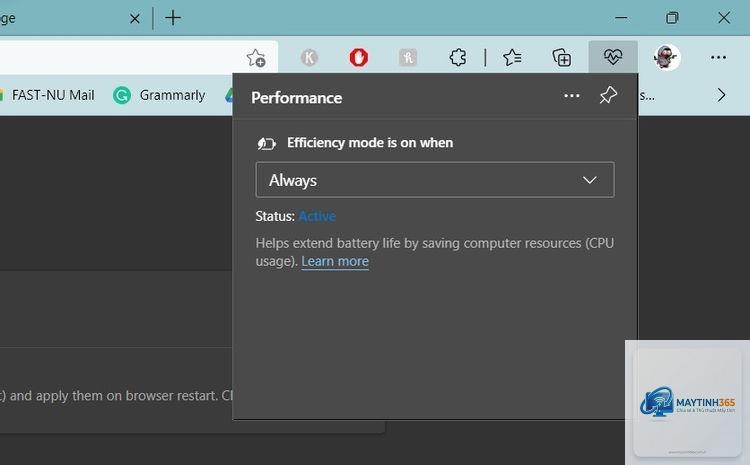
Efficiency Mode là một tính năng quan trọng trên các thiết bị điện tử hiện đại, giúp người dùng kiểm soát mức tiêu thụ năng lượng và tối ưu hóa hiệu suất hoạt động. Việc nắm vững cách sử dụng efficiency mode không chỉ kéo dài thời gian sử dụng pin mà còn bảo vệ phần cứng khỏi quá tải. Tính năng này xuất hiện trên nhiều nền tảng khác nhau, từ Windows, macOS, Android cho đến iOS, mỗi hệ thống có cách triển khai riêng biệt. Bài viết này sẽ hướng dẫn chi tiết cách sử dụng efficiency mode trên các thiết bị phổ biến, phân tích lợi ích thực tế và những điều cần tránh khi kích hoạt chế độ này.
Efficiency Mode, hay còn gọi là chế độ tiết kiệm năng lượng, là một cơ chế quản lý tài nguyên hệ thống nhằm giảm mức tiêu thụ điện năng. Khi kích hoạt, hệ thống sẽ tự động điều chỉnh các thông số như tốc độ xung nhịp CPU, độ sáng màn hình, hoạt động nền của ứng dụng và kết nối mạng. Mục tiêu chính là giảm tải cho các linh kiện phần cứng mà vẫn duy trì được các chức năng cơ bản.
Nguyên lý hoạt động dựa trên việc giới hạn hiệu suất tối đa của các thành phần tiêu tốn nhiều năng lượng. Ví dụ, trên laptop Windows, efficiency mode sẽ giảm tần số CPU xuống mức thấp hơn, tắt các hiệu ứng đồ họa không cần thiết và tạm dừng các tiến trình nền. Trên điện thoại thông minh, chế độ này thường giới hạn tốc độ làm mới màn hình, giảm độ sáng và vô hiệu hóa các dịch vụ định vị.
Phân loại Efficiency Mode trên các nền tảng
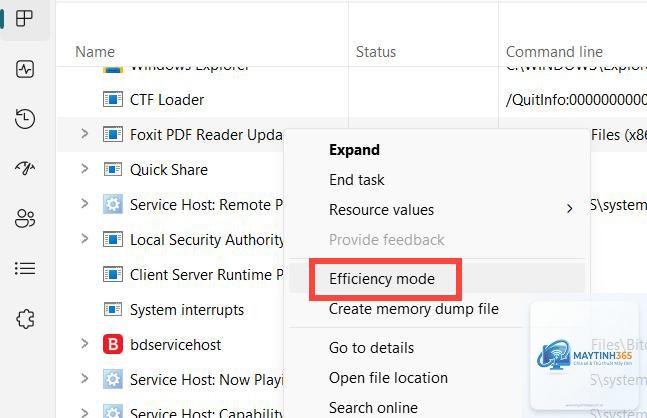
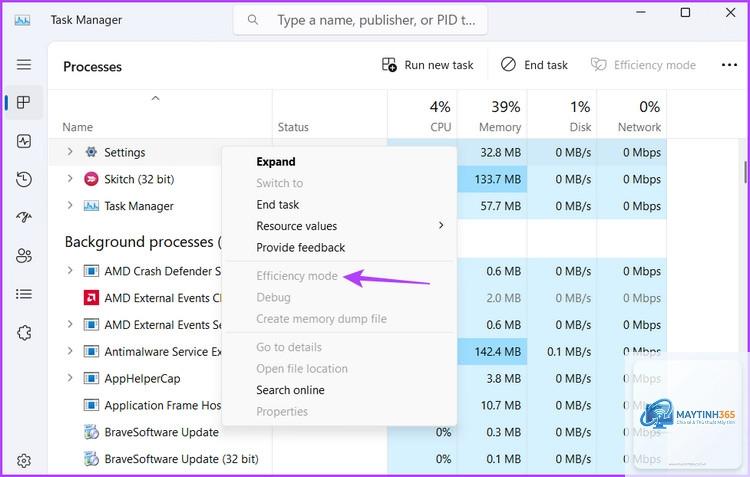
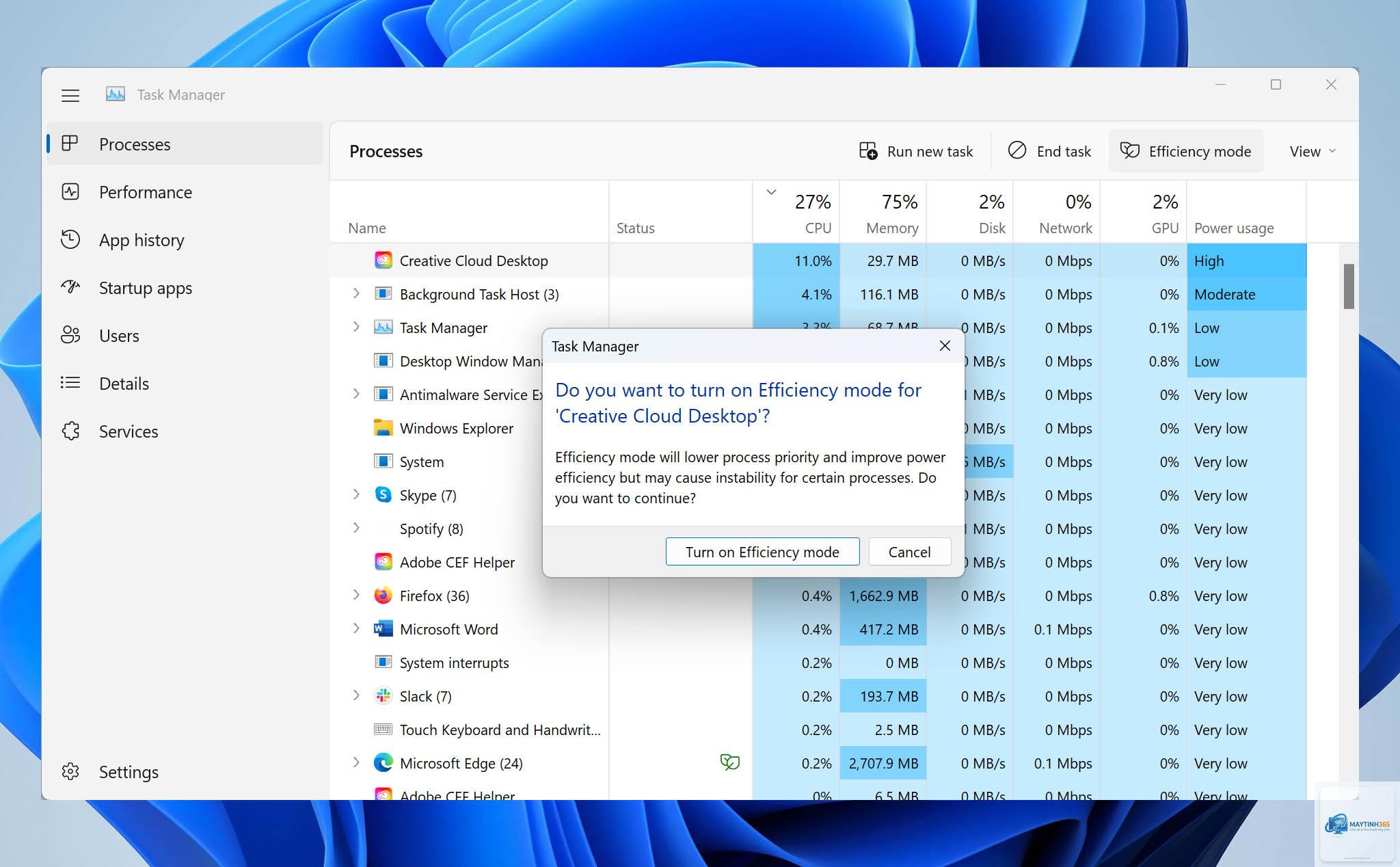
Mỗi hệ điều hành và thiết bị có cách triển khai efficiency mode khác nhau. Mở Task Manager bằng tổ hợp phím Ctrl + Shift + Esc, chuyển đến tab Processes, nhấp chuột phải vào ứng dụng mong muốn và chọn Efficiency mode. Hệ thống sẽ giảm mức ưu tiên của tiến trình đó, giúp tiết kiệm pin đáng kể.
Khi kích hoạt, ứng dụng sẽ chạy ở chế độ nền với mức tiêu thụ tài nguyên thấp hơn. Điều này đặc biệt hữu ích với các chương trình chạy ngầm như OneDrive, Steam hay các trình duyệt web khi không sử dụng trực tiếp.
Sử dụng Battery Saver tự động
Windows cung cấp tùy chọn Battery Saver tự động kích hoạt khi pin giảm dưới một ngưỡng nhất định. Vào Settings > System > Power & battery, tại mục Battery saver, chọn mức phần trăm pin muốn kích hoạt tự động. Người dùng cũng có thể bật thủ công bất kỳ lúc nào bằng cách nhấp vào biểu tượng pin trên thanh taskbar và chọn Battery saver.
Chế độ này sẽ tự động giảm độ sáng màn hình xuống 30%, tắt các hiệu ứng trong suốt và hạn chế hoạt động nền của ứng dụng. Theo thử nghiệm thực tế, việc bật Battery Saver có thể kéo dài thời gian sử dụng pin thêm 15-20% tùy vào cấu hình máy.
Cách sử dụng Efficiency Mode trên macOS
Trên máy Mac, tính năng Low Power Mode được tích hợp sẵn trong macOS Monterey trở lên. Để kích hoạt, vào System Settings > Battery, chọn Low Power Mode. Có ba tùy chọn: Never, Only on Battery và Always. Nên chọn Only on Battery để tự động kích hoạt khi không cắm sạc.
Khi bật chế độ này, macOS sẽ giảm tốc độ xung nhịp của CPU, giảm độ sáng màn hình và tạm dừng đồng bộ iCloud. Hiệu suất đồ họa cũng bị giới hạn, phù hợp với các tác vụ văn phòng nhẹ nhàng. Đối với người dùng MacBook Pro, việc sử dụng Low Power Mode có thể tăng thời gian pin lên đến 2 giờ trong điều kiện sử dụng thông thường.
Hướng dẫn sử dụng Efficiency Mode trên Android
Hầu hết các dòng điện thoại Android đều có chế độ tiết kiệm pin tích hợp. Vào Settings > Battery > Battery Saver, bật chế độ này. Một số nhà sản xuất như Samsung, Xiaomi, Oppo còn có thêm các tùy chỉnh nâng cao như hạn chế tốc độ CPU, giảm độ phân giải màn hình và tắt kết nối mạng khi màn hình tắt.
Để tối ưu hơn, người dùng có thể thiết lập lịch tự động bật Battery Saver vào ban đêm hoặc khi pin dưới 20%. Trên Android 12 trở lên, có tùy chọn Extreme Battery Saver chỉ cho phép một số ứng dụng thiết yếu hoạt động, giúp kéo dài thời gian chờ lên đến vài ngày.
Cách sử dụng Efficiency Mode trên iOS
Trên iPhone, Low Power Mode có thể được kích hoạt từ Control Center hoặc vào Settings > Battery. Khi bật, biểu tượng pin chuyển sang màu vàng. Chế độ này tự động tắt khi pin được sạc trên 80%.
iOS Low Power Mode giảm hiệu suất CPU, tắt tính năng làm mới ứng dụng nền, giảm tốc độ làm mới màn hình xuống 60Hz ngay cả trên các dòng Pro, tắt tải ảnh iCloud và vô hiệu hóa 5G. Theo Apple, chế độ này có thể kéo dài thời gian sử dụng thêm 1-3 giờ tùy vào model và cách sử dụng.
Kéo dài thời gian pin: Giảm tiêu thụ năng lượng từ 15-30% tùy thiết bị và cường độ sử dụng.
Giảm nhiệt độ thiết bị: Hạn chế xung nhịp CPU giúp máy mát hơn, đặc biệt khi chơi game hoặc xử lý đồ họa nặng.
Bảo vệ tuổi thọ pin: Giảm số chu kỳ sạc và hạn chế tình trạng pin bị chai do nhiệt độ cao.
Tăng tuổi thọ phần cứng: Giảm tải cho các linh kiện như CPU, GPU và ổ cứng.
Giảm tiếng ồn quạt: Trên laptop, quạt tản nhiệt hoạt động ít hơn khi nhiệt độ thấp.
Hạn chế cần biết khi sử dụng Efficiency Mode
Mặc dù mang lại nhiều lợi ích, efficiency mode cũng có những nhược điểm nhất định. Hiệu suất xử lý giảm rõ rệt, khiến các tác vụ nặng như render video, chơi game đồ họa cao hay chạy máy ảo bị giật lag. Độ sáng màn hình thấp có thể gây khó chịu khi sử dụng ngoài trời. Một số ứng dụng nền bị tạm dừng, dẫn đến chậm trễ trong việc nhận thông báo hoặc đồng bộ dữ liệu.
Trên Windows, việc bật efficiency mode cho các ứng dụng quan trọng như trình duyệt khi đang làm việc có thể làm giảm tốc độ tải trang và phản hồi. Do đó, chỉ nên kích hoạt cho các tác vụ không yêu cầu hiệu suất cao.
So sánh Efficiency Mode giữa các hệ điều hành
Tiêu chí
Windows
macOS
Android
iOS
Mức độ tùy chỉnh
Cao (từng ứng dụng)
Trung bình
Cao (tùy hãng)
Thấp
Giảm hiệu suất CPU
20-30%
15-25%
25-40%
20-35%
Tự động kích hoạt
Có (theo % pin)
Có (khi dùng pin)
Có (theo % pin)
Có (dưới 20%)
Tác động đến mạng
Giảm đồng bộ
Tạm dừng iCloud
Tắt dữ liệu nền
Tắt làm mới nền
Ứng dụng thực tế của Efficiency Mode trong công việc
Đối với dân văn phòng, cách sử dụng efficiency mode hiệu quả nhất là kích hoạt khi làm việc với các ứng dụng nhẹ như Word, Excel, email hay duyệt web. Khi cần xử lý bảng tính lớn hoặc chạy phần mềm kế toán, nên tắt chế độ này để đảm bảo hiệu suất.
Lập trình viên có thể bật efficiency mode cho các IDE khi đang viết code đơn giản, nhưng nên tắt khi biên dịch hoặc chạy debug. Trên laptop, việc sử dụng chế độ này trong các buổi họp trực tuyến kéo dài giúp tiết kiệm pin đáng kể mà vẫn duy trì chất lượng cuộc gọi.
Sai lầm thường gặp khi sử dụng Efficiency Mode
Bật vĩnh viễn: Nhiều người bật efficiency mode 24/7, dẫn đến hiệu suất tổng thể giảm sút và trải nghiệm người dùng kém.
Không tắt khi cần hiệu suất cao: Chơi game, edit video hay chạy phần mềm nặng khi đang bật chế độ này gây lag và treo máy.
Bỏ qua tùy chỉnh từng ứng dụng: Trên Windows, việc bật efficiency mode cho tất cả ứng dụng thay vì chọn lọc làm giảm năng suất làm việc.
Không kiểm tra nhiệt độ: Một số thiết bị vẫn nóng ngay cả khi bật chế độ tiết kiệm do tản nhiệt kém hoặc phần mềm độc hại.
Phụ thuộc hoàn toàn: Cho rằng efficiency mode có thể thay thế việc sạc pin hoặc thay pin mới là sai lầm.
Không nên sử dụng efficiency mode khi đang thực hiện các tác vụ yêu cầu độ chính xác cao như thiết kế đồ họa, chỉnh sửa video chuyên nghiệp hay chạy máy ảo. Trên laptop gaming, việc bật chế độ này khi chơi game có thể gây giật hình và giảm FPS nghiêm trọng.
Đối với thiết bị di động, nên kết hợp efficiency mode với các biện pháp tiết kiệm pin khác như giảm độ sáng thủ công, tắt Bluetooth và Wi-Fi khi không dùng. Trên Windows, thường xuyên kiểm tra các ứng dụng chạy nền và tắt những chương trình không cần thiết thay vì chỉ dựa vào efficiency mode.
Khi sạc pin, nên tắt efficiency mode để quá trình sạc diễn ra nhanh hơn. Một số thiết bị có cơ chế tự động tắt chế độ này khi cắm sạc, nhưng không phải tất cả.
Câu hỏi thường gặp về cách sử dụng Efficiency Mode
Efficiency Mode có làm hỏng pin không?
Không, ngược lại còn giúp bảo vệ pin bằng cách giảm nhiệt độ và số chu kỳ sạc. Tuy nhiên, việc bật tắt liên tục có thể gây hao mòn nhẹ cho các linh kiện điều khiển nguồn.
Có nên bật Efficiency Mode khi đang sạc không?
Không cần thiết, vì khi sạc thiết bị đã có nguồn điện ổn định. Tắt chế độ này giúp sạc nhanh hơn và duy trì hiệu suất tối đa.
Efficiency Mode có ảnh hưởng đến tốc độ internet không?
Có, đặc biệt trên thiết bị di động. Chế độ này thường giới hạn băng thông nền và tạm dừng đồng bộ dữ liệu, làm chậm tốc độ tải xuống khi không sử dụng trực tiếp.
Tại sao máy tính vẫn nóng khi bật Efficiency Mode?
Có thể do bụi bẩn trong quạt tản nhiệt, keo tản nhiệt khô hoặc phần mềm độc hại chạy ngầm. Efficiency mode chỉ giảm tải cho CPU chứ không thể khắc phục vấn đề phần cứng.
Làm sao để biết Efficiency Mode đang hoạt động?
Trên Windows, biểu tượng pin hiển thị lá cây. Trên macOS, biểu tượng pin chuyển màu vàng. Trên iOS và Android, biểu tượng pin cũng chuyển màu vàng hoặc có thêm biểu tượng tiết kiệm pin.
Kết luận
Cách sử dụng efficiency mode đúng cách là chìa khóa để cân bằng giữa hiệu suất và thời lượng pin. Mỗi nền tảng có những đặc thù riêng, nhưng nguyên tắc chung là chỉ kích hoạt khi cần tiết kiệm năng lượng và tắt khi thực hiện các tác vụ nặng. Việc kết hợp efficiency mode với thói quen sử dụng thiết bị hợp lý như giảm độ sáng, tắt kết nối không dây khi không dùng và quản lý ứng dụng nền sẽ mang lại hiệu quả tối ưu. Hãy áp dụng linh hoạt tùy theo nhu cầu cụ thể để vừa bảo vệ thiết bị vừa nâng cao trải nghiệm sử dụng hàng ngày.