Việc kiểm soát và giám sát lưu lượng mạng đã trở thành nhu cầu thiết yếu trong thời đại số. Nắm vững cách theo dõi băng thông internet giúp bạn phát hiện sớm các ứng dụng ngốn dữ liệu, tối ưu hiệu suất làm việc và tránh các khoản phí phát sinh không mong muốn. Bài viết này sẽ hướng dẫn bạn từ những phương pháp thủ công đơn giản nhất đến các công cụ chuyên nghiệp dành cho hệ thống mạng phức tạp.
Băng thông internet là gì và tại sao cần theo dõi?
Băng thông internet là lượng dữ liệu tối đa có thể truyền qua kết nối mạng trong một đơn vị thời gian, thường được đo bằng Mbps (Megabit trên giây) hoặc Gbps (Gigabit trên giây). Khác với tốc độ internet, băng thông phản ánh khả năng chịu tải của đường truyền. Việc theo dõi băng thông internet cho phép bạn biết chính xác thiết bị nào, ứng dụng nào đang chiếm dụng tài nguyên mạng vào thời điểm nào.
Khi không kiểm soát, một thiết bị đang tải file dung lượng lớn hoặc phát video 4K có thể làm chậm toàn bộ hệ thống. Các doanh nghiệp nhỏ thường gặp tình trạng nhân viên sử dụng mạng cho mục đích cá nhân, ảnh hưởng đến năng suất chung. Với người dùng gia đình, việc theo dõi giúp phát hiện thiết bị lạ xâm nhập mạng Wi-Fi hoặc kiểm soát thời gian sử dụng internet của trẻ em.
Các phương pháp theo dõi băng thông internet phổ biến
Theo dõi qua giao diện quản trị router
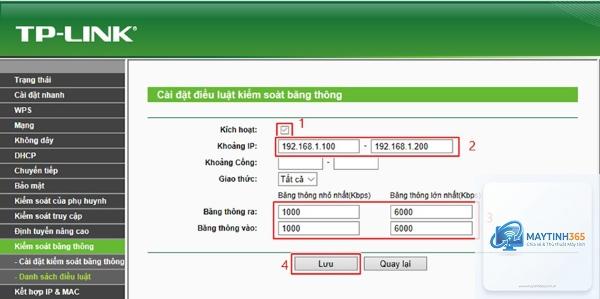
Hầu hết các router hiện đại đều tích hợp sẵn tính năng giám sát lưu lượng. Bạn chỉ cần đăng nhập vào địa chỉ IP của router (thường là 192.168.1.1 hoặc 192.168.0.1) thông qua trình duyệt web. Sau khi nhập tên đăng nhập và mật khẩu quản trị, tìm đến mục Traffic Monitor, Bandwidth Usage hoặc Statistics.
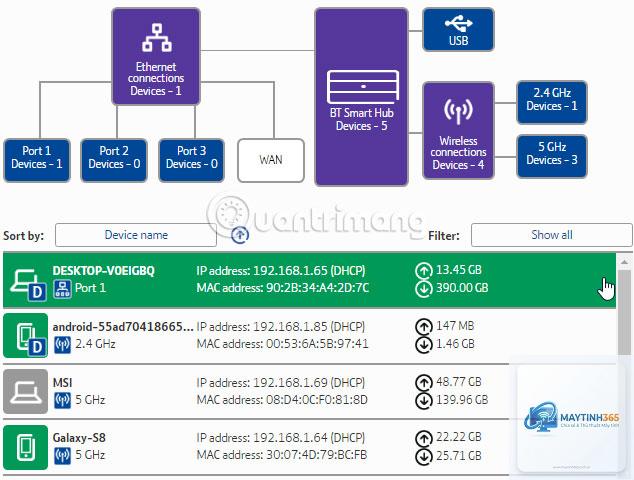
Giao diện này hiển thị biểu đồ lưu lượng theo thời gian thực, danh sách thiết bị kết nối và lượng dữ liệu tiêu thụ của từng thiết bị. Một số dòng router cao cấp như Asus, TP-Link Archer, hoặc MikroTik còn cho phép đặt giới hạn băng thông cho từng thiết bị cụ thể. Phương pháp này hoàn toàn miễn phí và không cần cài đặt phần mềm bổ sung.
Sử dụng phần mềm giám sát trên máy tính
Đối với người dùng Windows, công cụ Task Manager (Trình quản lý tác vụ) đã có sẵn tab Performance hiển thị lưu lượng mạng theo thời gian thực. Nhấn Ctrl + Shift + Esc, chuyển sang tab Performance, chọn Ethernet hoặc Wi-Fi để xem biểu đồ tốc độ gửi và nhận dữ liệu. Tab Processes cho thấy ứng dụng nào đang sử dụng mạng nhiều nhất.
Các phần mềm chuyên dụng như NetWorx, GlassWire, hoặc DU Meter cung cấp thông tin chi tiết hơn. Chúng ghi lại lịch sử sử dụng theo ngày, tuần, tháng và cảnh báo khi vượt ngưỡng cho phép. GlassWire đặc biệt hữu ích với giao diện trực quan, hiển thị ứng dụng nào đang kết nối đến máy chủ nào trên thế giới.
Giám sát qua ứng dụng di động
Trên điện thoại thông minh, cả Android và iOS đều có sẵn tính năng theo dõi dữ liệu. Vào Settings > Network & Internet > Data Usage trên Android, hoặc Settings > Cellular trên iPhone để xem ứng dụng nào tiêu thụ nhiều dữ liệu di động nhất. Các ứng dụng như My Data Manager, DataEye, hoặc Traffic Monitor cung cấp cảnh báo khi sắp hết dung lượng gói cước.
Đối với mạng Wi-Fi gia đình, ứng dụng Fing là lựa chọn phổ biến. Nó quét toàn bộ thiết bị kết nối trong mạng, hiển thị địa chỉ IP, tên thiết bị và nhà sản xuất. Fing cũng cho phép kiểm tra tốc độ internet và phát hiện các thiết bị lạ xâm nhập.
PRTG là giải pháp toàn diện cho doanh nghiệp, hỗ trợ giám sát băng thông internet qua giao thức SNMP, NetFlow, sFlow và jFlow. Phần mềm này cài đặt trên máy chủ Windows và theo dõi tất cả thiết bị mạng trong thời gian thực. Bảng điều khiển hiển thị biểu đồ, cảnh báo qua email hoặc SMS khi lưu lượng vượt ngưỡng. Phiên bản miễn phí cho phép giám sát tối đa 100 cảm biến.
SolarWinds NetFlow Traffic Analyzer
Công cụ này phân tích sâu lưu lượng mạng dựa trên công nghệ NetFlow của Cisco. Nó cho biết không chỉ thiết bị nào đang sử dụng băng thông, mà còn xác định giao thức, cổng kết nối và ứng dụng cụ thể. SolarWinds phù hợp với các hệ thống mạng lớn, có khả năng mở rộng linh hoạt và tích hợp với nhiều thiết bị mạng khác nhau.
ntopng
ntopng là giải pháp mã nguồn mở chạy trên Linux, Windows và macOS. Nó cung cấp giao diện web trực quan, phân tích lưu lượng theo thời gian thực và lưu trữ lịch sử. ntopng hỗ trợ nhiều giao thức giám sát và có thể phát hiện các mối đe dọa bảo mật như tấn công DDoS hoặc quét cổng.
So sánh các phương pháp theo dõi băng thông internet
Phương pháp
Chi phí
Độ chi tiết
Phù hợp với
Giao diện router
Miễn phí
Trung bình
Người dùng gia đình
Task Manager Windows
Miễn phí
Cơ bản
Cá nhân, văn phòng nhỏ
GlassWire / NetWorx
Miễn phí / Trả phí
Cao
Người dùng cá nhân nâng cao
PRTG / SolarWinds
Trả phí
Rất cao
Doanh nghiệp vừa và lớn
ntopng
Miễn phí (mã nguồn mở)
Cao
Quản trị viên hệ thống
Lợi ích khi theo dõi băng thông internet thường xuyên
Kiểm soát chi phí là lợi ích rõ ràng nhất. Nhiều nhà mạng áp dụng chính sách giới hạn dữ liệu hoặc tính phí vượt cước. Khi biết chính xác lượng dữ liệu tiêu thụ,
Không bắt buộc. Các công cụ miễn phí như giao diện router, Task Manager, hoặc GlassWire bản miễn phí đáp ứng tốt nhu cầu cơ bản. Phần mềm trả phí cung cấp thêm tính năng nâng cao như cảnh báo qua email, báo cáo chi tiết, hoặc giám sát nhiều thiết bị cùng lúc.
Làm thế nào để biết thiết bị nào đang dùng nhiều băng thông nhất?
Đăng nhập vào router và xem danh sách thiết bị kết nối. Hầu hết router hiển thị lượng dữ liệu đã gửi và nhận của từng thiết bị. Trên máy tính, Task Manager hoặc Resource Monitor cho thấy ứng dụng nào đang sử dụng mạng nhiều nhất. Trên điện thoại, phần Data Usage trong Settings liệt kê chi tiết từng ứng dụng.
Theo dõi băng thông internet có làm chậm mạng không?
Việc theo dõi thụ động (đọc số liệu từ router hoặc hệ điều hành) không ảnh hưởng đến tốc độ mạng. Các công cụ chuyên nghiệp sử dụng giao thức SNMP hoặc NetFlow tiêu tốn rất ít tài nguyên. Chỉ có các công cụ chủ động gửi gói tin kiểm tra mới có thể ảnh hưởng nhẹ, nhưng mức độ không đáng kể.
Có thể theo dõi băng thông internet qua điện thoại không?
Có. Ứng dụng Fing, Network Analyzer, hoặc PingTools cho phép quét mạng, kiểm tra thiết bị và đo tốc độ từ xa. Tuy nhiên, để xem lịch sử sử dụng chi tiết, bạn cần đăng nhập vào router qua trình duyệt trên điện thoại hoặc sử dụng ứng dụng quản lý router của nhà sản xuất.
Băng thông internet và tốc độ internet khác nhau thế nào?
Băng thông là dung lượng tối đa có thể truyền trong một giây, ví dụ 100Mbps. Tốc độ internet là tốc độ thực tế bạn nhận được, thường thấp hơn băng thông do nhiều yếu tố như tắc nghẽn mạng, khoảng cách đến máy chủ, hoặc chất lượng thiết bị. Băng thông giống như đường cao tốc nhiều làn, tốc độ là số xe thực tế đang chạy.
Kết luận
Nắm vững cách theo dõi băng thông internet là kỹ năng cần thiết cho cả người dùng cá nhân và quản trị viên mạng. Từ việc sử dụng giao diện router đơn giản đến các công cụ chuyên nghiệp như PRTG hay SolarWinds, mỗi phương pháp đều có ưu điểm riêng phù hợp với từng nhu cầu cụ thể. Bắt đầu bằng cách kiểm tra lưu lượng qua Task Manager hoặc ứng dụng di động, sau đó dần dần nâng cấp lên giải pháp toàn diện hơn khi cần. Việc giám sát thường xuyên không chỉ giúp tiết kiệm chi phí mà còn đảm bảo mạng hoạt động ổn định, an toàn và hiệu quả.