Active time disk là một trong những chỉ số quan trọng nhất để đánh giá hiệu suất ổ cứng trên hệ điều hành Windows. Khi máy tính của bạn hoạt động chậm, việc kiểm tra active time disk sẽ giúp xác định nguyên nhân gốc rễ. Bài viết này sẽ hướng dẫn bạn cách xem active time disk một cách chính xác, giải thích ý nghĩa của từng con số và cách khắc phục khi chỉ số này quá cao.
Active time disk là tỷ lệ phần trăm thời gian mà ổ cứng của bạn thực sự hoạt động trong một khoảng thời gian nhất định. Chỉ số này dao động từ 0% đến 100%, trong đó 100% có nghĩa là ổ cứng đang làm việc hết công suất. Khi active time disk liên tục ở mức 90-100%, máy tính của bạn sẽ bị chậm, giật lag, thậm chí đơ hoàn toàn.
Việc nắm được cách xem active time disk giúp bạn phát hiện sớm các vấn đề về hiệu năng, từ đó có biện pháp xử lý kịp thời trước khi ổ cứng bị hỏng hoặc dữ liệu bị mất.
Hướng dẫn cách xem active time disk trên Windows 10 và Windows 11
Cách xem active time disk bằng Task Manager
Task Manager là công cụ tích hợp sẵn trong Windows, cho phép bạn xem active time disk một cách nhanh chóng mà không cần cài đặt thêm phần mềm.
Bước 1: Nhấn tổ hợp phím Ctrl + Shift + Esc để mở Task Manager. Bạn cũng có thể nhấp chuột phải vào thanh Taskbar và chọn Task Manager.
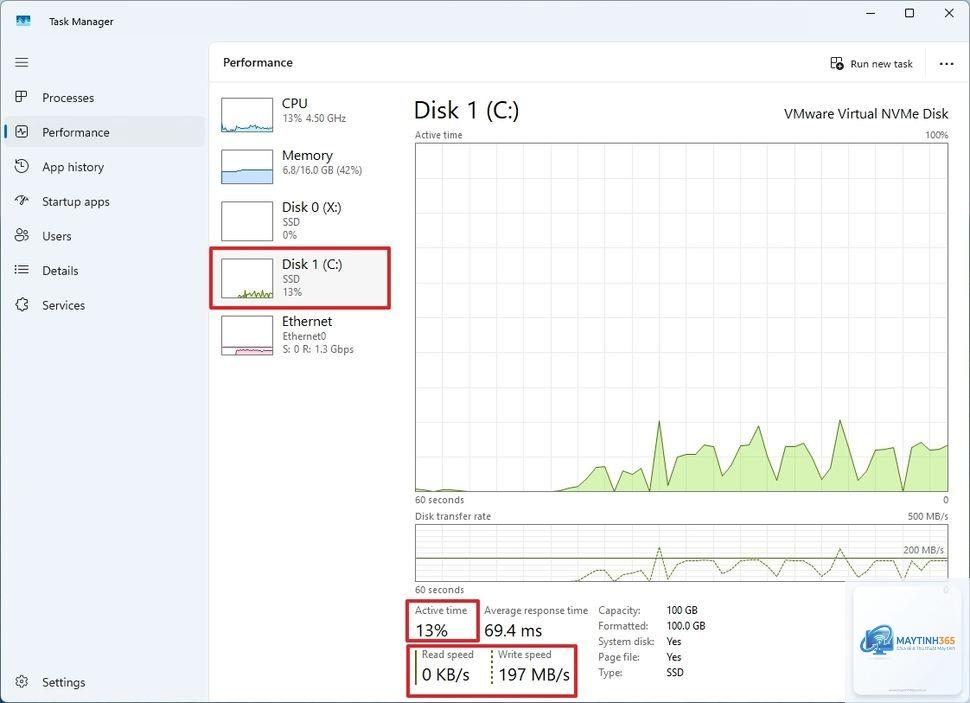
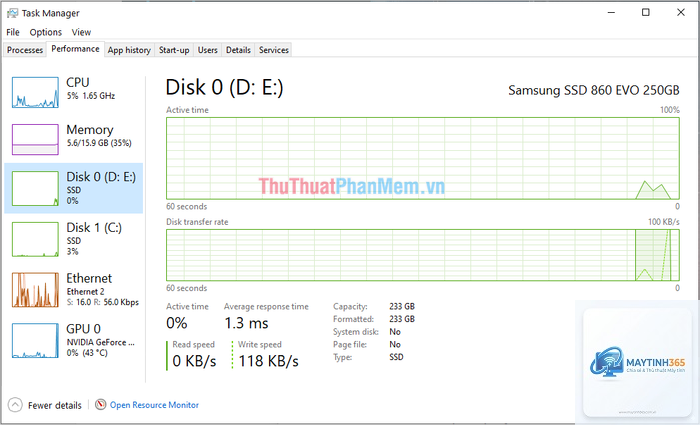
Bước 2: Chuyển sang tab Performance. Tại đây, bạn sẽ thấy các biểu đồ hiệu suất của CPU, RAM, Disk, Network và GPU.
Bước 3: Nhấp vào Disk (C:) hoặc ổ đĩa bạn muốn kiểm tra. Phần trăm Active time sẽ hiển thị ngay bên dưới biểu đồ, cùng với tốc độ đọc/ghi và dung lượng ổ đĩa.
Bước 4: Để xem chi tiết hơn, chuyển sang tab Processes. Nhấp vào cột Disk để sắp xếp các tiến trình theo mức độ sử dụng ổ cứng từ cao đến thấp. Điều này giúp bạn xác định ứng dụng nào đang gây ra active time disk cao.
Cách xem active time disk bằng Resource Monitor
Resource Monitor cung cấp thông tin chi tiết hơn Task Manager, đặc biệt hữu ích khi bạn cần phân tích sâu nguyên nhân gây ra active time disk cao.
Bước 1: Mở Task Manager bằng Ctrl + Shift + Esc.
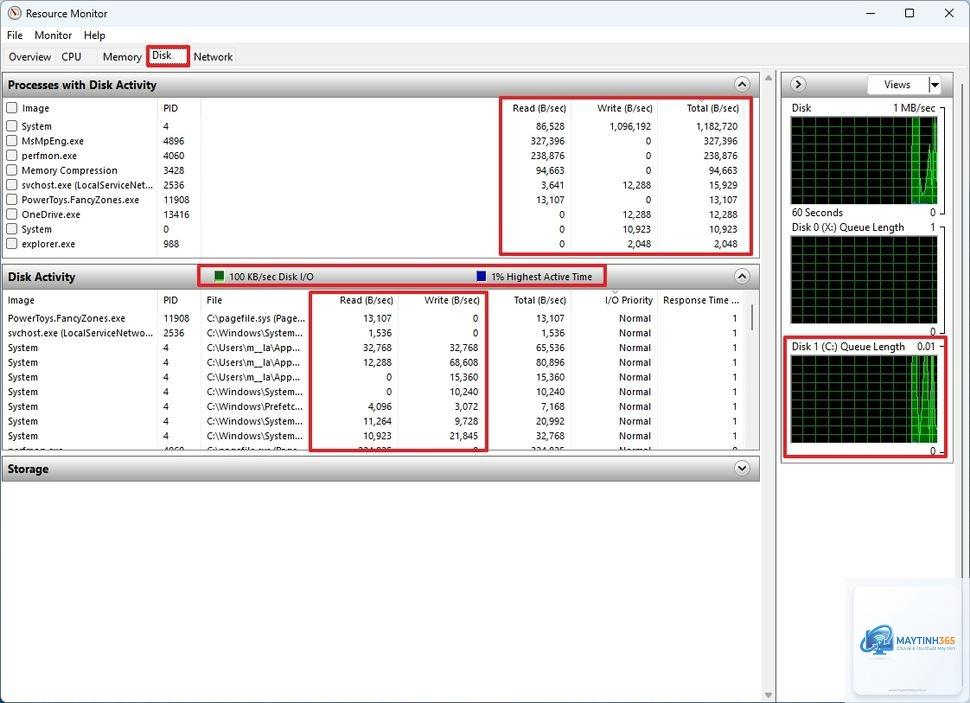
Bước 2: Chuyển sang tab Performance, nhấp vào Open Resource Monitor ở cuối cửa sổ.
Bước 3: Trong Resource Monitor, chuyển sang tab Disk. Bạn sẽ thấy bốn phần chính: Processes with Disk Activity, Disk Activity, Storage và File.
Active time disk 100% không nguy hiểm ngay lập tức nhưng là dấu hiệu cho thấy ổ cứng đang quá tải. Nếu kéo dài, ổ cứng có thể bị giảm tuổi thọ, đặc biệt là HDD. Cần xác định nguyên nhân và khắc phục sớm.
Cách xem active time disk trên Windows 7 có khác không?
Trên Windows 7, Task Manager không hiển thị active time disk trực tiếp. Bạn cần mở Resource Monitor bằng cách gõ resmon trong Run (Windows + R) và chuyển sang tab Disk để xem.
Active time disk và disk usage có giống nhau không?
Không hoàn toàn. Active time disk là tỷ lệ thời gian ổ cứng hoạt động, trong khi disk usage thường chỉ dung lượng đã sử dụng so với tổng dung lượng. Tuy nhiên, trong Task Manager, hai thuật ngữ này đôi khi được dùng thay thế cho nhau.
Có nên dùng phần mềm bên thứ ba để xem active time disk không?
Các công cụ tích hợp sẵn của Windows đã đủ cho hầu hết người dùng. Nếu bạn cần phân tích chuyên sâu, có thể dùng Process Explorer của Microsoft hoặc CrystalDiskMark để kiểm tra thêm.
Kết luận
Cách xem active time disk là kỹ năng cơ bản nhưng vô cùng quan trọng để duy trì hiệu suất máy tính. Bằng cách sử dụng Task Manager, Resource Monitor hoặc Performance Monitor, bạn có thể dễ dàng phát hiện các vấn đề về ổ cứng và xử lý kịp thời.
Hãy nhớ rằng active time disk cao không phải lúc nào cũng là dấu hiệu của ổ cứng hỏng. Đôi khi chỉ cần tắt một vài dịch vụ nền hoặc chống phân mảnh ổ cứng là vấn đề được giải quyết. Nếu đã thử mọi cách mà active time disk vẫn cao, hãy cân nhắc nâng cấp lên ổ SSD để cải thiện hiệu năng tổng thể.
Việc theo dõi active time disk định kỳ giúp bạn bảo vệ dữ liệu và kéo dài tuổi thọ ổ cứng. Hãy dành vài phút mỗi tuần để kiểm tra chỉ số này, đặc biệt khi máy tính có dấu hiệu chậm bất thường.