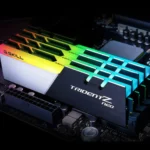
Memory composition, hay còn gọi là cấu trúc bộ nhớ, là một trong những yếu tố cốt lõi quyết định hiệu năng của máy tính. Việc nắm rõ cách xem memory composition không chỉ giúp bạn kiểm tra dung lượng RAM đơn thuần mà còn hiểu được loại RAM, tốc độ bus, số kênh, và tình trạng sử dụng bộ nhớ. Bài viết này sẽ hướng dẫn bạn cách xem memory composition một cách chi tiết trên Windows, macOS, Linux và cả trên điện thoại thông minh.
Memory composition mô tả toàn bộ cấu trúc và thông số kỹ thuật của bộ nhớ trong hệ thống. Không chỉ dừng lại ở tổng dung lượng RAM, memory composition bao gồm loại RAM (DDR3, DDR4, DDR5), tốc độ bus (MHz), độ trễ CAS, số kênh bộ nhớ (Single Channel, Dual Channel), dung lượng từng thanh RAM, và tỷ lệ sử dụng bộ nhớ thực tế.
Việc hiểu rõ cách xem memory composition giúp người dùng đánh giá khả năng nâng cấp, phát hiện các vấn đề về tương thích phần cứng, và tối ưu hiệu suất cho các tác vụ nặng như render video, chơi game, hay chạy máy ảo. Khi bạn biết chính xác cấu trúc bộ nhớ, việc chọn mua RAM mới hoặc ép xung sẽ trở nên chính xác hơn.
Hướng Dẫn Cách Xem Memory Composition Trên Windows
Sử Dụng Task Manager Để Xem Memory Composition Cơ Bản
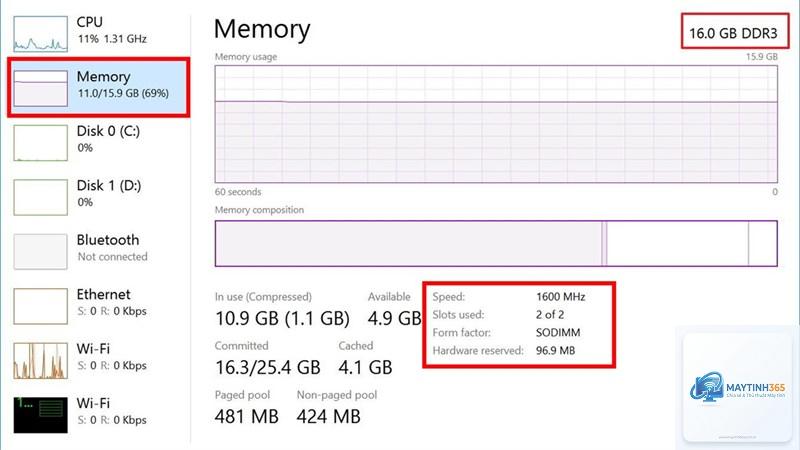
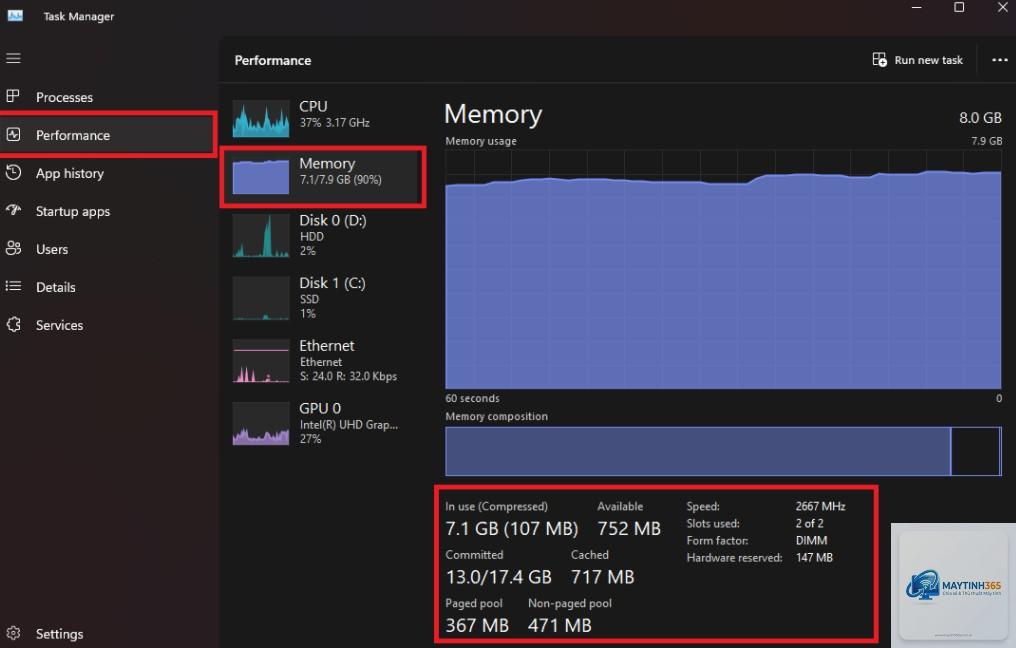
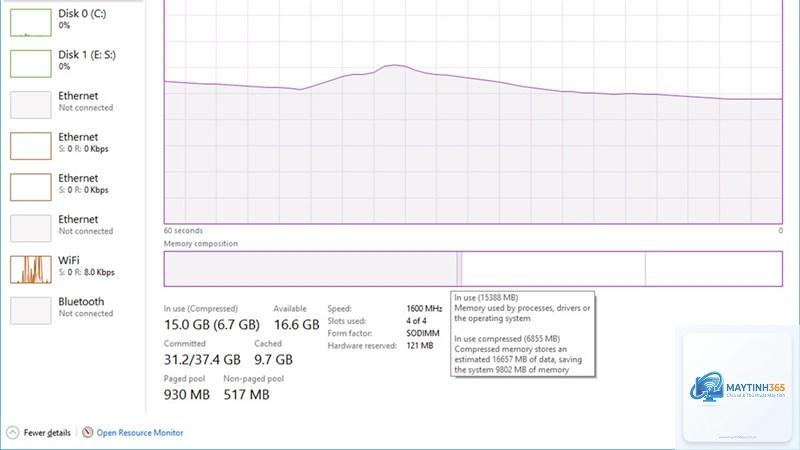
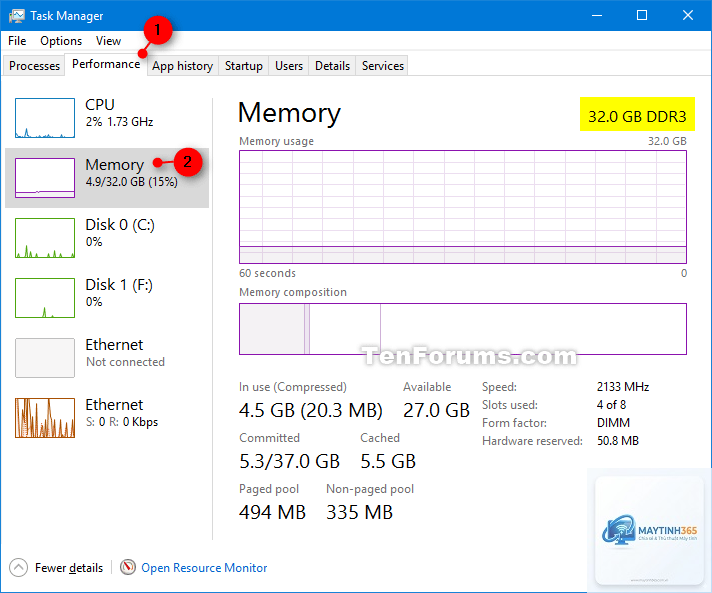
Task Manager là công cụ tích hợp sẵn trong Windows, cho phép bạn xem memory composition một cách nhanh chóng. Nhấn tổ hợp phím Ctrl + Shift + Esc, chuyển đến tab Performance và chọn Memory. Tại đây, bạn sẽ thấy tổng dung lượng RAM, tốc độ bus, số khe cắm đã sử dụng, và form factor (SO-DIMM cho laptop, DIMM cho desktop).
Phần “In Use” hiển thị dung lượng đang được hệ thống và ứng dụng sử dụng. “Available” là dung lượng còn trống. “Speed” cho biết tốc độ bus hiện tại, ví dụ 3200 MHz. “Slots used” cho biết số khe RAM đang hoạt động, giúp bạn biết còn khe trống để nâng cấp hay không.
Xem Memory Composition Chi Tiết Bằng Command Prompt
Đối với người dùng muốn xem memory composition ở mức độ chuyên sâu hơn, Command Prompt cung cấp các lệnh mạnh mẽ. Mở Command Prompt với quyền Administrator, gõ lệnh wmic memorychip get BankLabel, Capacity, Speed, MemoryType, FormFactor. Kết quả trả về sẽ hiển thị từng thanh RAM riêng lẻ, dung lượng tính bằng byte, tốc độ bus, và loại bộ nhớ.
Để xem thông tin về loại RAM cụ thể,
Trên Windows,
Các công cụ tích hợp sẵn trong hệ điều hành cung cấp thông tin chính xác về dung lượng và tốc độ cơ bản. Tuy nhiên, để xem chi tiết như nhà sản xuất, số seri, và thông số XMP, bạn nên sử dụng CPU-Z hoặc HWiNFO vì chúng đọc trực tiếp từ chip SPD trên RAM.
Tại sao memory composition hiển thị tốc độ bus thấp hơn thực tế?
Điều này thường xảy ra khi RAM chưa được kích hoạt XMP trong BIOS. Nhiều thanh RAM có tốc độ mặc định thấp hơn tốc độ tối đa để đảm bảo ổn định. Vào BIOS và bật XMP hoặc DOCP để RAM chạy đúng tốc độ thiết kế.
Cách xem memory composition trên laptop có khác desktop không?
Về cơ bản, các bước xem memory composition trên laptop và desktop giống nhau. Điểm khác biệt chính là form factor: laptop dùng SO-DIMM, desktop dùng DIMM. Ngoài ra, nhiều laptop có RAM hàn chết, không thể nâng cấp, nên thông tin về khe cắm có thể hiển thị “Empty” hoặc “Soldered”.
Memory composition ảnh hưởng đến hiệu suất chơi game như thế nào?
Dung lượng RAM ảnh hưởng đến khả năng tải game và đa nhiệm. Tốc độ bus và độ trễ CAS ảnh hưởng đến tốc độ khung hình trong game, đặc biệt là các tựa game nhạy cảm với bộ nhớ như Counter-Strike 2 hay Call of Duty. Dual Channel có thể tăng hiệu suất từ 10% đến 30% so với Single Channel trong các tác vụ đồ họa.
Kết Luận
Cách xem memory composition là kỹ năng cần thiết cho bất kỳ ai muốn hiểu rõ về hệ thống máy tính của mình. Từ việc kiểm tra dung lượng RAM đơn giản đến phân tích chi tiết loại RAM, tốc độ bus, và số kênh, mỗi thông số đều đóng vai trò quan trọng trong hiệu suất tổng thể. Bằng cách sử dụng các công cụ tích hợp sẵn trong hệ điều hành hoặc các phần mềm chuyên dụng như CPU-Z, bạn có thể dễ dàng nắm bắt toàn bộ cấu trúc bộ nhớ.
Việc thường xuyên kiểm tra memory composition giúp bạn phát hiện sớm các vấn đề phần cứng, tối ưu hiệu suất, và đưa ra quyết định nâng cấp chính xác. Dù bạn sử dụng Windows, macOS, Linux, hay điện thoại thông minh, các phương pháp được trình bày trong bài viết này đều áp dụng được. Hãy bắt đầu kiểm tra memory composition của thiết bị ngay hôm nay để tận dụng tối đa tiềm năng phần cứng.