Phân tích memory usage là kỹ năng thiết yếu cho quản trị viên hệ thống, lập trình viên và chuyên gia DevOps. Việc nắm vững cách phân tích memory usage giúp phát hiện sớm các vấn đề về hiệu năng, rò rỉ bộ nhớ và tối ưu tài nguyên máy chủ. Bài viết này cung cấp hướng dẫn chi tiết từ khái niệm nền tảng đến các công cụ phân tích chuyên sâu, giúp bạn kiểm soát hoàn toàn việc sử dụng bộ nhớ trên hệ thống.
Bản chất của memory usage và tầm quan trọng trong vận hành hệ thống
Memory usage hay mức sử dụng bộ nhớ là chỉ số đo lường lượng RAM mà hệ điều hành và các ứng dụng đang chiếm dụng tại một thời điểm. Bộ nhớ RAM hoạt động như không gian làm việc tạm thời, nơi dữ liệu được truy xuất nhanh nhất. Khi memory usage tăng cao, hệ thống buộc phải sử dụng bộ nhớ ảo trên ổ cứng, làm giảm tốc độ xử lý đáng kể.
Việc phân tích memory usage không chỉ dừng lại ở con số phần trăm tổng quan. Nó bao gồm việc xác định tiến trình nào đang tiêu thụ nhiều bộ nhớ nhất, phát hiện các ứng dụng bị rò rỉ bộ nhớ và đánh giá hiệu quả của cơ chế cache. Một hệ thống được tối ưu bộ nhớ tốt có thể xử lý nhiều request hơn, giảm latency và tiết kiệm chi phí phần cứng.
Các thành phần chính trong phân tích memory usage
Phân biệt các loại bộ nhớ trong hệ thống
Để hiểu cách phân tích memory usage, trước tiên cần phân biệt các loại bộ nhớ khác nhau. Bộ nhớ vật lý là RAM thực tế được gắn trên mainboard. Bộ nhớ ảo là không gian trên ổ cứng được hệ điều hành sử dụng như RAM mở rộng. Swap space trên Linux và page file trên Windows là hai dạng bộ nhớ ảo phổ biến.
Trong bộ nhớ vật lý, có sự phân chia giữa bộ nhớ đang được sử dụng, bộ nhớ cache và bộ nhớ đệm. Cache lưu trữ dữ liệu thường xuyên truy cập từ ổ cứng, trong khi buffer lưu trữ dữ liệu đang chờ ghi xuống thiết bị lưu trữ. Nhiều người nhầm lẫn cache và buffer là bộ nhớ bị lãng phí, nhưng thực tế chúng giúp tăng tốc hệ thống đáng kể.
Các chỉ số memory usage quan trọng cần theo dõi
Khi thực hiện cách phân tích memory usage, có bốn chỉ số chính cần quan tâm. Total memory là tổng dung lượng RAM vật lý. Used memory là lượng RAM đang được các tiến trình sử dụng. Free memory là RAM hoàn toàn trống. Available memory là RAM có thể sử dụng ngay lập tức, bao gồm cả free memory và một phần cache có thể giải phóng.
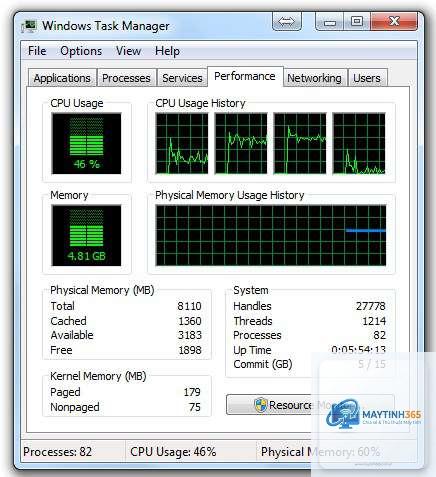
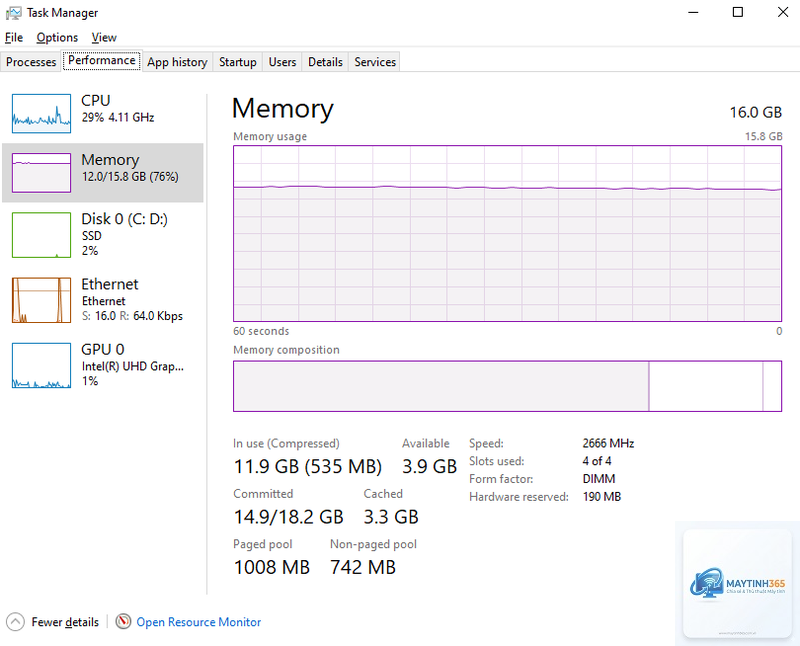
Chỉ số available memory thường quan trọng hơn free memory vì nó phản ánh khả năng đáp ứng của hệ thống khi có ứng dụng mới yêu cầu bộ nhớ. Trên Linux, lệnh free -h hiển thị rõ ràng các chỉ số này. Trên Windows, Task Manager cung cấp thông tin tương tự trong tab Performance.
Công cụ và lệnh phân tích memory usage trên các nền tảng
Phân tích memory usage trên Linux
Linux cung cấp nhiều công cụ mạnh mẽ cho việc phân tích memory usage. Lệnh top và htop hiển thị danh sách tiến trình kèm mức sử dụng bộ nhớ theo thời gian thực. Lệnh ps aux –sort=-%mem liệt kê các tiến trình theo thứ tự giảm dần về mức tiêu thụ bộ nhớ.
Lệnh vmstat cung cấp thông tin chi tiết về bộ nhớ ảo, swap và hoạt động của hệ thống. Lệnh smem là công cụ chuyên biệt cho phân tích memory usage, hiển thị mức sử dụng bộ nhớ thực tế của từng tiến trình sau khi loại bỏ phần shared memory trùng lặp.
File /proc/meminfo chứa tất cả thông tin chi tiết về bộ nhớ hệ thống. Đọc file này bằng lệnh cat /proc/meminfo cho phép bạn truy cập các chỉ số như MemTotal, MemFree, Buffers, Cached, SwapTotal, SwapFree và nhiều chỉ số khác.
Phân tích memory usage trên Windows
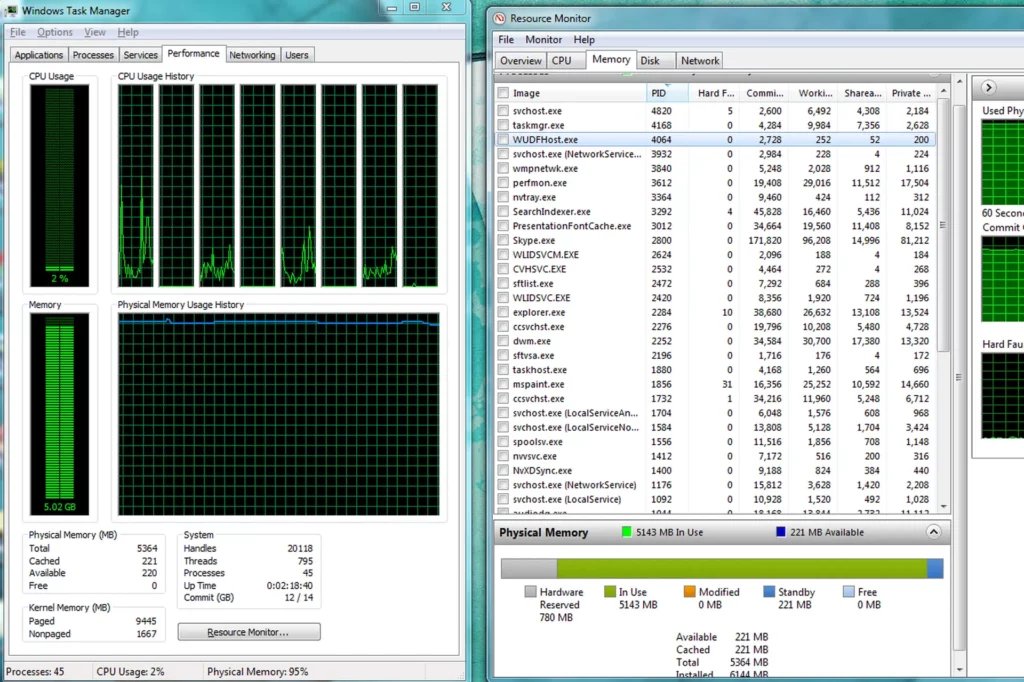
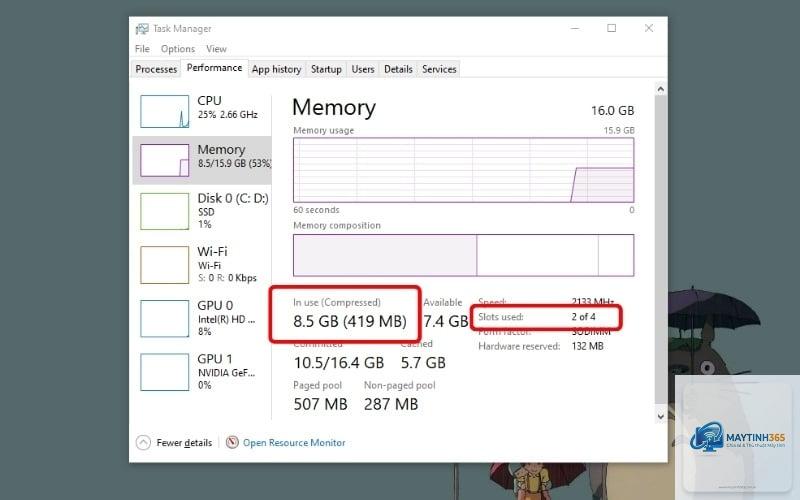
Trên Windows, Task Manager là công cụ cơ bản nhất. Tab Processes hiển thị mức sử dụng bộ nhớ của từng ứng dụng. Tab Performance cung cấp biểu đồ sử dụng bộ nhớ theo thời gian và thông tin chi tiết về memory composition.
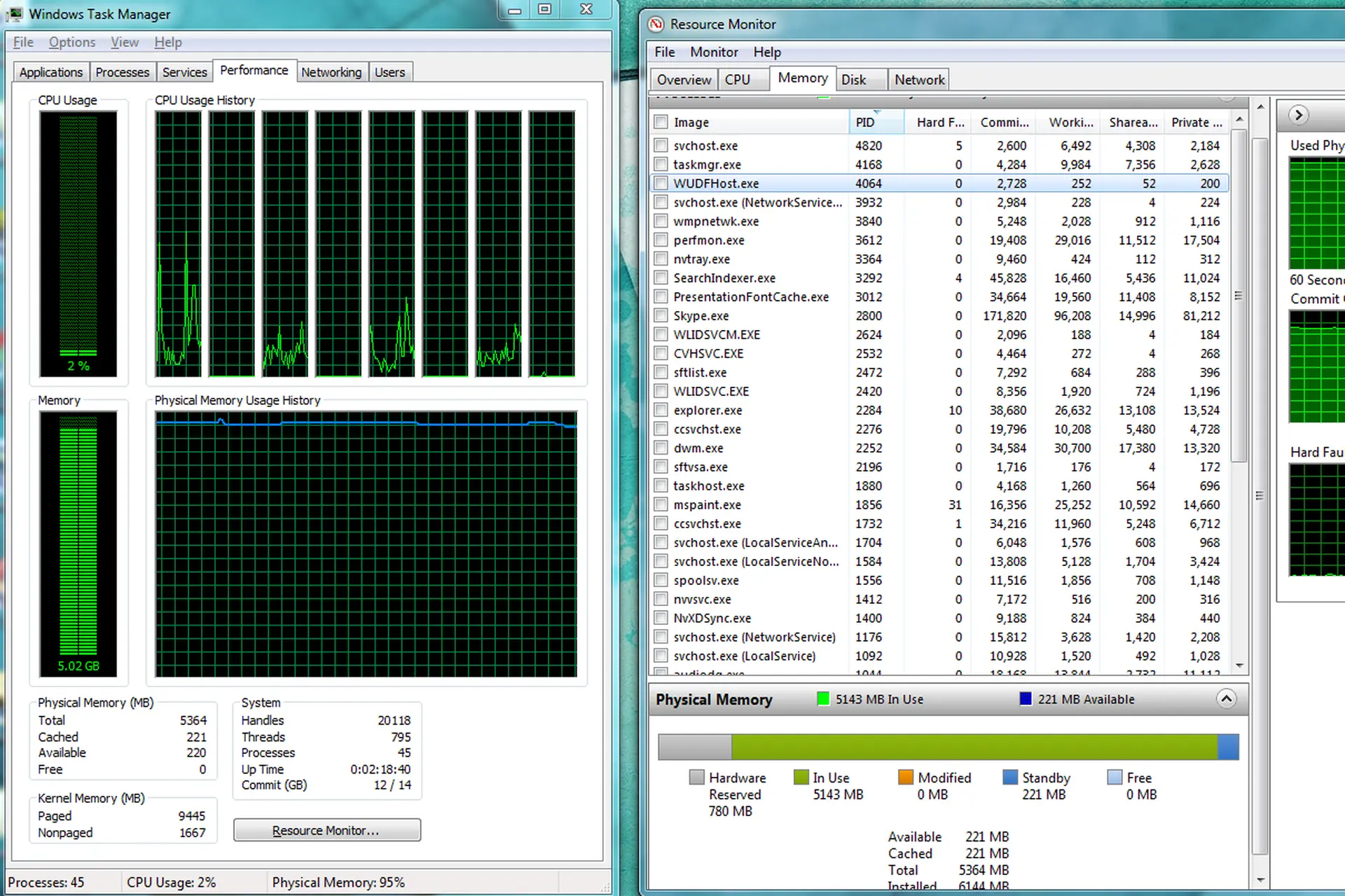
Resource Monitor là công cụ nâng cao hơn, có thể truy cập từ Task Manager hoặc lệnh resmon. Nó hiển thị chi tiết bộ nhớ đang được sử dụng bởi từng tiến trình, bao gồm cả hard faults và working set. Performance Monitor với các counter như Memory\Available MBytes, Memory\Pages/sec giúp theo dõi xu hướng dài hạn.
Windows cũng cung cấp công cụ dòng lệnh như tasklist và wmic. Lệnh wmic OS get TotalVisibleMemorySize,FreePhysicalMemory trả về thông tin bộ nhớ dạng số. PowerShell với Get-Process | Sort-Object WorkingSet -Descending cho phép phân tích chi tiết hơn.
Phân tích memory usage trên macOS
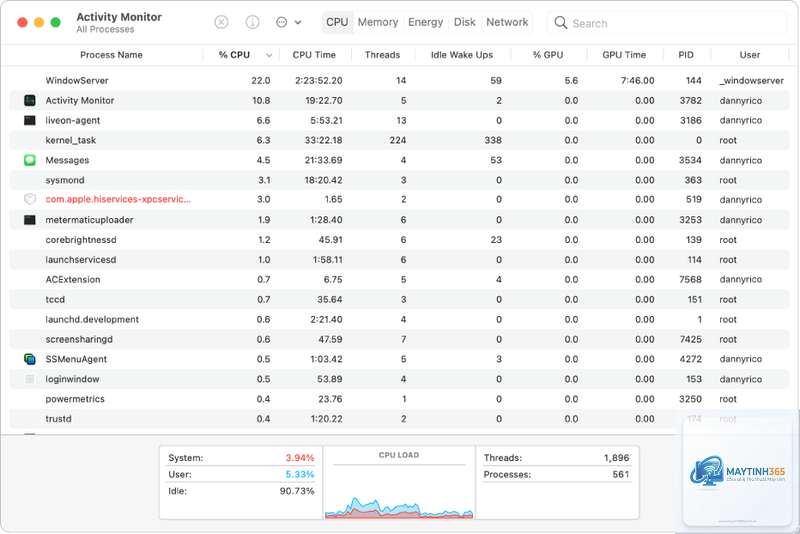
macOS sử dụng Activity Monitor làm công cụ chính. Tab Memory hiển thị memory pressure graph, phân loại bộ nhớ thành App Memory, Wired Memory, Compressed và Cache. Memory pressure là chỉ số tổng hợp quan trọng, phản ánh mức độ căng thẳng của hệ thống về bộ nhớ.
Lệnh top -l 1 -s 0 | grep PhysMem trên terminal hiển thị thông tin bộ nhớ vật lý nhanh chóng. Lệnh vm_stat cung cấp số liệu chi tiết về page ins, page outs và fault statistics. Công cụ dòng lệnh memory_pressure cho phép kiểm tra trạng thái memory pressure hiện tại.
Quy trình phân tích memory usage chuyên sâu
Bước 1: Thu thập dữ liệu baseline
Trước khi phân tích memory usage, cần thiết lập baseline cho hệ thống. Baseline là mức sử dụng bộ nhớ trung bình khi hệ thống hoạt động bình thường. Ghi lại các chỉ số vào thời điểm khác nhau trong ngày, đặc biệt là giờ cao điểm và thấp điểm.
Sử dụng công cụ như sar trên Linux hoặc Performance Monitor trên Windows để thu thập dữ liệu trong ít nhất một tuần. Dữ liệu này làm cơ sở so sánh khi phát hiện bất thường. Baseline giúp phân biệt giữa memory usage cao do tải công việc bình thường và memory usage cao do sự cố.
Bước 2: Xác định tiến trình tiêu thụ nhiều bộ nhớ
Sau khi có baseline, bước tiếp theo trong cách phân tích memory usage là xác định tiến trình nào đang tiêu thụ nhiều bộ nhớ nhất. Sử dụng lệnh top và sắp xếp theo cột %MEM hoặc RES. Chú ý đến các tiến trình có mức tăng bộ nhớ bất thường theo thời gian.
Trên Linux, lệnh ps aux –sort=-%mem | head -20 liệt kê 20 tiến trình tốn bộ nhớ nhất. Kết hợp với lệnh watch để theo dõi sự thay đổi theo thời gian thực. Ghi lại PID của các tiến trình nghi ngờ để phân tích sâu hơn.
Với mỗi tiến trình nghi ngờ, sử dụng công cụ chuyên biệt để phân tích memory usage chi tiết. Lệnh pmap trên Linux hiển thị bản đồ bộ nhớ của tiến trình, bao gồm các đoạn code, data, heap và stack. Lệnh smem -p -P tên_tiến_trình cho thấy mức sử dụng bộ nhớ thực tế sau khi loại bỏ shared memory.
Trên Windows, Process Explorer của Sysinternals cung cấp thông tin chi tiết hơn Task Manager. Nó hiển thị handle count, GDI objects và memory stack của từng tiến trình. Công cụ VMMap cũng từ Sysinternals cho phép phân tích chi tiết bộ nhớ ảo của một tiến trình cụ thể.
Bước 4: Phát hiện rò rỉ bộ nhớ
Rò rỉ bộ nhớ xảy ra khi ứng dụng không giải phóng bộ nhớ đã cấp phát sau khi sử dụng xong. Dấu hiệu nhận biết là memory usage tăng dần theo thời gian mà không giảm, ngay cả khi tải công việc không đổi. Sử dụng lệnh watch -n 60 ‘ps aux –sort=-%mem | head -10’ để theo dõi sự thay đổi mỗi phút.
Công cụ valgrind với công cụ memcheck trên Linux giúp phát hiện rò rỉ bộ nhớ trong các ứng dụng C/C++. Trên Windows, Application Verifier và DebugDiag là những công cụ mạnh mẽ cho mục đích này. Đối với ứng dụng Java, jvisualvm và jconsole cho phép theo dõi heap memory và garbage collection.
Bảng so sánh các công cụ phân tích memory usage
Công cụ
Nền tảng
Mức độ chi tiết
Thời gian thực
Phù hợp cho
top/htop
Linux
Trung bình
Có
Giám sát nhanh
vmstat
Linux
Cao
Có
Phân tích swap
smem
Linux
Rất cao
Có
Phân tích thực tế
Process Explorer
Windows
Cao
Có
Phân tích tiến trình
Resource Monitor
Windows
Cao
Có
Giám sát tổng thể
Activity Monitor
macOS
Trung bình
Có
Giám sát nhanh
valgrind
Linux
Rất cao
Không
Phát hiện rò rỉ
Ứng dụng thực tế của phân tích memory usage
Tối ưu hóa ứng dụng web server
Web server như Nginx hay Apache thường tiêu thụ nhiều bộ nhớ khi xử lý nhiều kết nối đồng thời. Phân tích memory usage giúp xác định cấu hình worker processes và worker connections tối ưu. Ví dụ, nếu mỗi worker process Apache tiêu thụ 50MB RAM và server có 8GB RAM, số lượng worker tối đa nên giới hạn ở 120 để dành bộ nhớ cho hệ điều hành và cache.
Với Nginx, phân tích memory usage cho thấy mỗi kết nối tiêu thụ khoảng 2-4KB bộ nhớ. Nếu server có 4GB RAM, có thể cấu hình worker_connections lên đến 500.000 mà vẫn an toàn, nhưng cần xem xét thêm bộ nhớ cho các module như SSL và proxy buffer.
Phân tích memory usage cho ứng dụng Java
Ứng dụng Java chạy trên JVM có cơ chế quản lý bộ nhớ riêng với heap và non-heap memory. Công cụ jstat cho phép theo dõi garbage collection và mức sử dụng heap. Lệnh jstat -gc pid 1000 hiển thị thông tin GC mỗi giây, bao gồm dung lượng các generation và thời gian GC.
Khi phân tích memory usage cho ứng dụng Java, cần chú ý đến tỷ lệ survivor space, tần suất Full GC và mức sử dụng metaspace. Nếu Full GC diễn ra thường xuyên, heap memory có thể quá nhỏ hoặc có rò rỉ bộ nhớ. Công cụ Eclipse Memory Analyzer (MAT) giúp phân tích heap dump để tìm đối tượng bị giữ lại không cần thiết.
Phân tích memory usage cho cơ sở dữ liệu
MySQL và PostgreSQL sử dụng bộ nhớ cho cache dữ liệu và buffer pool. Phân tích memory usage cho database giúp tối ưu các tham số như innodb_buffer_pool_size cho MySQL hoặc shared_buffers cho PostgreSQL. Quy tắc chung là dành 70-80% RAM cho buffer pool nếu database là ứng dụng chính trên server.
Sử dụng lệnh SHOW ENGINE INNODB STATUS trong MySQL để xem hit ratio của buffer pool. Nếu hit ratio dưới 95%, cần tăng buffer pool size. Ngược lại, nếu hit ratio trên 99% và còn nhiều RAM trống, có thể giảm buffer pool để dành bộ nhớ cho ứng dụng khác.
Một sai lầm phổ biến là chỉ dựa vào chỉ số free memory để đánh giá. Trên Linux, free memory thường rất thấp vì hệ điều hành tận dụng RAM trống làm cache. Available memory mới là chỉ số chính xác phản ánh khả năng đáp ứng của hệ thống. Nếu available memory còn nhiều, hệ thống vẫn hoạt động tốt dù free memory gần bằng 0.
Sai lầm thứ hai là không phân biệt giữa virtual memory và resident memory. Một tiến trình có thể cấp phát virtual memory lớn nhưng chỉ sử dụng một phần nhỏ resident memory. Lệnh ps hiển thị cả VSZ (virtual memory size) và RSS (resident set size). RSS mới là chỉ số phản ánh mức sử dụng RAM thực tế.
Sai lầm thứ ba là bỏ qua memory compression. Trên macOS và Windows 10 trở lên, hệ điều hành nén các trang bộ nhớ ít sử dụng để tiết kiệm RAM. Chỉ số compressed memory cần được tính vào tổng memory usage, nhưng không nên coi là bộ nhớ bị chiếm dụng vì nó có thể giải nén nhanh chóng khi cần.
Lưu ý quan trọng khi thực hiện phân tích memory usage
Luôn thực hiện phân tích memory usage trong nhiều khoảng thời gian khác nhau để có cái nhìn tổng quan. Một snapshot duy nhất có thể không phản ánh đúng thực tế, đặc biệt nếu hệ thống có biến động tải theo chu kỳ. Sử dụng công cụ giám sát như Prometheus kết hợp với Grafana để lưu trữ và trực quan hóa dữ liệu dài hạn.
Khi phân tích memory usage cho ứng dụng production, tránh sử dụng các công cụ nặng có thể ảnh hưởng đến hiệu năng. Các công cụ như valgrind làm chậm ứng dụng đáng kể, chỉ nên dùng trong môi trường staging. Sử dụng profiling nhẹ như perf hoặc sampling profiler cho production.
Ghi lại tất cả thay đổi cấu hình và quan sát tác động lên memory usage. Mỗi lần điều chỉnh tham số, theo dõi ít nhất 24 giờ để đánh giá hiệu quả. Một số thay đổi có thể cải thiện memory usage ngay lập tức nhưng gây ra vấn đề về sau.
Câu hỏi thường gặp về phân tích memory usage
Làm thế nào để phân biệt memory leak và memory growth bình thường?
Memory growth bình thường thường có giới hạn và ổn định sau một thời gian. Ví dụ, ứng dụng web có thể tăng memory usage khi khởi tạo cache và giữ nguyên ở mức đó. Memory leak thể hiện qua sự tăng liên tục không có điểm dừng, ngay cả khi tải công việc không đổi. Sử dụng biểu đồ memory usage theo thời gian để phát hiện xu hướng tăng tuyến tính hoặc hàm mũ.
Công cụ nào tốt nhất để phân tích memory usage trên Linux?
Không có công cụ duy nhất tốt nhất, tùy thuộc vào mục đích. top và htop phù hợp cho giám sát nhanh. smem cung cấp số liệu chính xác về memory usage thực tế. valgrind phát hiện rò rỉ bộ nhớ trong ứng dụng C/C++. perf và eBPF cho phép phân tích sâu ở cấp độ kernel. Kết hợp nhiều công cụ cho kết quả toàn diện nhất.
Khi nào cần thêm RAM cho server?
Khi available memory thường xuyên dưới 10% tổng RAM và swap usage tăng cao. Nếu hệ thống thường xuyên sử dụng swap, hiệu năng sẽ giảm đáng kể. Cũng cần thêm RAM khi ứng dụng thường xuyên bị OOM (Out of Memory) kill hoặc khi cache hit ratio của database dưới 90% dù đã tối ưu cấu hình.
Phân tích memory usage có ảnh hưởng đến hiệu năng hệ thống không?
Các công cụ giám sát nhẹ như top, vmstat, sar hầu như không ảnh hưởng đến hiệu năng. Công cụ nặng như valgrind có thể làm chậm ứng dụng 10-20 lần. Công cụ profiling như perf có overhead nhỏ nhưng cần thận trọng khi sử dụng trên production. Luôn ưu tiên công cụ sampling thay vì instrumentation khi phân tích trên hệ thống thật.
Kết luận
Nắm vững cách phân tích memory usage là kỹ năng không thể thiếu trong quản trị hệ thống hiện đại. Từ việc hiểu các chỉ số cơ bản như available memory, resident set size đến sử dụng thành thạo các công cụ như top, vmstat, Process Explorer, bạn có thể chủ động phát hiện và xử lý các vấn đề về bộ nhớ trước khi chúng ảnh hưởng đến người dùng.
Quy trình phân tích memory usage hiệu quả bao gồm thiết lập baseline, xác định tiến trình tốn bộ nhớ, phân tích chi tiết và phát hiện rò rỉ. Kết hợp với giám sát dài hạn và ghi nhận thay đổi, bạn sẽ duy trì được hệ thống ổn định, tiết kiệm chi phí phần cứng và nâng cao trải nghiệm người dùng. Hãy bắt đầu áp dụng ngay hôm nay để kiểm soát hoàn toàn việc sử dụng bộ nhớ trên hệ thống của bạn.