Việc nắm rõ cách kiểm tra hiệu suất GPU là kỹ năng thiết yếu cho bất kỳ ai sử dụng máy tính, từ game thủ muốn tối ưu FPS cho đến nhà thiết kế đồ họa cần render mượt mà. GPU (Graphics Processing Unit) là trái tim của xử lý hình ảnh, và hiệu suất của nó ảnh hưởng trực tiếp đến trải nghiệm làm việc và giải trí. Bài viết này sẽ hướng dẫn bạn từng bước cụ thể, từ phần mềm chuyên dụng đến các benchmark thực tế, giúp bạn đánh giá chính xác sức mạnh card đồ họa của mình.
Hiệu suất GPU thể hiện khả năng xử lý các tác vụ đồ họa của card màn hình, bao gồm tốc độ khung hình (FPS), thời gian render, nhiệt độ và mức tiêu thụ điện năng. Kiểm tra hiệu suất GPU giúp bạn phát hiện sớm các vấn đề như quá nhiệt, xung nhịp không ổn định, hoặc driver lỗi thời. Đối với game thủ, việc này đảm bảo trải nghiệm chơi game mượt mà ở độ phân giải cao. Với dân đồ họa, nó quyết định thời gian hoàn thành dự án và chất lượng đầu ra.
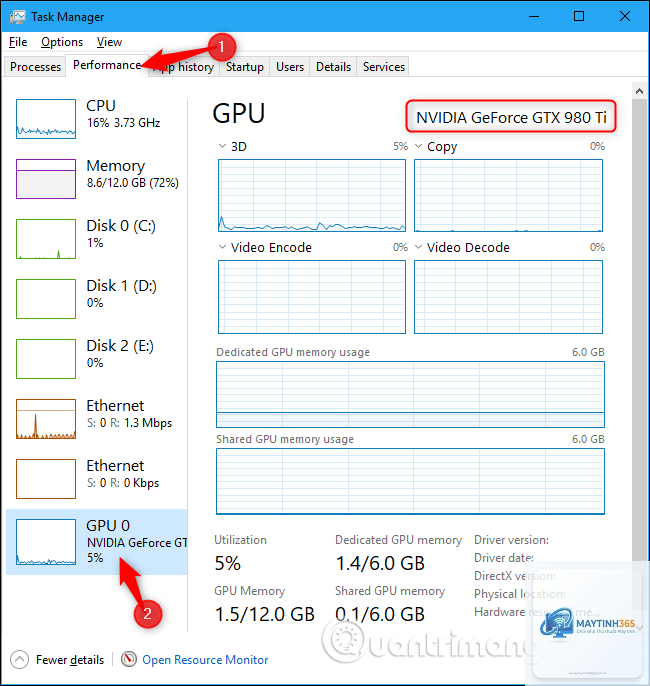
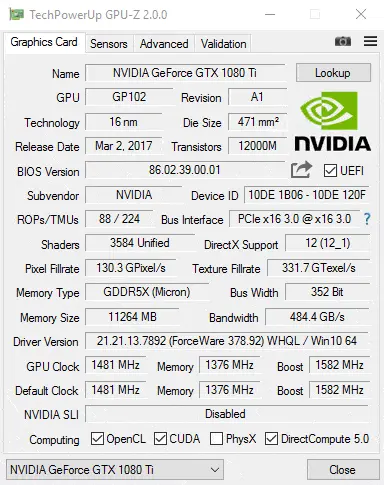
Có ba phương pháp chính để kiểm tra hiệu suất GPU: sử dụng phần mềm benchmark chuyên dụng, chạy thử nghiệm trong game thực tế, và theo dõi thông số hệ thống. Mỗi phương pháp đều có ưu điểm riêng và nên được kết hợp để có cái nhìn toàn diện.
Sử dụng phần mềm benchmark chuyên dụng
Các phần mềm như 3DMark, Unigine Heaven, FurMark và Geekbench cung cấp bài kiểm tra tiêu chuẩn hóa, cho phép so sánh điểm số GPU của bạn với hàng ngàn cấu hình khác. 3DMark là lựa chọn hàng đầu với các bài test như Time Spy (DirectX 12) và Fire Strike (DirectX 11). Unigine Heaven phù hợp để kiểm tra độ ổn định và nhiệt độ khi chạy ở chế độ stress test.
Cách chạy benchmark với 3DMark
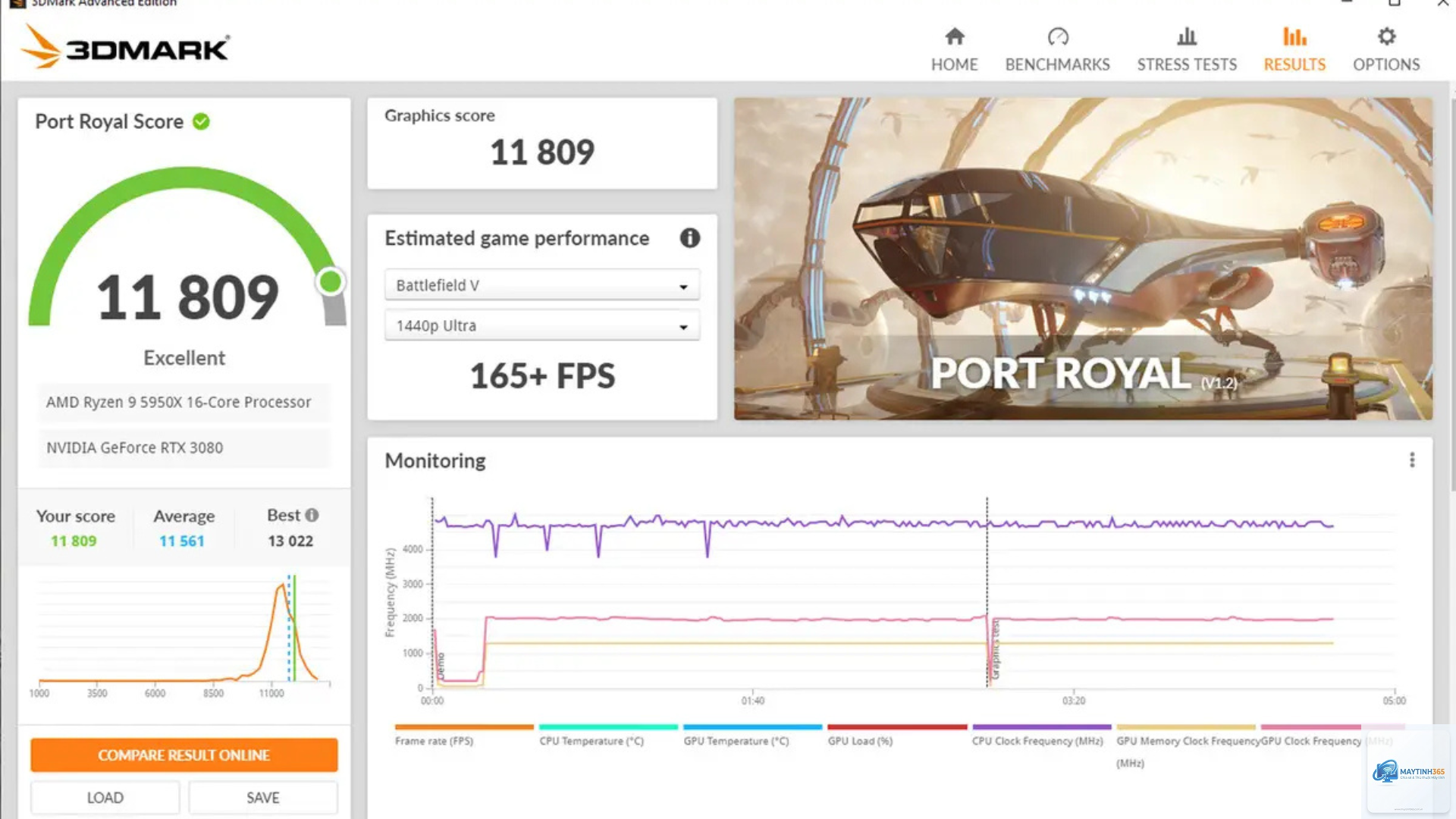
Tải và cài đặt 3DMark từ Steam hoặc trang chủ. Chọn bài kiểm tra phù hợp với cấu hình máy: Time Spy cho card đồ họa hiện đại, Fire Strike cho cấu hình cũ hơn. Nhấn Run Benchmark và chờ khoảng 10-15 phút. Kết quả sẽ hiển thị điểm số tổng thể và điểm GPU riêng, cùng với biểu đồ nhiệt độ và xung nhịp trong suốt quá trình.
Stress test với FurMark
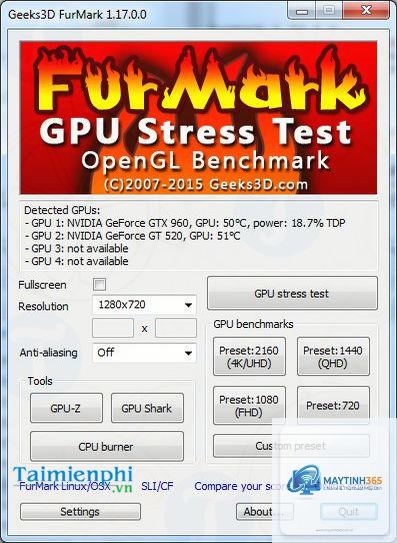
FurMark là công cụ kiểm tra sức chịu đựng GPU bằng cách tạo ra khối lượng công việc đồ họa cực lớn. Chạy FurMark trong 15-30 phút để kiểm tra độ ổn định nhiệt. Nếu nhiệt độ vượt quá 85°C hoặc máy bị treo, đó là dấu hiệu hệ thống tản nhiệt có vấn đề. Lưu ý không chạy FurMark quá lâu vì có thể gây hại cho card đồ họa nếu không được làm mát tốt.
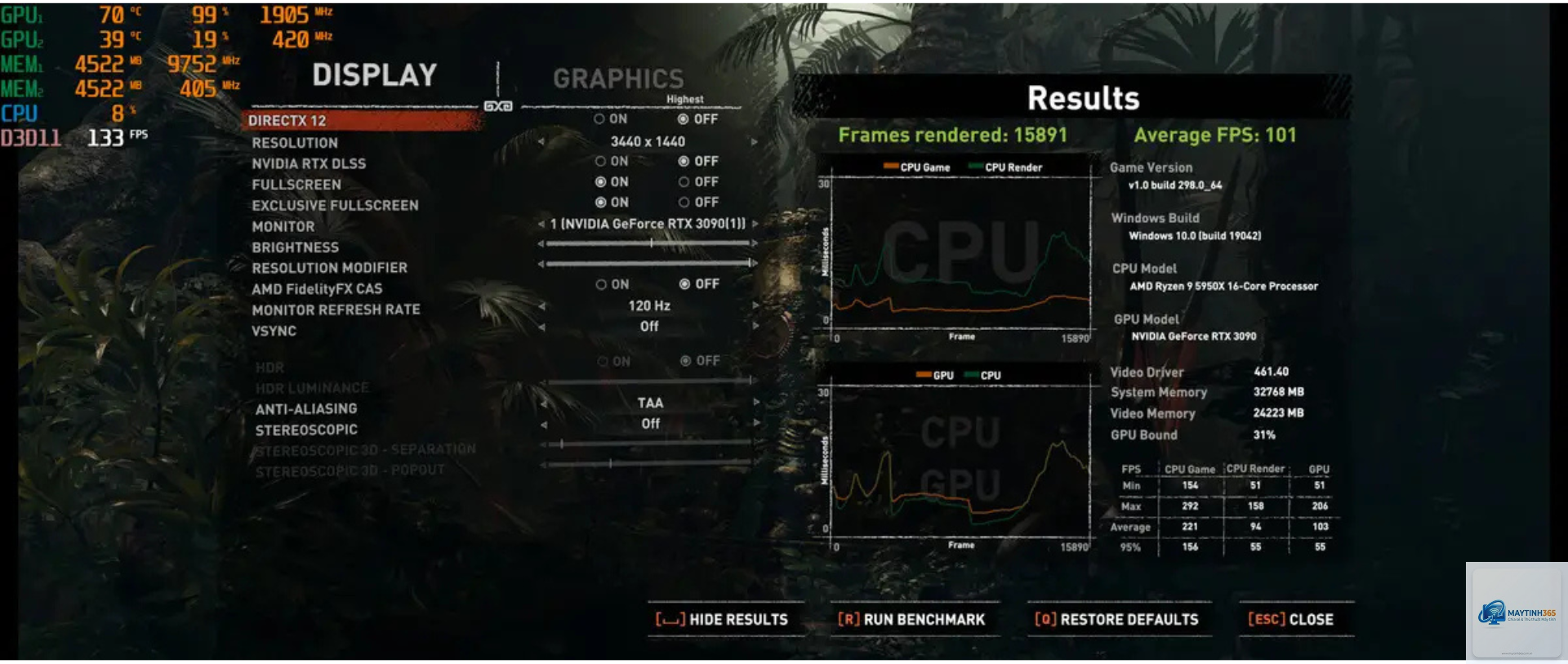
Benchmark trong game cho kết quả sát với trải nghiệm thực tế nhất. Các tựa game như Cyberpunk 2077, Shadow of the Tomb Raider, và Red Dead Redemption 2 đều có chế độ benchmark tích hợp. Ngoài ra,
Trên laptop, quy trình tương tự như PC desktop nhưng cần chú ý đến nhiệt độ và nguồn điện. Luôn cắm sạc khi chạy benchmark và đặt laptop trên bề mặt phẳng để tản nhiệt tốt. Nhiều laptop có chế độ Turbo hoặc Performance trong phần mềm quản lý của hãng, hãy kích hoạt trước khi kiểm tra.
Bao lâu nên kiểm tra hiệu suất GPU một lần?
Kiểm tra định kỳ 3-6 tháng một lần là hợp lý. Nếu bạn thường xuyên chơi game nặng hoặc render, hãy kiểm tra hàng tháng. Sau khi vệ sinh máy, thay keo tản nhiệt hoặc cập nhật driver, nên chạy benchmark để xem sự thay đổi.
Có cần phần mềm trả phí để kiểm tra hiệu suất GPU không?
Không bắt buộc. 3DMark có bản dùng thử miễn phí với bài kiểm tra Time Spy. Unigine Heaven và FurMark hoàn toàn miễn phí. MSI Afterburner cũng miễn phí và cực kỳ hữu ích. Bản trả phí của 3DMark chỉ cần thiết nếu bạn muốn truy cập nhiều bài kiểm tra hơn hoặc so sánh điểm số chi tiết.
Hiệu suất GPU thấp có phải do card đồ họa hỏng không?
Không hẳn. Hiệu suất thấp có thể do driver lỗi thời, nhiệt độ cao gây thermal throttling, CPU bottleneck, hoặc cài đặt nguồn điện không phù hợp. Chỉ khi điểm benchmark giảm mạnh sau nhiều lần kiểm tra trong điều kiện tối ưu mới nên nghi ngờ phần cứng.
Lưu ý quan trọng khi thực hiện kiểm tra hiệu suất GPU
Không chạy stress test như FurMark quá 30 phút liên tục nếu không có hệ thống tản nhiệt tốt. Luôn theo dõi nhiệt độ trong quá trình kiểm tra. Nếu GPU đã qua sử dụng, hãy vệ sinh trước khi benchmark để có kết quả chính xác. Ghi lại kết quả sau mỗi lần kiểm tra để so sánh theo thời gian. Cuối cùng, đừng quên kiểm tra cả hiệu suất CPU và RAM vì chúng ảnh hưởng đến kết quả GPU.
Kết luận
Cách kiểm tra hiệu suất GPU không phức tạp nhưng đòi hỏi sự tỉ mỉ và kiên nhẫn. Bằng cách kết hợp benchmark tổng hợp, kiểm tra trong game thực tế và theo dõi thông số hệ thống, bạn sẽ có bức tranh toàn diện về sức mạnh card đồ họa của mình. Áp dụng đúng quy trình và tránh các sai lầm phổ biến sẽ giúp bạn tối ưu hóa hiệu suất, kéo dài tuổi thọ GPU và có trải nghiệm tốt nhất trong công việc lẫn giải trí. Hãy bắt đầu kiểm tra ngay hôm nay để khám phá tiềm năng thực sự của chiếc card đồ họa bạn đang sở hữu.